Las líneas en blanco son uno de los problemas de formato más comunes en los documentos de Microsoft Word. A menudo aparecen después de copiar contenido de sitios web, convertir archivos PDF a Word, importar archivos Markdown/HTML o generar documentos programáticamente. Aunque parezcan inofensivas, las líneas en blanco excesivas pueden romper el diseño del documento, afectar la paginación y causar problemas en los flujos de trabajo de automatización.
Esta guía explica qué significan realmente las "líneas en blanco" en Word y detalla cinco métodos prácticos para eliminarlas, desde soluciones manuales rápidas usando Buscar y Reemplazar hasta la limpieza automatizada con VBA y Spire.Doc for Python.
Navegación Rápida
- Método 1. Eliminar Párrafos en Blanco Usando Buscar y Reemplazar
- Método 2. Eliminar Párrafos que Contienen Solo Espacios
- Método 3. Eliminar Saltos de Línea Manuales (Líneas en Blanco con Shift + Enter)
- Método 4. Eliminar Todas las Líneas en Blanco Usando una Macro de VBA
- Método 5. Eliminar Líneas en Blanco Programáticamente Usando Spire.Doc for Python
¿Qué Significan Realmente las "Líneas en Blanco" en Microsoft Word?
En Microsoft Word, "líneas en blanco" no es un término técnico estricto, es más bien una descripción visual/de diseño. Dependiendo del contexto, puede referirse a varias cosas diferentes:
| Tipo | Símbolo en Word | Creado Por | Significado Estructural | Causas Comunes |
|---|---|---|---|---|
| Párrafo en Blanco | ¶ | Presionar Enter | Párrafo vacío sin texto | Edición manual, hábitos de formato |
| Párrafo que Contiene Solo Espacios | ¶ + ··· | Espacio + Enter | Párrafo con espacios en blanco invisibles | Contenido pegado, intentos de alineación |
| Salto de Línea Manual | ↓ / ↵ | Shift + Enter | Nueva línea dentro del mismo párrafo | Conversión de PDF, copia web, importación de HTML |
Para ver estos símbolos, active Mostrar/Ocultar ¶ desde la pestaña Inicio o presione Ctrl + Shift + 8.
Método 1. Eliminar Párrafos en Blanco Usando Buscar y Reemplazar
Los párrafos en blanco son la fuente más común de líneas vacías visibles en los documentos de Word. Generalmente ocurren cuando los usuarios presionan Enter varias veces para agregar espaciado. Antes de pasar a métodos de limpieza más avanzados, es mejor eliminar estos párrafos vacíos estructurales utilizando la herramienta integrada de Buscar y Reemplazar de Word. Este enfoque manual rápido es ideal para documentos que solo requieren una limpieza de formato básica.
Pasos para Eliminar Párrafos en Blanco
- Abra su documento de Word.
- Presione Ctrl + H para abrir el cuadro de diálogo Buscar y Reemplazar.
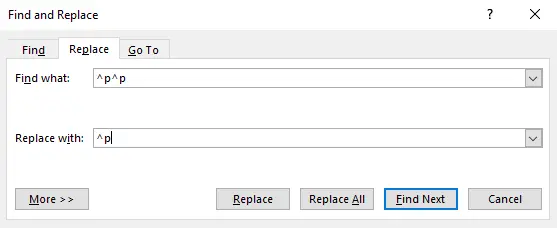
- En el cuadro Buscar, ingrese ^p^p (esto busca marcas de párrafo dobles).
- En el cuadro Reemplazar con, ingrese ^p (esto reemplaza las marcas de párrafo dobles por una sola).
- Haga clic en Reemplazar todo para eliminar los párrafos en blanco adicionales.
- Repita hasta que Word indique 0 reemplazos.
Qué Sucede a Continuación
Después de eliminar los párrafos verdaderamente en blanco, es posible que aún queden algunas líneas vacías porque contienen espacios ocultos o saltos de línea manuales. El siguiente método se enfoca en eliminar párrafos que parecen vacíos pero que en realidad contienen caracteres de espacio en blanco.
Método 2. Eliminar Párrafos que Contienen Solo Espacios
Algunos párrafos parecen en blanco pero contienen espacios invisibles, tabulaciones o caracteres no imprimibles. Estos párrafos a menudo se introducen cuando se pega contenido de páginas web o archivos PDF. Dado que el Método 1 solo elimina párrafos completamente vacíos, este paso se enfoca en los párrafos que solo contienen espacios en blanco mediante búsquedas con comodines.
Pasos para Eliminar Párrafos que Solo Contienen Espacios en Blanco
- Abra su documento de Word.
- Presione Ctrl + H para abrir el cuadro de diálogo Buscar y Reemplazar.
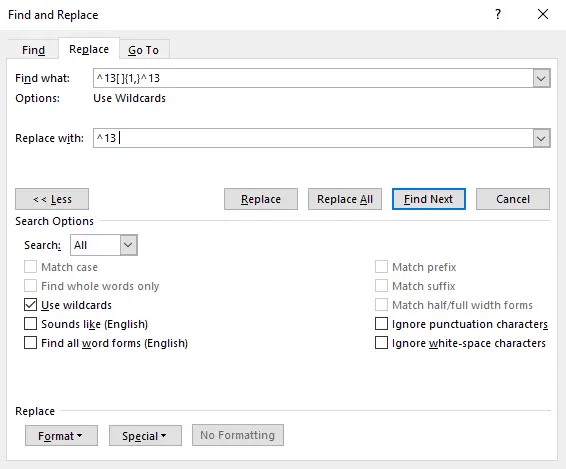
- Haga clic en Más >> y marque la casilla Usar caracteres comodíns.
- En el cuadro Buscar, ingrese el patrón ^13[ ]{1,}^13 (esto busca un párrafo seguido de uno o más espacios y otro párrafo).
- En el cuadro Reemplazar con, ingrese ^13 (esto reemplaza el patrón encontrado con un solo párrafo).
- Haga clic en Reemplazar todo — es posible que deba hacer clic varias veces hasta que el recuento de reemplazos muestre 0.
Aprenda técnicas de búsqueda con comodines: Comodines de Word para Búsqueda Avanzada
Qué Sucede a Continuación
En esta etapa, la mayoría de los párrafos vacíos han desaparecido. Sin embargo, algunas líneas en blanco aún pueden aparecer debido a saltos de línea manuales insertados con Shift + Enter, que se comportan de manera diferente a los párrafos reales. El siguiente método aborda esos saltos de línea estructurales.
Método 3. Eliminar Saltos de Línea Manuales (Líneas en Blanco con Shift + Enter)
Los saltos de línea manuales crean nuevas líneas visuales sin iniciar un nuevo párrafo. Se introducen comúnmente al copiar texto de correos electrónicos, páginas HTML o conversiones de PDF. Incluso después de limpiar párrafos y espacios en blanco, estos saltos aún pueden crear espacios que parecen líneas en blanco.
Pasos para Eliminar Saltos de Línea Manuales
- Abra su documento de Word.
- Presione Ctrl + H para abrir el cuadro de diálogo Buscar y Reemplazar.
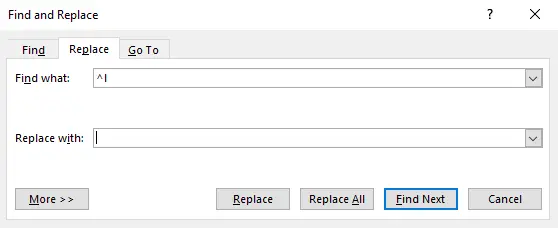
- En el cuadro Buscar, ingrese ^l (esto busca saltos de línea).
- Deje vacío el cuadro Reemplazar con.
- Haga clic en Reemplazar todo hasta que Word informe cero reemplazos.
Qué Sucede a Continuación
Después de completar los tres primeros métodos manuales, la estructura de su documento debería estar significativamente más limpia. Si necesita repetir esta limpieza con frecuencia o procesar muchos documentos, la automatización se vuelve más eficiente. El siguiente método introduce una macro de VBA que realiza una limpieza completa automáticamente.
Método 4. Eliminar Todas las Líneas en Blanco Usando una Macro de VBA
Cuando necesita limpiar varios documentos o desea una solución de un solo clic dentro de Word, una macro de VBA puede automatizar todo el proceso. Este método elimina párrafos vacíos, párrafos que solo contienen espacios en blanco y saltos de línea manuales en una sola ejecución.
Pasos para Crear y Ejecutar la Macro
- Abra su documento de Word.
- Presione Alt + F11 para abrir el Editor de VBA.
- Haga clic en Insertar → Módulo.
- Pegue el siguiente código VBA en la ventana del módulo.
- Presione F5 para ejecutar la macro o cierre el editor y ejecútela desde Vista → Macros.
Código VBA:
Sub RemoveAllEmptyLines_Simple()
    ' Delete empty paragraphs
    Dim para As Paragraph
    For Each para In ActiveDocument.Paragraphs
        If Len(Trim(para.Range.Text)) <= 1 Then
            para.Range.Delete
        End If
    Next para

    ' Delete empty manual line breaks (find and replace method)
    With ActiveDocument.Range.Find
        .ClearFormatting
        .Text = "[ ] @^l"
        .Replacement.Text = ""
        .MatchWildcards = True
        .Wrap = wdFindContinue
        .Execute Replace:=wdReplaceAll
    End With

    ' Delete remaining isolated manual line breaks
    With ActiveDocument.Range.Find
        .ClearFormatting
        .Text = "^l"
        .Replacement.Text = ""
        .MatchWildcards = False
        .Wrap = wdFindContinue
        .Execute Replace:=wdReplaceAll
    End With
End Sub
Referencia de Microsoft VBA: Introducción a VBA en Word
Transición al Siguiente Método
Si bien las macros de VBA son potentes dentro de Word, todavía requieren ejecución manual y acceso a la aplicación de Word. Para los desarrolladores o las canalizaciones de automatización, una solución programática ofrece una mayor flexibilidad, lo que nos lleva al método final utilizando Spire.Doc for Python.
Método 5. Eliminar Líneas en Blanco Programáticamente Usando Spire.Doc for Python
Para la automatización a gran escala o el procesamiento del lado del servidor, Spire.Doc for Python le permite analizar y limpiar la estructura del documento directamente a través del código. Este método es ideal para desarrolladores que necesitan procesar múltiples archivos automáticamente sin abrir Word.
Paso 1. Instalar la Biblioteca
pip install spire.doc
Paso 2. Crear un Script de Python
- Abra su IDE o editor de Python preferido.
- Cree un nuevo archivo de Python (p. ej., remove_blank_lines.py).
- Pegue el siguiente código en el archivo.
Paso 3. Ejecutar el Script
Ejemplo de Código:
from spire.doc import *
from spire.doc.common import *

# Load Word document
doc = Document()
doc.LoadFromFile("Input.docx")

# Get first section
section = doc.Sections[0]

# -----------------------------
# Step 1. Remove manual line breaks
# -----------------------------
for p_index in range(section.Paragraphs.Count):
    paragraph = section.Paragraphs[p_index]

    # Traverse child objects backward
    for i in range(paragraph.ChildObjects.Count - 1, -1, -1):
        obj = paragraph.ChildObjects[i]

        if obj.DocumentObjectType == DocumentObjectType.Break:
            try:
                if hasattr(obj, 'BreakType') and obj.BreakType == BreakType.LineBreak:
                    paragraph.ChildObjects.RemoveAt(i)
            except:
                # If BreakType cannot be accessed, assume line break
                paragraph.ChildObjects.RemoveAt(i)

# -----------------------------
# Step 2. Remove blank paragraphs
# -----------------------------
for i in range(section.Paragraphs.Count - 1, -1, -1):
    paragraph = section.Paragraphs[i]

    has_non_text_content = False

    # Check for non-text content (images, tables, fields, etc.)
    for j in range(paragraph.ChildObjects.Count):
        obj = paragraph.ChildObjects[j]
        if obj.DocumentObjectType != DocumentObjectType.TextRange:
            has_non_text_content = True
            break

    # Remove paragraphs that are empty or whitespace-only
    if not has_non_text_content and (paragraph.Text == "" or paragraph.Text.isspace()):
        section.Paragraphs.RemoveAt(i)

# Save document
doc.SaveToFile("RemoveBlankLines.docx", FileFormat.Docx2019)
doc.Dispose()
Salida:
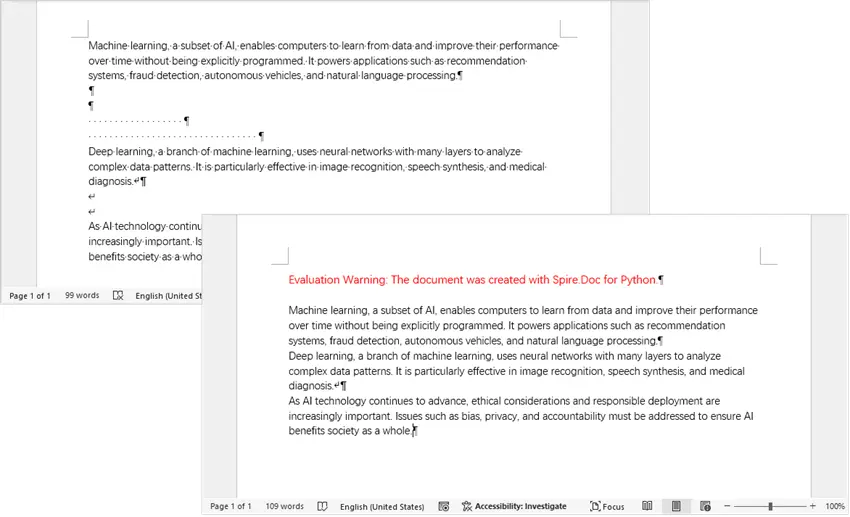
Con la automatización implementada, ahora puede manejar líneas en blanco a escala e integrar la limpieza de documentos directamente en sus canalizaciones de procesamiento. Más allá de eliminar párrafos vacíos y saltos de línea manuales, Spire.Doc for Python proporciona un conjunto completo de capacidades de manipulación de documentos.
Puede crear documentos de Word desde cero, modificar archivos existentes, ajustar el formato, insertar tablas o imágenes e incluso exportar documentos a otros formatos como PDF o HTML. Esto lo hace ideal para construir flujos de trabajo de automatización de documentos de extremo a extremo, al tiempo que garantiza que su contenido esté limpio, sea coherente y esté listo para su posterior procesamiento.
Comparación de los Cinco Métodos
| Método | Nivel de Habilidad | Automatización | Ideal Para | Procesamiento por Lotes |
|---|---|---|---|---|
| Buscar y Reemplazar (Párrafos en Blanco) | Principiante | No | Limpieza manual rápida | No |
| Buscar y Reemplazar (Solo Espacios) | Principiante | No | Contenido importado o pegado | No |
| Buscar y Reemplazar (Saltos de Línea) | Principiante | No | Normalización de contenido PDF/web | No |
| Macro VBA | Intermedio | Sí | Tareas repetitivas | Sí |
| Spire.Doc for Python | Avanzado | Completa | Automatización a gran escala | Sí |
Mejores Prácticas para Evitar Líneas en Blanco en Futuros Documentos
- Use el espaciado de párrafo en lugar de presionar Enter varias veces.
- Evite insertar múltiples espacios para la alineación visual.
- Normalice el contenido importado inmediatamente después de pegarlo.
- Convierta los saltos de línea manuales en párrafos reales de forma temprana.
- Valide la estructura del documento antes de los flujos de trabajo de automatización.
Conclusión
Para eliminar las líneas en blanco en Word, primero identifique si provienen de párrafos vacíos, párrafos que solo contienen espacios en blanco o saltos de línea manuales. Elegir el método correcto le ayuda a limpiar documentos de manera eficiente sin afectar el diseño o la estructura. Esta guía cubrió cinco enfoques prácticos, desde técnicas rápidas de Buscar y Reemplazar hasta soluciones automatizadas usando VBA y Spire.Doc for Python.
Para ediciones rápidas, las herramientas integradas de Word funcionan bien. Para tareas repetitivas o procesamiento por lotes, la automatización con VBA o Spire.Doc for Python ayuda a optimizar la limpieza e integrar el formato de documentos en flujos de trabajo más grandes.
Preguntas Frecuentes
P1. ¿Por qué aparecen líneas en blanco después de convertir archivos PDF a Word?
Los convertidores de PDF a menudo insertan saltos de línea manuales en lugar de párrafos reales, que parecen líneas en blanco.
P2. ¿Cuál es la diferencia entre Enter y Shift + Enter?
Enter crea un nuevo párrafo (¶), mientras que Shift + Enter inserta un salto de línea manual (↓/↵) dentro del mismo párrafo.
P3. ¿Cómo puedo ver las estructuras ocultas de las líneas en blanco?
Active las marcas de formato usando Ctrl + Shift + 8.
P4. ¿La eliminación de líneas en blanco afectará el diseño del documento?
Puede cambiar el espaciado o la paginación, así que revise el formato después de la limpieza.
P5. ¿Qué método es mejor para grandes lotes de archivos?
Los métodos de automatización como las macros de VBA o Spire.Doc for Python son ideales para el procesamiento por lotes.