Los archivos ODT (OpenDocument Text) se utilizan ampliamente para crear y editar documentos en LibreOffice o Apache OpenOffice. Sin embargo, compartir o distribuir archivos ODT puede ser inconveniente, ya que no todos los dispositivos o plataformas admiten este formato. Convertir archivos ODT a PDF garantiza que el diseño, las fuentes y el formato de su documento permanezcan intactos, lo que facilita compartirlo, imprimirlo o archivarlo de manera confiable.
Este artículo lo guía a través de métodos prácticos para convertir ODT a PDF, cubriendo herramientas en línea, software de escritorio y automatización basada en Python para conversiones tanto ocasionales como a gran escala.
Navegación Rápida
- ¿Qué es un archivo ODT y por qué convertirlo a PDF?
- Convertir ODT a PDF en línea (herramientas gratuitas y basadas en la web)
- Convertir ODT a PDF usando software de escritorio
- Convertir ODT a PDF programáticamente con Python
- Elegir el método adecuado para sus necesidades
- Preguntas Frecuentes
¿Qué es un archivo ODT y por qué convertirlo a PDF?
Un archivo ODT es un documento de procesamiento de texto basado en el estándar OpenDocument. Se utiliza comúnmente en entornos que priorizan los formatos abiertos y la compatibilidad multiplataforma. Los archivos ODT admiten texto enriquecido, imágenes, tablas y estilos, lo que los hace adecuados para la creación de documentos cotidianos.
Sin embargo, ODT no es universalmente compatible fuera de las aplicaciones de oficina. Cuando los documentos necesitan ser compartidos con una audiencia más amplia, presentados formalmente o archivados para uso a largo plazo, el PDF se convierte en la opción más práctica.
Convertir ODT a PDF ayuda a abordar varias necesidades comunes:
- Diseño consistente: los archivos PDF se muestran de la misma manera en todos los dispositivos y sistemas operativos.
- Compatibilidad mejorada: los lectores de PDF están ampliamente disponibles y no requieren software de edición.
- Integridad del documento: los archivos PDF reducen el riesgo de cambios accidentales en el contenido.
- Distribución profesional: los archivos PDF a menudo se prefieren para informes, contratos y documentos oficiales.
Convertir ODT a PDF en línea (herramientas gratuitas y basadas en la web)
Los convertidores en línea suelen ser la forma más rápida de convertir un archivo ODT a PDF, especialmente para los usuarios que solo necesitan conversiones ocasionales y no quieren instalar software adicional.
Paso a paso: Convertir ODT a PDF en línea
- Abra un servicio de conversión de ODT a PDF basado en la web en su navegador (por ejemplo, CloudXDocs ODT to PDF Converter).
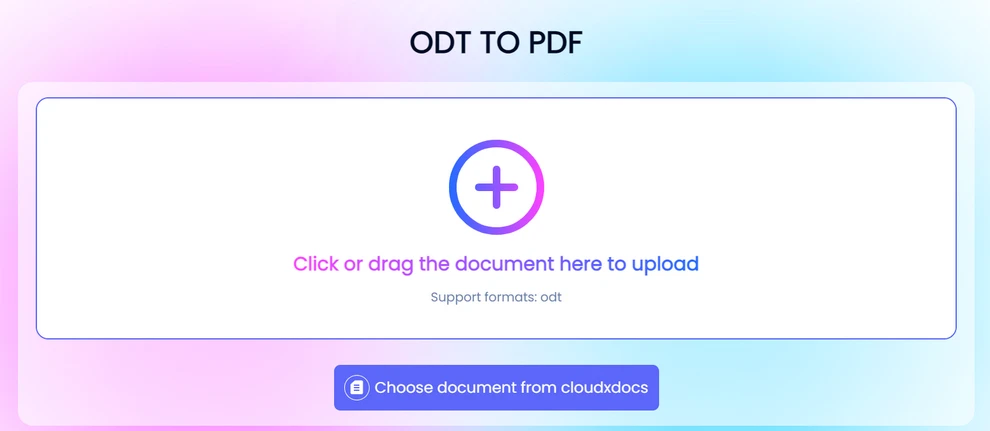
- Cargue el archivo ODT desde su dispositivo local o almacenamiento en la nube compatible.
- Espere mientras el archivo se procesa y convierte en el servidor.
- Descargue el archivo PDF resultante en su computadora.
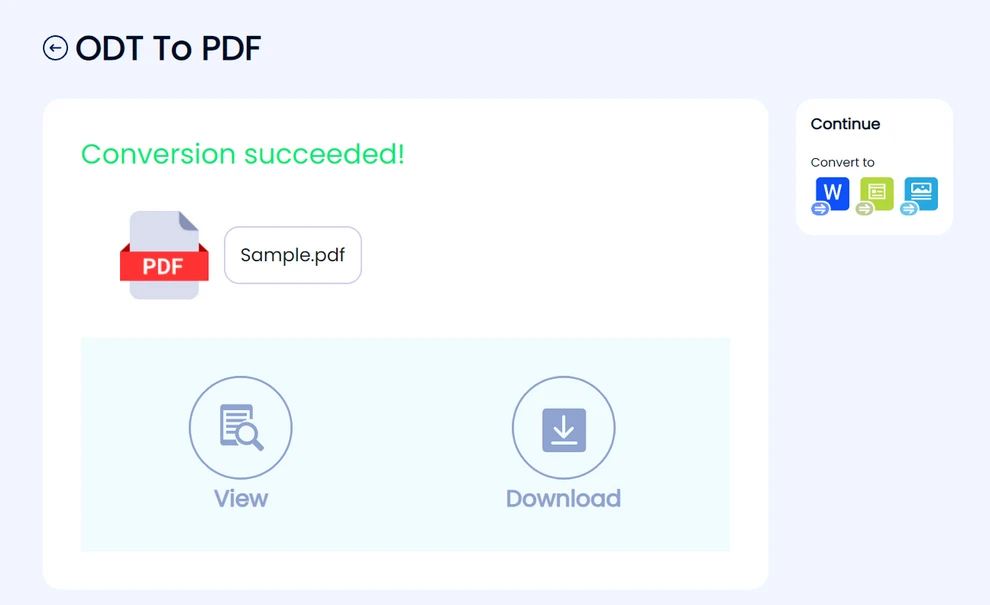
La mayoría de las herramientas en línea siguen este flujo de trabajo simple, lo que las hace accesibles incluso para usuarios no técnicos.
Ventajas de la conversión en línea
- No se requiere instalación ni configuración
- Accesible desde cualquier navegador moderno
- Adecuado para conversiones rápidas y únicas
- A menudo disponible de forma gratuita con un uso básico
Limitaciones de los convertidores en línea
Las herramientas en línea suelen imponer límites de tamaño de archivo o topes de conversión diarios. Cargar documentos en servidores de terceros también puede ser inadecuado para archivos confidenciales o sensibles. Además, es posible que el formato complejo, como fuentes personalizadas o diseños avanzados, no siempre se conserve con precisión, y la conversión por lotes rara vez es compatible.
En los casos en que se requiere edición y colaboración, convertir archivos ODT a formato Word puede ser una opción más práctica que el PDF.
Convertir ODT a PDF usando software de escritorio
Las aplicaciones de oficina de escritorio proporcionan un entorno más controlado para convertir archivos ODT a PDF. Tanto LibreOffice como Apache OpenOffice incluyen una funcionalidad de exportación a PDF incorporada.
Paso a paso: Convertir ODT a PDF con LibreOffice u OpenOffice
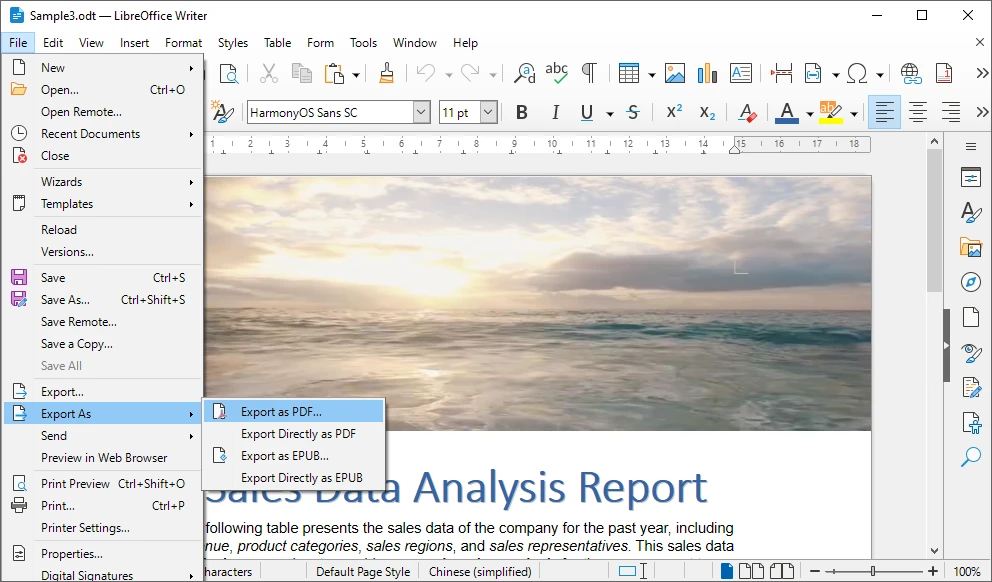
- Abra el archivo ODT en LibreOffice Writer (o Apache OpenOffice Writer).
- Revise el documento para asegurarse de que el formato y el diseño sean correctos.
- Haga clic en Archivo y seleccione Exportar como PDF.
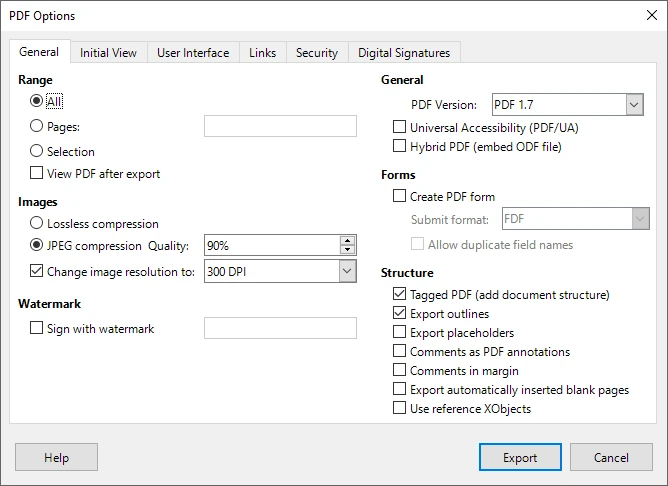
- Configure las opciones de exportación, como la calidad de la imagen, la incrustación de fuentes o el rango de páginas.
- Guarde el archivo PDF exportado en su sistema local.
Este enfoque brinda a los usuarios una mayor confianza en el resultado final, especialmente para documentos visualmente complejos.
Ventajas de la conversión basada en escritorio
- Mejor conservación del formato y el diseño
- No es necesario cargar archivos en servidores externos
- Mayor control sobre la configuración de exportación de PDF
- Confiable para documentos con tablas, imágenes y estilos
Limitaciones de la conversión manual
La conversión manual requiere la interacción del usuario para cada documento, lo que la hace ineficiente para flujos de trabajo de gran volumen. También es difícil de automatizar e inadecuado para entornos del lado del servidor o sin cabeza donde no hay una interfaz gráfica disponible.
Cuando los métodos en línea y manuales no son suficientes
Hay muchos escenarios en los que las herramientas en línea y el software de escritorio ya no cumplen con los requisitos prácticos. A medida que aumenta el volumen de documentos o los flujos de trabajo se vuelven más complejos, la conversión manual se convierte rápidamente en un cuello de botella.
Las situaciones típicas en las que los métodos tradicionales se quedan cortos incluyen:
- Convertir grandes cantidades de archivos ODT de forma regular
- Ejecutar conversiones automáticamente en un servidor o sistema backend
- Integrar la conversión de documentos en una aplicación o servicio existente
- Garantizar una salida consistente sin intervención del usuario
- Operar en entornos sin una interfaz gráfica
En estos casos, un enfoque programático proporciona mayor confiabilidad, escalabilidad y control.
Convertir ODT a PDF programáticamente con Python
Python se utiliza ampliamente para la automatización, el procesamiento de datos y el desarrollo de backend. Usar Python para convertir archivos ODT a PDF permite que el proceso se automatice por completo y se integre en sistemas más grandes.
¿Por qué usar Python para la conversión de ODT a PDF?
Python permite el procesamiento por lotes, flujos de trabajo repetibles y una integración perfecta con las aplicaciones existentes. Una vez implementadas, las conversiones pueden ejecutarse sin supervisión, lo que garantiza resultados consistentes y reduce el esfuerzo manual.
Uso de Spire.Doc para Python
Spire.Doc para Python es una biblioteca de procesamiento de documentos que admite formatos OpenDocument y permite la conversión directa de ODT a PDF. Conserva texto, imágenes y diseño sin depender de Microsoft Word o LibreOffice, lo que lo hace adecuado para uso empresarial y del lado del servidor.
Instalación
Spire.Doc para Python se puede instalar a través de pip:
pip install spire-doc
Ejemplo: Convertir ODT a PDF con Python
from spire.doc import Document, FileFormat

# Create a Document object and load the ODT file
doc = Document()
doc.LoadFromFile("Sample.odt", FileFormat.Odt)

# Save the ODT document as a PDF file
doc.SaveToFile("output/ODTToPDF.pdf", FileFormat.PDF)
doc.Close()
A continuación se muestra una vista previa del archivo PDF convertido desde ODT usando Python:
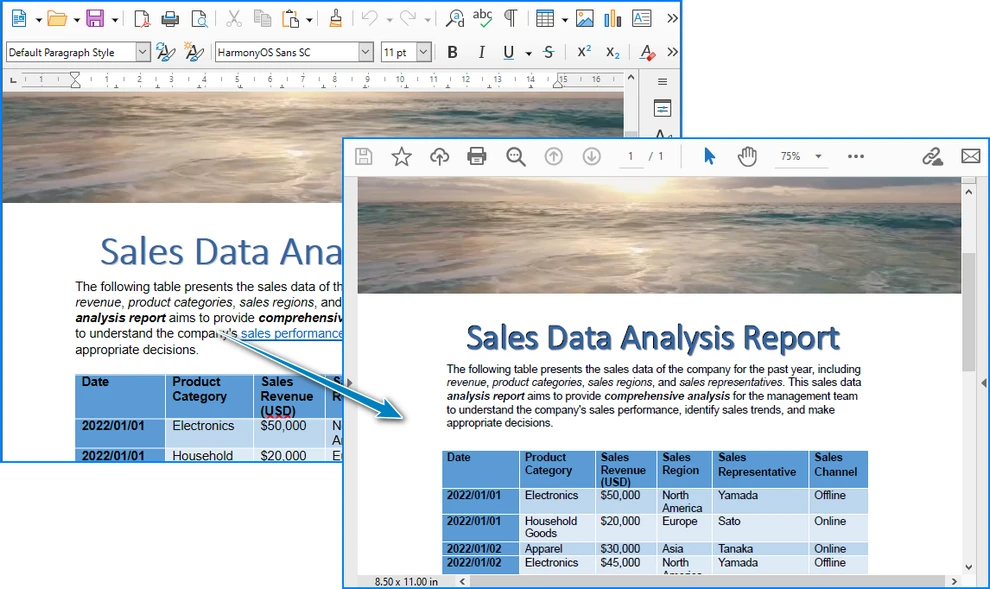
Este enfoque se puede ampliar fácilmente para manejar conversiones por lotes o integrarse en flujos de trabajo automatizados.
Después de convertir el archivo ODT a PDF, puede editar más el PDF generado usando Python, como agregar marcas de agua, establecer metadatos o aplicar opciones de seguridad adicionales.
Guardar ODT como PDF en una secuencia (Opcional)
En aplicaciones de backend o basadas en la web, es posible que desee generar un archivo PDF en la memoria sin escribirlo en el disco. Spire.Doc para Python permite guardar el documento convertido en una secuencia.
from spire.doc import Document, FileFormat, Stream

doc = Document()
doc.LoadFromFile("Sample.odt", FileFormat.Odt)

# Save the ODT document to a PDF stream
pdf_stream = Stream()
doc.SaveToStream(pdf_stream, FileFormat.PDF)
doc.Close()

# Get PDF bytes from the stream
pdf_bytes = bytes(pdf_stream.ToArray())
Este enfoque es útil para devolver archivos PDF en API web, cargarlos en el almacenamiento en la nube o procesar documentos en la memoria.
Si su flujo de trabajo requiere un procesamiento adicional de archivos PDF en la memoria, como fusionar documentos, agregar marcas de agua o aplicar configuraciones de seguridad, puede resultarle útil explorar técnicas para trabajar con documentos PDF directamente en secuencias.
Elegir el método adecuado para sus necesidades
La mejor manera de convertir ODT a PDF depende de la frecuencia con la que realice la tarea y del nivel de control requerido.
- Las herramientas en línea son ideales para conversiones rápidas y ocasionales cuando la conveniencia es la prioridad.
- El software de escritorio funciona bien para los usuarios que necesitan un mejor control del formato y convierten archivos manualmente.
- La automatización basada en Python es la opción más adecuada para el procesamiento a gran escala, los sistemas de backend y los flujos de trabajo empresariales.
Comprender su escenario de uso ayuda a garantizar que elija un método que equilibre la eficiencia, la confiabilidad y la mantenibilidad.
Preguntas frecuentes sobre la conversión de ODT a PDF
¿Es seguro convertir ODT a PDF en línea?
Los convertidores en línea pueden ser convenientes para documentos no sensibles, pero pueden no ser adecuados para documentos sensibles debido a preocupaciones de privacidad.
¿Cambiará el formato del documento después de la conversión?
Los documentos simples generalmente se convierten con precisión, mientras que los diseños complejos pueden beneficiarse de los métodos de escritorio o programáticos.
¿Se pueden convertir varios archivos ODT a la vez?
La conversión por lotes rara vez es compatible con las herramientas en línea y es ineficiente manualmente. Las soluciones programáticas manejan esto de manera más efectiva.
¿Las conversiones basadas en Python requieren software de oficina?
No. Las bibliotecas como Spire.Doc para Python funcionan independientemente de las aplicaciones de oficina.
Conclusión
La conversión de archivos ODT a PDF se puede lograr de varias maneras, cada una adaptada a diferentes necesidades. Las herramientas en línea y las aplicaciones de escritorio son efectivas para el uso diario, mientras que la automatización basada en Python proporciona una solución escalable para escenarios avanzados y de gran volumen. Al seleccionar el método apropiado, puede garantizar una conversión de documentos precisa, eficiente y confiable.