Cuando se trabaja con suites de ofimática de código abierto como LibreOffice u OpenOffice, a menudo es necesario convertir documentos de Word al formato ODT (OpenDocument Text). Aunque los archivos de Word (DOC/DOCX) son ampliamente utilizados, no siempre ofrecen la mejor compatibilidad multiplataforma, especialmente en entornos Linux, sistemas gubernamentales u organizaciones que dependen de estándares abiertos.
Esta guía le mostrará cuatro métodos fáciles y fiables para convertir Word a ODT, incluyendo herramientas de escritorio, convertidores en línea y soluciones automatizadas por lotes. Ya sea que necesite una conversión rápida de una sola vez o un flujo de trabajo escalable para múltiples archivos, aquí encontrará el enfoque más eficiente.
- Qué es ODT
- Por qué convertir Word a ODT
- Método 1: Convertir Word a ODT usando Microsoft Word
- Método 2: Convertir Word a ODT con LibreOffice Writer
- Método 3: Convertir Word a ODT usando herramientas en línea
- Método 4: Convertir por lotes Word a ODT con Python
- Consejos prácticos para evitar problemas de formato y compatibilidad de Word a ODT
¿Qué es ODT?
ODT (OpenDocument Text) es el formato de archivo de procesamiento de textos predeterminado de LibreOffice y Apache OpenOffice. Forma parte del estándar OpenDocument Format (ODF), mantenido por OASIS y reconocido como un estándar ISO.
Ventajas de ODT sobre DOCX:
- Especificación abierta y neutral para el proveedor
- Soporte nativo en entornos Linux y de código abierto
- Mejor compatibilidad para el archivo a largo plazo
¿Por qué convertir Word a ODT?
Convertir documentos de Word a ODT ofrece varios beneficios prácticos:
- Flujo de trabajo de código abierto: Requerido para usuarios de LibreOffice u OpenOffice
- Compatibilidad multiplataforma: Funciona bien en Linux y macOS
- Independencia del proveedor: Evite depender únicamente de Microsoft Word
- Archivo y cumplimiento: Preferido en ciertos flujos de trabajo gubernamentales o institucionales
Nota importante:
Microsoft afirma que al guardar documentos de Word como ODT, la mayoría de las características principales son compatibles, pero algunas como el Control de cambios, la protección de documentos, los temas, las marcas de agua y las macros de VBA pueden no transferirse por completo. Revise siempre sus documentos convertidos.
Método 1: Convertir Word a ODT usando Microsoft Word
Para los usuarios que ocasionalmente necesitan convertir documentos de Word a ODT, Microsoft Word ofrece una solución simple y fiable. Este método es ideal para archivos individuales o pequeños lotes de archivos.
Pasos para guardar un documento de Word como ODT en Microsoft Word:
-
Abra su documento de Word (.doc o .docx) en Microsoft Word.
-
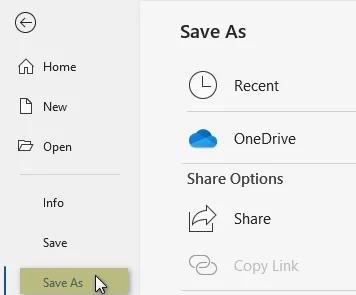
Haga clic en Archivo > Guardar como.
-
Elija la carpeta de destino para su archivo ODT.
-
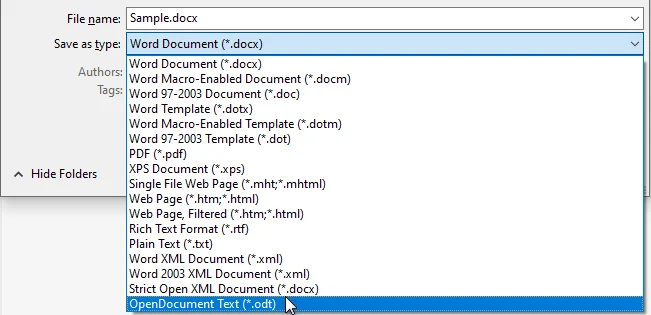
En el menú desplegable Guardar como tipo, seleccione Documento de texto ODF (*.odt).
-
Haga clic en Guardar y confirme cualquier aviso de compatibilidad.
Pros:
- Simple y rápido para conversiones ocasionales
- Mantiene la mayor parte del formato y el diseño
- No se necesita software adicional
Contras:
- No es ideal para grandes cantidades de archivos
- El proceso manual puede llevar mucho tiempo
También te puede interesar: Convertir ODT a Word: 4 formas sencillas (escritorio, en línea y Python)
Método 2: Convertir Word a ODT con LibreOffice Writer
LibreOffice Writer es una solución de código abierto para convertir documentos de Word a ODT. Ofrece una excelente compatibilidad y flexibilidad, lo que lo hace ideal tanto para conversiones individuales como para pequeños lotes, especialmente para usuarios que prefieren software gratuito.
Pasos para convertir DOCX a ODT con LibreOffice Writer:
-
Abra LibreOffice Writer.
-
Vaya a Archivo > Abrir y seleccione su documento de Word.
-
Revise el documento para asegurarse de que el diseño y el formato aparezcan correctamente.
-
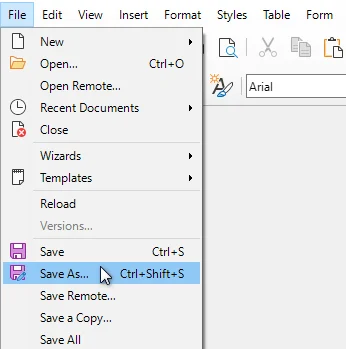
Haga clic en Archivo > Guardar como.
-
Elija Documento de texto ODF (.odt) como tipo de archivo.
-
Haga clic en Guardar para completar la conversión.
Pros:
- Gratuito y de código abierto
- Preservación fiable del formato y el estilo
- Compatible con DOC y DOCX
Contras:
- Ligera curva de aprendizaje para nuevos usuarios no familiarizados con la interfaz de LibreOffice
Método 3: Convertir Word a ODT usando herramientas en línea
Los convertidores en línea proporcionan la forma más rápida de convertir documentos de Word a ODT sin instalar ningún software. Este método es ideal para conversiones rápidas y únicas y para usuarios que necesitan acceso desde múltiples dispositivos.
Convertidores en línea gratuitos populares como Zamzar y CloudConvert le permiten convertir DOC o DOCX a ODT en línea directamente en su navegador en solo unos pocos pasos simples.
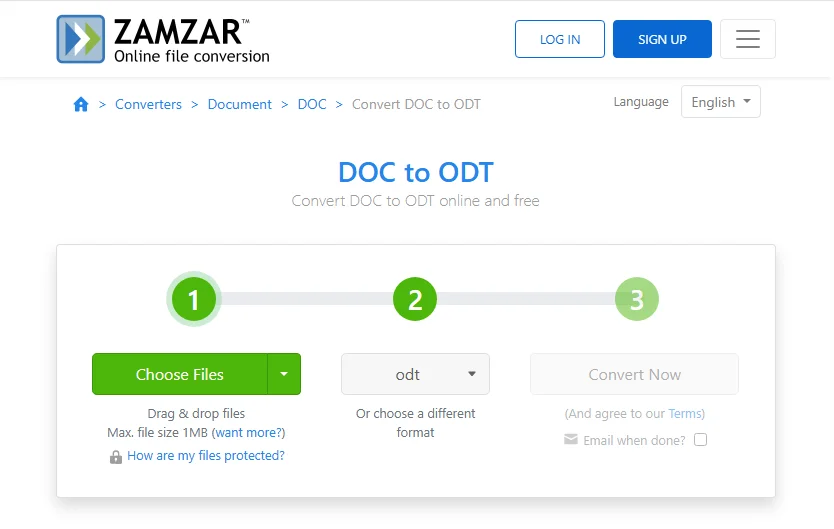
Pasos para convertir Word a ODT en línea (usando Zamzar como ejemplo):
- Abra el convertidor de Word a ODT en línea de Zamzar.
- Haga clic en Elegir archivos para cargar el documento de Word que desea convertir.
- Haga clic en Convertir ahora y espere a que se complete el proceso de conversión.
- Descargue el archivo ODT convertido.
Pros:
- No se requiere instalación de software
- Funciona en todos los dispositivos y plataformas
- Rápido y conveniente para documentos individuales
Contras:
- El tamaño del archivo y el número de documentos pueden ser limitados
- Se requiere conexión a Internet
- Preocupaciones de privacidad para documentos sensibles
Método 4: Convertir por lotes Word a ODT con Python
Para desarrolladores y empresas, automatizar la conversión de Word a ODT con Python es una solución escalable, consistente y altamente eficiente para procesar cientos o miles de archivos de Word. Esto es particularmente útil al estandarizar archivos, migrar sistemas o integrar la conversión de documentos en flujos de trabajo automatizados.
Este ejemplo utiliza la biblioteca Spire.Doc for Python. Admite la conversión de archivos de Word a ODT y otros formatos como PDF y HTML, lo que lo hace ideal para el procesamiento por lotes y la integración en flujos de trabajo automatizados.
Pasos para convertir por lotes archivos de Word a ODT con Python:
-
Instale la biblioteca requerida desde PyPI:
pip install spire.doc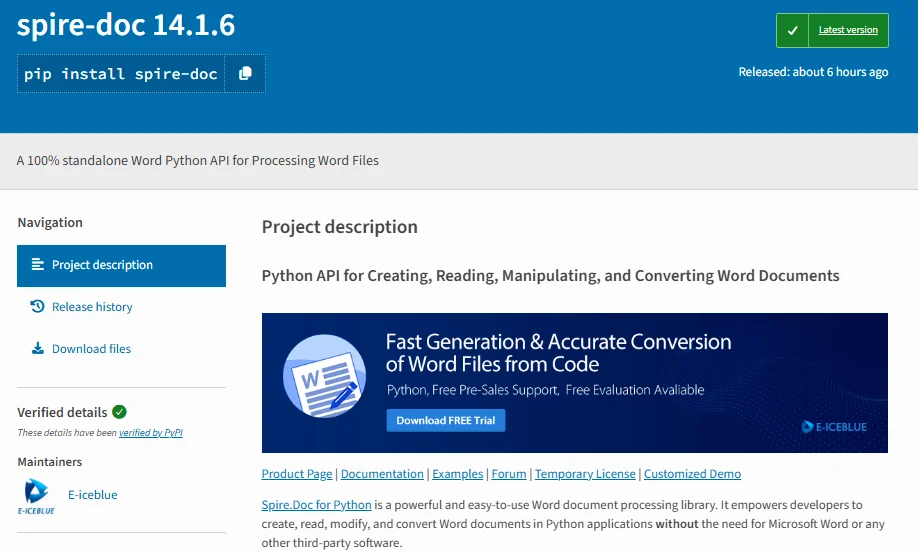
-
Prepare el script de Python.
from spire.doc import * import os # Input folder containing Word files input_folder = "C:/WordFiles" # Output folder for ODT files output_folder = "C:/ODTFiles" # Ensure the output folder exists os.makedirs(output_folder, exist_ok=True) # Loop through all Word files in the input folder for filename in os.listdir(input_folder): if filename.endswith(".docx") or filename.endswith(".doc"): # Load the Word document doc = Document(os.path.join(input_folder, filename)) # Set the output ODT file path output_path = os.path.join(output_folder, filename.rsplit(".", 1)[0] + ".odt") # Save as ODT doc.saveToFile(output_path, FileFormat.Odt) print(f"Converted {filename} to {output_path}") -
Ejecute el script.
El script procesará todos los archivos de Word en la carpeta de entrada y guardará los archivos ODT convertidos en la carpeta de salida.
Pros:
- Escalable: puede procesar grandes cantidades de archivos automáticamente
- Flexible: admite múltiples formatos de salida, incluidos ODT, PDF y HTML
- Integrable: se puede incorporar en canalizaciones de automatización de Python
- Consistente: proporciona resultados de conversión repetibles y fiables
Contras:
- Requiere conocimientos básicos de Python para configurar y ejecutar
- Necesita instalar una biblioteca de terceros
Consejos prácticos para evitar problemas de formato y compatibilidad de Word a ODT
Para garantizar una conversión fluida de Word a ODT y mantener la integridad del documento, siga estos consejos clave:
- Evite elementos no compatibles: características como macros, control de cambios, marcas de agua y ciertos elementos de encabezado/pie de página pueden no transferirse por completo a ODT.
- Simplifique el formato: use fuentes estándar y evite tablas demasiado complejas u objetos anidados para reducir los problemas de compatibilidad.
- Pruebe primero un archivo de muestra: convierta un documento para identificar problemas de diseño o formato antes de la conversión por lotes.
- Haga una copia de seguridad y revise: conserve siempre el archivo de Word original y verifique el ODT convertido para asegurarse de que las tablas, las imágenes y los estilos aparezcan correctamente.
Reflexiones finales: elija el mejor método para convertir Word a ODT
Con múltiples formas de convertir Word a ODT, es importante elegir el método que se adapte a su flujo de trabajo, volumen de archivos y plataforma. Aquí hay una comparación rápida de los cuatro métodos principales de conversión de Word a ODT:
| Método | Pros | Contras |
|---|---|---|
| Microsoft Word | Simple, sin herramientas adicionales | Manual, no apto para lotes |
| LibreOffice | Gratis, buena compatibilidad | Manual, lotes pequeños |
| Herramientas en línea | Rápido, multidispositivo | Requiere Internet, problemas de privacidad |
| Python | Escalable, flexible | Requiere conocimientos de Python |
Elegir el método correcto:
- Archivos individuales: Microsoft Word es el más fácil y rápido.
- Flujos de trabajo de código abierto: LibreOffice garantiza la máxima compatibilidad.
- Tareas rápidas y únicas: los convertidores en línea brindan comodidad.
- Canalizaciones empresariales o de desarrollador: la conversión por lotes de Python es eficiente, escalable y fiable.
Preguntas frecuentes
P1: ¿La conversión de Word a ODT perderá el formato?
R1: La mayoría de los formatos estándar como fuentes, encabezados y tablas se conservan. Las funciones avanzadas como macros o control de cambios pueden no transferirse por completo. Compruebe siempre el ODT convertido en LibreOffice o Microsoft Word.
P2: ¿Puedo convertir por lotes varios archivos de Word a ODT?
R2: Sí. Puede convertir por lotes Word a ODT utilizando secuencias de comandos de LibreOffice o bibliotecas de Python como Spire.Doc para una conversión rápida y automatizada.
P3: ¿Es ODT mejor que DOCX?
R3: ODT es un estándar abierto, multiplataforma e ideal para el archivo a largo plazo. DOCX es propietario pero ampliamente compatible. Se prefiere ODT para flujos de trabajo de código abierto e independencia del proveedor.
P4: ¿Son seguros los convertidores de Word a ODT en línea?
R4: Para documentos confidenciales, evite los convertidores públicos en línea. Utilice herramientas sin conexión como Microsoft Word, LibreOffice o scripts de Python para una conversión segura de Word a ODT.
P5: ¿Qué método es más rápido para archivos de Word individuales?
R5: Microsoft Word o los convertidores en línea son los más rápidos para las conversiones individuales de Word a ODT, manteniendo el diseño con un esfuerzo mínimo.
P6: ¿Se pueden abrir archivos ODT en Mac o Google Docs?
R6: Sí. Los archivos ODT funcionan en macOS a través de LibreOffice/OpenOffice y se pueden abrir en Google Docs, aunque algunos formatos complejos pueden variar.