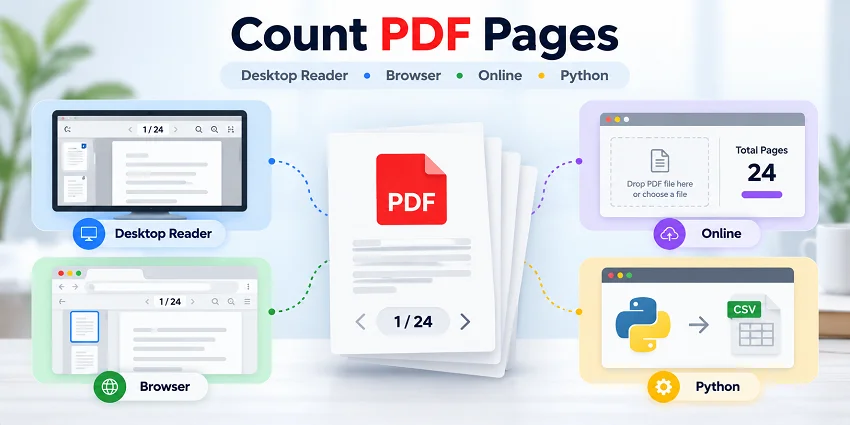
¿Necesitas comprobar si un PDF cumple con el límite de páginas de un envío, prepararlo para imprimir o confirmar que contiene el número de páginas esperado? Puedes contar rápidamente las páginas de un PDF usando un lector de PDF de escritorio, un navegador web o una herramienta en línea. Para tareas recurrentes, Python puede automatizar el proceso y generar informes de recuento de páginas.
Esta guía proporciona instrucciones paso a paso para los cuatro métodos. También explica por qué el número total de páginas de un PDF puede diferir de los números de página impresos en el documento.
Métodos para contar páginas PDF de un vistazo
El mejor método depende de las herramientas que tengas disponibles, de cuántos PDF necesites comprobar y de si la tarea es ocasional o recurrente. Compara tus opciones a continuación.
| Método | Ideal para | Limitaciones |
|---|---|---|
| Lector de PDF de escritorio (Adobe Acrobat Reader) | Contar páginas PDF sin conexión | Requiere un lector de PDF instalado; comprobación manual |
| Navegador web (Chrome o Edge) | Contar páginas PDF sin conexión sin un lector de PDF dedicado | Ideal para un archivo a la vez |
| Contador de páginas PDF en línea | Contar rápidamente páginas en uno o varios PDF en línea | Puede requerir subir los PDF; las limitaciones de privacidad y funciones varían según el servicio |
| Python | Tareas de conteo de páginas PDF automatizadas o recurrentes | Requiere un entorno de Python y conocimientos básicos de programación |
Método 1: Contar páginas PDF con un lector de PDF de escritorio
Los lectores de PDF de escritorio te permiten comprobar el número total de páginas de un PDF sin conexión y sin subir el archivo. Si ya usas uno para leer o revisar documentos PDF, puedes encontrar rápidamente el recuento de páginas en sus controles de navegación. Los pasos siguientes usan Adobe Acrobat Reader como ejemplo.
Instrucciones paso a paso
-
Abre el PDF.
Inicia Adobe Acrobat Reader, selecciona Menú > Abrir (o Archivo > Abrir, según tu interfaz), y elige tu archivo PDF. -
Ubica el indicador de página.
En la interfaz más reciente de Acrobat, los controles de navegación de páginas suelen aparecer en la parte inferior del panel derecho. Su ubicación puede variar en versiones anteriores. -
Lee el total de páginas.
El indicador muestra la página actual y el número total de páginas, por ejemplo, 1 / 24. El primer número es la página actual; el segundo es el número total de páginas del PDF.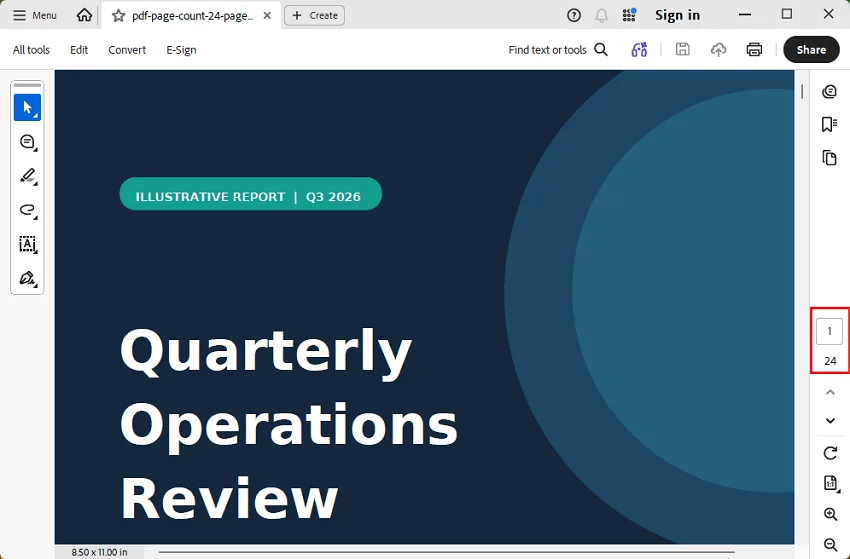
Nota: Algunos PDF usan etiquetas de página personalizadas, como números romanos. Estas etiquetas pueden diferir de las posiciones reales de las páginas, así que consulta el número total de páginas que se muestra en los controles de navegación en lugar de los números impresos en cada página.
Método 2: Contar páginas PDF en un navegador web
Si no tienes instalado un lector de PDF dedicado, puedes usar un navegador web como Google Chrome o Microsoft Edge para comprobar el número total de páginas de un PDF. Ambos navegadores tienen visores de PDF integrados, lo que te permite abrir archivos PDF locales y comprobar su número de páginas sin subirlos en línea.
Instrucciones paso a paso
-
Abre el PDF en tu navegador.
Inicia Chrome o Edge, luego arrastra un archivo PDF desde tu computadora a una pestaña del navegador. Como alternativa, haz clic derecho en el archivo y elige Abrir con > Google Chrome o Microsoft Edge, cuando esté disponible. -
Encuentra el indicador de página.
Busca el campo de navegación de páginas en la barra de herramientas del visor de PDF, normalmente cerca de la parte superior del documento. Si la barra de herramientas está oculta, mueve el puntero sobre el PDF. -
Comprueba el número total de páginas.
El visor normalmente muestra un valor como 1 / 24. Esto significa que tu PDF contiene 24 páginas y actualmente estás en la primera página.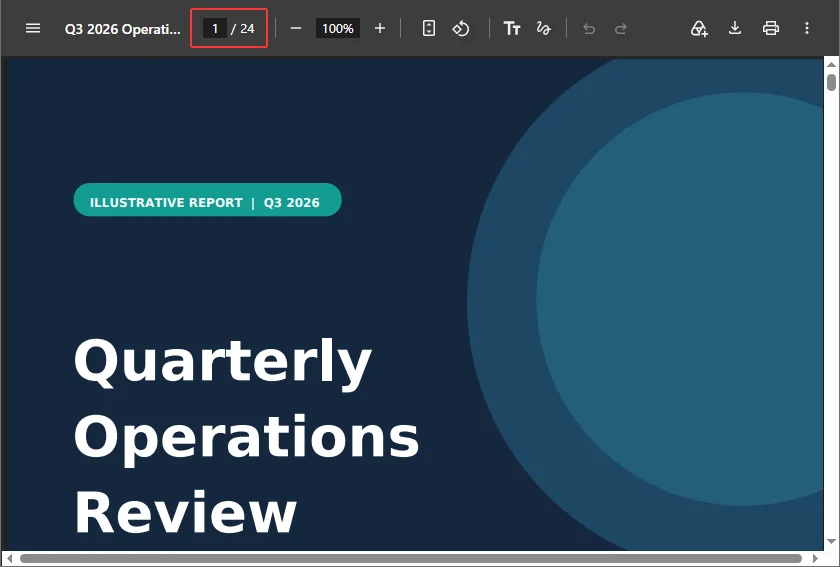
Método 3: Contar páginas PDF en línea
Los contadores de páginas PDF en línea ofrecen una forma rápida de comprobar el número de páginas de un PDF sin instalar una aplicación de PDF dedicada. Puedes seleccionar un archivo directamente en una página web y ver su número de páginas. Algunas herramientas también admiten varios PDF y permiten exportar los resultados para llevar un registro.
Opción 1: Contador de páginas PDF de NextUtils
-
Visita el sitio web del Contador de páginas PDF de NextUtils.
-
Haz clic en Elegir PDF para seleccionar uno o varios archivos PDF, o arrástralos y suéltalos en la página.
-
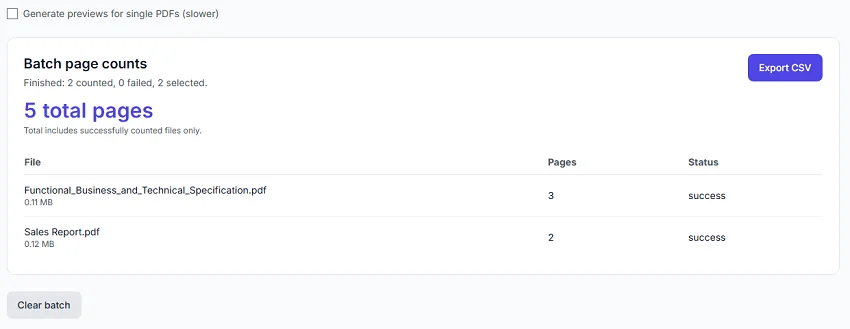
Una vez analizados los archivos, la herramienta muestra el recuento de páginas de cada PDF y el total combinado.
-
Si es necesario, exporta los resultados como un archivo CSV para llevar un registro o realizar más análisis en Excel.
Opción 2: Contador de páginas PDF de OS Authority
-
Abre el sitio web del Contador de páginas PDF de OS Authority.
-
Haz clic en Elegir archivos para seleccionar uno o varios PDF de tu dispositivo, o arrástralos y suéltalos en la página.
-
Haz clic en Contar páginas para iniciar el proceso.
-
Consulta el recuento de páginas de cada PDF y el total combinado. También puedes copiar los resultados o descargarlos como un archivo CSV.
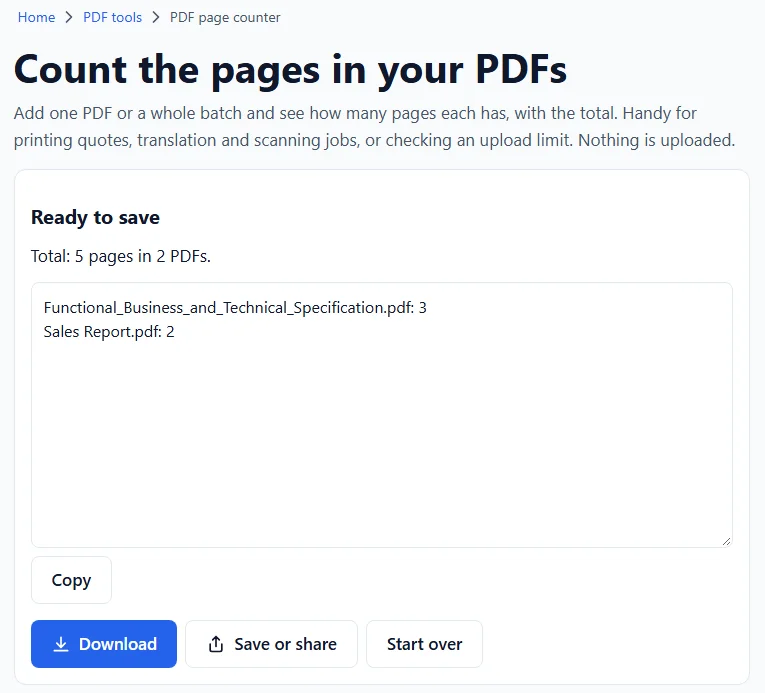
Límites de archivos: NextUtils admite hasta 50 PDF por lote, con un límite de 50 MB por archivo. OS Authority permite hasta 100 PDF por lote en computadoras, 50 en tabletas y 20 en teléfonos.
Nota de privacidad: Ambas herramientas indican que los archivos PDF se procesan localmente en tu navegador en lugar de subirse a un servidor. Sin embargo, otros servicios en línea pueden requerir la carga de archivos, y las prácticas de privacidad y los límites de uso pueden variar. Revisa siempre la información de privacidad actual de un servicio antes de procesar documentos confidenciales.
Método 4: Automatizar el recuento de páginas PDF con Python
Si necesitas comprobar el número de páginas de PDF con regularidad, por ejemplo, cuando llegan nuevos informes o se preparan documentos para imprimir, seleccionar archivos manualmente cada vez puede resultar repetitivo. Python te permite escanear automáticamente una carpeta, contar las páginas de cada PDF y guardar los resultados en un informe. También puedes programar el script para que se ejecute a intervalos regulares.
Con Spire.PDF para Python, puedes usar la propiedad PdfDocument.Pages.Count para obtener el número de páginas de forma programática sin abrir cada archivo en un visor de PDF.
Instalar Spire.PDF para Python
Instala la biblioteca usando pip:
pip install Spire.PDF
Contar páginas PDF automáticamente y generar un informe
El siguiente script escanea una carpeta en busca de archivos PDF, obtiene el número de páginas de cada documento y guarda los resultados en un informe CSV. También registra los archivos que no se pueden leer y calcula el número total de páginas de los PDF procesados correctamente.
Primero, crea una carpeta llamada pdf_files en el mismo directorio que tu script de Python y coloca tus documentos PDF dentro de ella.
from pathlib import Path
from datetime import datetime
import csv
from spire.pdf import PdfDocument

# Set up the input folder and output report
base_dir = Path(__file__).resolve().parent
input_folder = base_dir / "pdf_files"

timestamp = datetime.now().strftime("%Y%m%d_%H%M%S")
report_file = base_dir / f"pdf_page_counts_{timestamp}.csv"

if not input_folder.is_dir():
    raise FileNotFoundError("The 'pdf_files' folder does not exist.")

# Find PDF files in the folder
pdf_files = sorted(
    file for file in input_folder.iterdir()
    if file.is_file() and file.suffix.lower() == ".pdf"
)

results = []
total_pages = 0
successful_files = 0

# Count pages in each PDF
for pdf_file in pdf_files:
    pdf = PdfDocument()

    try:
        pdf.LoadFromFile(str(pdf_file))
        count = pdf.Pages.Count

        results.append([pdf_file.name, count, "Success"])
        total_pages += count
        successful_files += 1

    except Exception as e:
        results.append([pdf_file.name, "", f"Failed: {e}"])
        print(f"Failed to read {pdf_file.name}: {e}")

    finally:
        pdf.Close()

# Save the results to a CSV report
with report_file.open("w", newline="", encoding="utf-8-sig") as f:
    writer = csv.writer(f)
    writer.writerow(["File Name", "Page Count", "Status"])
    writer.writerows(results)

print(f"Successfully counted: {successful_files} of {len(pdf_files)} PDFs")
print(f"Failed: {len(pdf_files) - successful_files}")
print(f"Total pages: {total_pages}")
print(f"Report saved to: {report_file}")
Guarda el script como count_pdf_pages.py y ejecútalo con:
python count_pdf_pages.py
Cada ejecución comprueba los PDF de la carpeta y genera un informe CSV con marca de tiempo que puedes abrir en Excel. El informe incluye el nombre de cada archivo, el número de páginas y el estado de procesamiento. Los archivos ilegibles se registran, y el total combinado incluye solo los documentos procesados correctamente.
Consejo: Para automatizar comprobaciones recurrentes, puedes programar el script usando el Programador de tareas de Windows o cron en macOS y Linux. El script procesa solo los PDF que están directamente dentro de pdf_files, no los de subcarpetas. Lee los documentos sin modificarlos.
Solución de problemas comunes con el recuento de páginas PDF
1. El recuento de páginas no coincide con los números de página impresos
- Posible causa: Las portadas, las páginas preliminares o la numeración de secciones pueden usar etiquetas de página separadas, como números romanos, o pueden comenzar la numeración después de la primera página del PDF.
- Cómo solucionarlo: Usa el recuento total de páginas del visor de PDF o la propiedad de recuento de páginas de una biblioteca, no el número de página impreso en el encabezado o pie de página. El recuento real incluye las portadas y las páginas en blanco.
2. No se puede abrir o contar un PDF
- Posible causa: El PDF está protegido con contraseña, está incompleto o está dañado.
- Cómo solucionarlo: Ábrelo en un visor de PDF de confianza e introduce la contraseña correcta si es necesario. Vuelve a descargar el archivo si puede estar incompleto. Para scripts de Python, gestiona los errores por archivo para que un PDF ilegible no detenga todo el lote.
3. Un contador en línea falla con un PDF grande
- Posible causa: Es posible que la herramienta tenga límites de archivo, o que tu navegador no tenga suficiente memoria para analizar un documento o lote grande.
- Cómo solucionarlo: Prueba con menos archivos a la vez, usa un visor de PDF de escritorio o cambia a un script de Python que procese los archivos individualmente.
Conclusión
Para un solo PDF, un lector de escritorio como Adobe Acrobat Reader o el visor de PDF integrado de un navegador ofrece una forma sencilla de comprobar el número total de páginas sin conexión. Los contadores de páginas en línea ofrecen comprobaciones rápidas y, cuando se admite, totales combinados o exportaciones CSV. Python es útil cuando necesitas repetir la tarea automáticamente y conservar informes de recuento de páginas a lo largo del tiempo.
Cualquiera que sea el método que uses, distingue el recuento real de páginas del PDF de las etiquetas de página impresas, especialmente cuando prepares envíos o estimaciones de impresión.
Preguntas frecuentes
P: ¿Puedo contar páginas PDF sin Adobe Acrobat?
R: Sí. Puedes abrir un PDF local en Chrome o Microsoft Edge, usar un contador de páginas basado en el navegador o contar páginas de forma programática con Python. No necesitas Adobe Acrobat para estos métodos.
P: ¿Las páginas en blanco cuentan para el número total de páginas de un PDF?
R: Sí. Una página en blanco sigue siendo una página del documento PDF, por lo que los contadores de páginas y las bibliotecas de PDF la incluyen en el total.
P: ¿Puedo contar páginas en archivos PDF escaneados?
R: Sí. El recuento de páginas lee la estructura del documento PDF, por lo que no se requiere reconocimiento óptico de caracteres (OCR). Las páginas de un PDF escaneado se cuentan aunque solo contengan imágenes.
P: ¿El recuento de páginas de un PDF es lo mismo que el número de hojas impresas?
R: No necesariamente. Por ejemplo, un PDF de 20 páginas impreso a doble cara con una página del PDF por cara puede usar 10 hojas de papel. La configuración de páginas por hoja puede cambiar aún más el número de hojas físicas.