¿Necesitas corregir una errata, eliminar información desactualizada o borrar contenido no deseado de un PDF? Hay varias formas de eliminar texto de un PDF, según cuánto contenido necesites cambiar y si prefieres la edición manual, la automatización o una herramienta en línea.
Esta guía cubre tres métodos principales usando Adobe Acrobat, Python y un editor de PDF en línea, además de un enfoque alternativo para editar texto en Word antes de convertir el documento de nuevo a PDF.
Cómo eliminar texto de un PDF con Adobe Acrobat
Adobe Acrobat es una de las herramientas PDF más conocidas, por lo que suele ser una de las primeras opciones que la gente considera cuando necesita editar un PDF. Permite editar texto PDF existente directamente, lo que lo convierte en una opción práctica para eliminar algunas palabras, corregir pequeñas secciones o actualizar información desactualizada sin reconstruir todo el documento.
- Paso 1: Abre el PDF en Adobe Acrobat. Haz clic en Editar PDF en la barra lateral derecha, o ve a Editar > Editar texto e imágenes en la barra de herramientas.
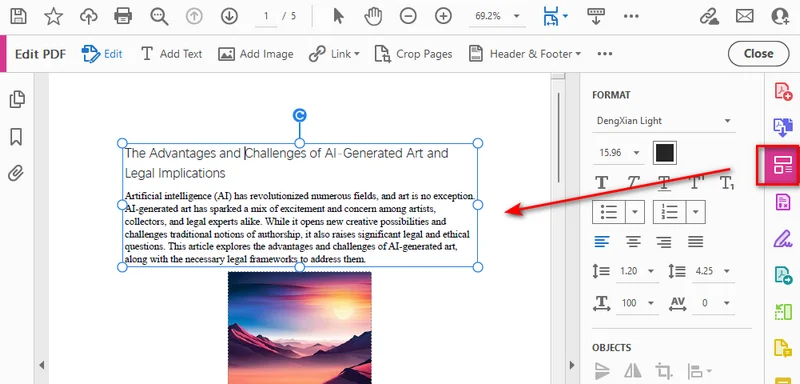
- Paso 2: Selecciona el texto o el cuadro de texto que quieres eliminar y, a continuación, pulsa Retroceso en Windows o Suprimir en macOS.
Nota: La edición de texto existente en Adobe Acrobat requiere una suscripción de pago. Si necesitas eliminar información confidencial de forma permanente, usa la herramienta Censurar en lugar de simplemente eliminar el texto.
Cómo eliminar texto de un PDF usando Python
Si necesitas eliminar el mismo texto de varios PDF o repetir la tarea con regularidad, Python puede automatizar el proceso. Free Spire.PDF for Python es una biblioteca PDF gratuita que permite a los desarrolladores crear, leer, editar y guardar documentos PDF mediante código Python. Proporciona API para trabajar con texto, páginas, imágenes y otros elementos de documentos PDF, lo que la hace útil para automatizar tareas comunes con PDF. En este ejemplo, usaremos su clase PdfTextReplacer para encontrar texto específico y reemplazarlo con una cadena vacía, de modo que puedas eliminar texto no deseado de un PDF sin editar manualmente cada aparición.
Paso 1: Instalar Free Spire.PDF for Python
Primero, instala Free Spire.PDF for Python en tu entorno de Python. Puedes usar pip para instalar el paquete:
pip install Spire.Pdf.Free
Luego, importa la biblioteca en tu script de Python:
from spire.pdf import *
Con la biblioteca instalada, puedes cargar un PDF, procesar sus páginas y guardar el resultado mediante programación.
Paso 2: Cargar el PDF y eliminar el texto objetivo
La clase PdfTextReplacer proporciona el método ReplaceAllText() para reemplazar texto coincidente en una página. El siguiente ejemplo elimina cada aparición coincidente del texto objetivo de las páginas del PDF.
from spire.pdf import *

# Define the input file, output file, and target text.
input_file = "input.pdf"
output_file = "output.pdf"
target_text = "AI-Generated"

# Load the source PDF.
pdf = PdfDocument()
pdf.LoadFromFile(input_file)

# Find and remove the target text on each page.
for i in range(pdf.Pages.Count):
    page = pdf.Pages.get_Item(i)
    replacer = PdfTextReplacer(page)
    replacer.ReplaceAllText(target_text, "")

# Save the modified PDF and release resources.
pdf.SaveToFile(output_file)
pdf.Close()
Aquí tienes la vista previa del archivo PDF modificado:
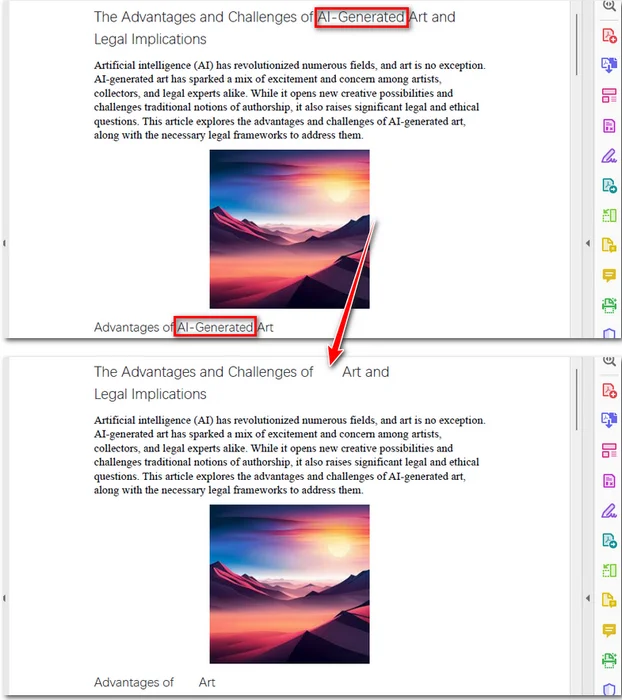
El método ReplaceAllText() usa una cadena vacía ("") para reemplazar cada aparición coincidente del texto objetivo en una página. Esto te permite eliminar rápidamente texto repetido, como una palabra o frase específica, en todo un PDF. Sin embargo, las páginas PDF usan un diseño fijo, por lo que eliminar texto no redistribuye automáticamente el contenido circundante. El texto original puede desaparecer, pero el espacio que ocupaba puede quedar en blanco.
De forma predeterminada, el ejemplo distingue entre mayúsculas y minúsculas en el texto objetivo. Por ejemplo, "AI-Generated" y "ai-generated" pueden tratarse como coincidencias diferentes. Para que el reemplazo no distinga entre mayúsculas y minúsculas, establece la opción ReplaceType en ReplaceActionType.IgnoreCase antes de llamar a ReplaceAllText():
replacer.Options.ReplaceType = ReplaceActionType.IgnoreCase
replacer.ReplaceAllText(target_text, "")
Cómo eliminar texto de un PDF en línea
Si quieres eliminar texto de un PDF sin instalar software, un editor de PDF en línea es una opción conveniente. La herramienta Editar PDF de iLovePDF te permite modificar o eliminar texto existente directamente en tu navegador, lo que resulta útil para correcciones rápidas y para eliminar contenido no deseado.
- Paso 1: Ve a la herramienta Editar PDF de iLovePDF y sube tu archivo PDF.
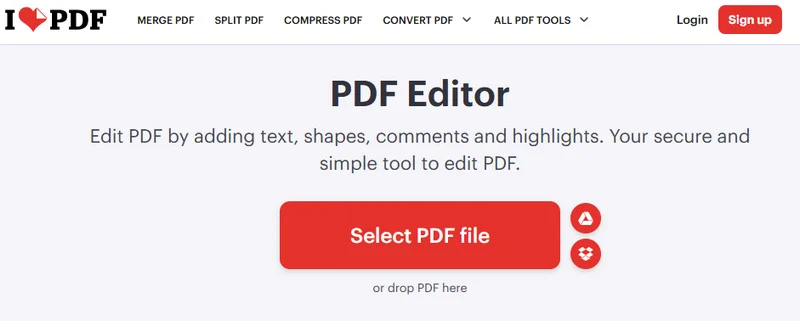
- Paso 2: Haz clic en el icono Editar de la barra de herramientas para habilitar la edición. Selecciona el texto que quieres eliminar y borra el contenido no deseado.
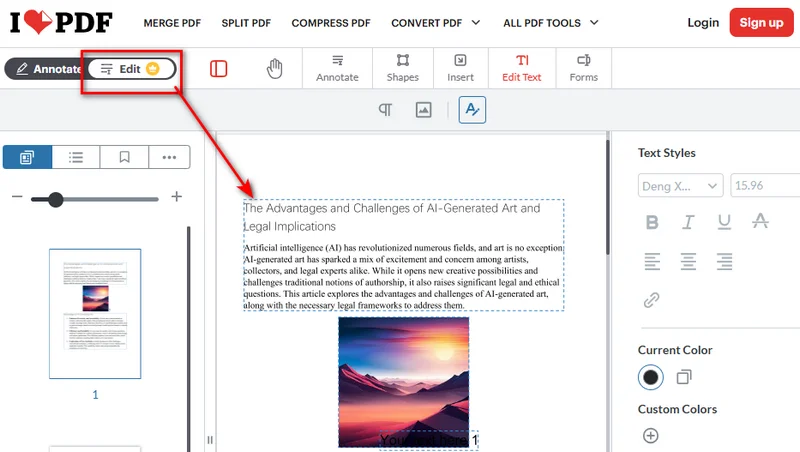
- Paso 3: Revisa los cambios y haz clic en Editar PDF para procesar el archivo. Descarga el PDF editado en tu dispositivo.
Las herramientas de edición en línea son convenientes para eliminar texto normal, corregir errores y actualizar el contenido de documentos. Sin embargo, simplemente eliminar texto en un editor no es lo mismo que censurar de forma segura información confidencial. Si necesitas eliminar datos confidenciales de forma permanente, usa una herramienta de censura dedicada y verifica que el texto original ya no se pueda buscar, copiar o extraer. Antes de subir un documento privado, consulta la política de privacidad del servicio.
Alternativa: Convertir PDF a Word para eliminar texto
Si necesitas editar secciones de texto más extensas, convertir el PDF a Word puede ser otra opción. Abre el documento convertido en Microsoft Word, elimina el texto no deseado y guárdalo de nuevo como PDF.
Sin embargo, la conversión puede afectar el diseño original, especialmente en documentos con formato complejo, tablas o imágenes. Revisa cuidadosamente el documento convertido antes de exportarlo de nuevo a PDF.
Ideal para: Editar pasajes más largos o hacer múltiples cambios en el contenido de un PDF.
¿Qué método deberías elegir?
Cada método tiene sus propias ventajas y limitaciones. La mejor opción depende de cuánto texto necesites eliminar, con qué frecuencia procesas PDF y cómo prefieres trabajar. La siguiente tabla compara las opciones disponibles para ayudarte a elegir la adecuada.
| Método | Mejor caso de uso | Limitación principal |
|---|---|---|
| Adobe Acrobat | Eliminar texto manualmente o hacer pequeñas correcciones | La edición de texto existente requiere una suscripción de pago |
| Free Spire.PDF for Python | Automatizar el reemplazo de texto en varios PDF | Puede dejar espacios en blanco donde se eliminó el texto |
| iLovePDF Editar PDF | Hacer ediciones rápidas en línea sin instalar software | Requiere subir el PDF a un servicio en línea |
| Conversión de PDF a Word | Editar pasajes más largos o hacer cambios extensos | Puede afectar el diseño original durante la conversión |
Preguntas frecuentes
1. ¿Cómo extraigo texto de un PDF?
Extraer texto es diferente de eliminarlo. Si el PDF contiene texto seleccionable, a menudo puedes copiarlo directamente o usar una herramienta de extracción de texto de PDF. Para PDF escaneados, es posible que necesites reconocimiento óptico de caracteres (OCR) para reconocer el texto en las imágenes de las páginas.
2. ¿Por qué no puedo eliminar un cuadro de texto en un PDF?
Es posible que estos PDF contengan contenido acoplado, imágenes de páginas escaneadas o texto convertido en contornos. Si el texto forma parte de una imagen, necesitarás OCR o un enfoque de edición de imágenes en lugar de la edición de texto PDF normal.
3. ¿Cómo puedo eliminar texto de un PDF sin eliminar el fondo?
Por lo general, puedes eliminar texto directamente con un editor de PDF sin afectar el fondo. Sin embargo, cubrir el texto con un rectángulo blanco o negro también puede cubrir patrones de fondo o imágenes.
4. ¿Cómo puedo hacer que el texto desaparezca permanentemente en un PDF?
Usa un editor de PDF para eliminar el texto del documento. Si solo lo cubres con un rectángulo blanco o negro, es posible que el texto original aún se pueda recuperar. Para información confidencial, usa una herramienta de censura para eliminar el contenido de forma permanente.
Conclusión
Puedes eliminar texto de un PDF usando un editor de escritorio, Python o una herramienta en línea. Adobe Acrobat e iLovePDF son convenientes para ediciones rápidas, mientras que Free Spire.PDF es útil para automatizar el reemplazo repetido de texto. Si necesitas hacer cambios extensos, convertir el PDF a Word puede ser otra opción, aunque es posible que el diseño original no se conserve por completo. Elige el método que se adapte a tu flujo de trabajo y haz que la edición de PDF sea más rápida y eficiente.