Un PDF con márgenes estrechos deja poco espacio para notas manuscritas, comentarios de revisión o encuadernación. Demasiado espacio en blanco crea el problema contrario: el contenido ocupa menos de la página de lo que necesita, lo que hace que el documento sea menos cómodo de leer.
Ajustar los márgenes de página de un PDF puede ayudarle a preparar un informe para imprimir, crear espacio para anotaciones junto a apuntes de clase o limpiar páginas escaneadas con bordes demasiado grandes.
Puede hacerlo con un editor de escritorio, una herramienta en línea o un breve programa en C#. Esta guía cubre los tres enfoques, incluido cómo añadir espacio alrededor de páginas existentes y recortar bordes no deseados.
Navegación rápida:
- Método 1. Ajustar los márgenes de PDF con Adobe Acrobat
- Método 2. Ajustar los márgenes de PDF en línea con Sejda
- Método 3. Ajustar los márgenes de PDF mediante programación en C#
Antes de empezar: añadir espacio frente a recortar
A diferencia de Word, un PDF generalmente no redistribuye sus párrafos cuando se cambian los límites de la página. Su texto y sus gráficos permanecen posicionados en la página.
Los métodos siguientes funcionan cambiando el espacio alrededor de ese contenido existente:
| Operación | Qué cambia | Qué ocurre con el contenido |
|---|---|---|
| Aumentar márgenes | La página se hace más grande | El texto y las imágenes conservan su tamaño original |
| Reducir márgenes | El área visible de la página se hace más pequeña | El contenido cerca de los bordes puede recortarse |
Además, conviene distinguir el espacio adicional de los márgenes finales. Añadir media pulgada alrededor de una página que ya tiene bordes blancos aumenta los márgenes existentes en media pulgada; no los establece en media pulgada.
Antes de hacer cambios, guarde una copia del original. Si el documento contiene distintos tamaños de página o diseños, compruebe si un único ajuste funcionará en todo él.
Método 1. Ajustar los márgenes de PDF con Adobe Acrobat
Adobe Acrobat ofrece controles de recorte y de tamaño de página en el cuadro de diálogo Establecer cuadros de página. El siguiente flujo de trabajo utiliza Acrobat Pro.
Aumentar márgenes
- Abra el PDF y seleccione Editar PDF → Recortar páginas.
- Dibuje un rectángulo y, a continuación, haga doble clic dentro de él para abrir Establecer cuadros de página.
- Seleccione CropBox en Aplicar a y haga clic en Establecer en cero para borrar la selección de recorte.
- En Cambiar tamaño de página, elija Personalizado e introduzca dimensiones de página mayores.
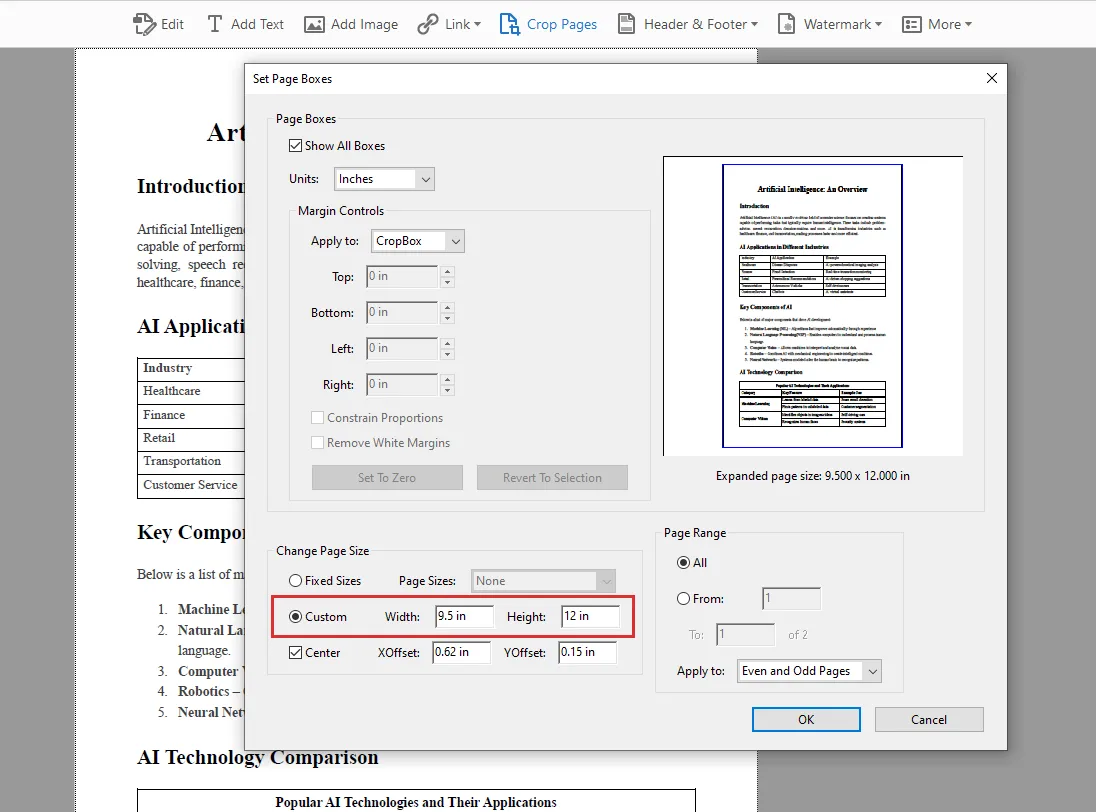
- Seleccione Centrar, elija el intervalo de páginas y haga clic en Aceptar.
- Guarde una nueva copia.
Por ejemplo, ampliar una página de 8,5 × 11 pulgadas a 9,5 × 12 pulgadas, con el contenido centrado, añade media pulgada a cada lado. Esto conserva el tamaño del contenido y, al mismo tiempo, proporciona espacio para anotaciones.
Reducir márgenes
- Seleccione Editar PDF → Recortar páginas y dibuje alrededor del área que desea conservar.
- Haga doble clic en la selección.
- Seleccione CropBox y ajuste los cuatro valores en Controles de margen.
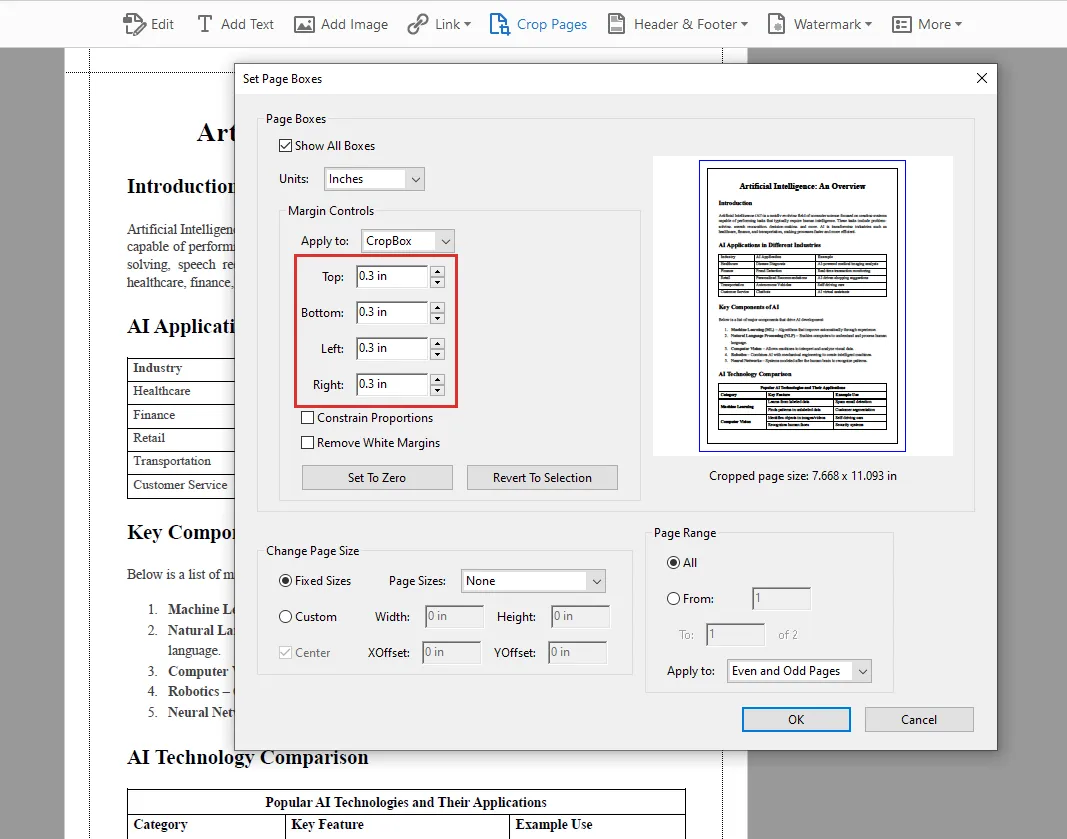
- Compruebe la vista previa y el intervalo de páginas y, a continuación, haga clic en Aceptar.
- Guarde el resultado.
Eliminar márgenes blancos ofrece una alternativa automática. Los valores de recorte describen cuánto hay que recortar, no el espacio final alrededor del texto.
El recorte oculta el área excluida; no borra de forma permanente el contenido subyacente.
Método 2. Ajustar los márgenes de PDF en línea con Sejda
Sejda separa las dos operaciones en herramientas distintas: Redimensionar PDF añade espacio, mientras que Recortar PDF lo reduce.
Aumentar márgenes con Redimensionar PDF
- Abra Redimensionar PDF de Sejda y cargue su archivo.
- Elija Agregar márgenes y relleno.
- Introduzca el espacio adicional para los lados superior, inferior, izquierdo y derecho.
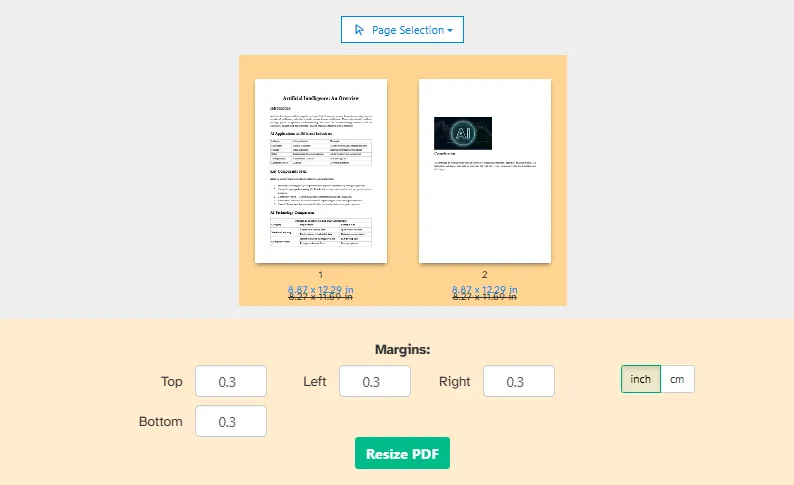
- Elija pulgadas o centímetros y seleccione las páginas que desea procesar.
- Haga clic en Redimensionar PDF y descargue el resultado.
La vista previa muestra el espacio adicional alrededor de la página. Añadir 1 cm a cada lado aumenta tanto su anchura como su altura en 2 cm.
Reducir márgenes con Recortar PDF
- Abra Recortar PDF de Sejda y cargue el documento.
- Elija el recorte automático o Previsualizar páginas y seleccionar para control manual.
- Ajuste la selección o introduzca las cantidades exactas de recorte para cada borde.

- Aplique el recorte a las páginas necesarias.
- Haga clic en Recortar PDF y descargue el archivo.
Sejda admite tanto un área de recorte compartida como áreas distintas para páginas individuales. Esto resulta útil para escaneos con bordes irregulares. Su herramienta de recorte oculta el contenido que queda más allá del límite en lugar de eliminarlo por completo.
Método 3. Ajustar los márgenes de PDF mediante programación en C#
Las herramientas manuales son cómodas para ediciones ocasionales. Un programa resulta más útil cuando necesita repetir el mismo ajuste en varios documentos o integrarlo en una aplicación.
Los siguientes ejemplos utilizan Spire.PDF para .NET. Crean un documento nuevo, dibujan cada página original en una página nueva y cambian el espacio circundante sin escalar intencionadamente el contenido de la página.
Este enfoque también hace que el ajuste sea reproducible: las mismas medidas pueden reutilizarse sin seleccionar áreas ni introducir la configuración manualmente cada vez.
Instale el paquete mediante NuGet:
dotnet add package Spire.PDF
Aumentar márgenes de PDF en C#
Para añadir espacio, cree una página más grande y dibuje la página original con un desplazamiento que coincida con los márgenes izquierdo y superior añadidos.
using Spire.Pdf;
using Spire.Pdf.Graphics;
using System;
using System.Drawing;
using System.IO;

string inputPath = @"E:\Documents\input\sample.pdf";
string outputPath = @"E:\Documents\output\increased-margins.pdf";

Directory.CreateDirectory(Path.GetDirectoryName(outputPath)!);

PdfDocument originalPdf = new PdfDocument(inputPath);
PdfDocument newPdf = new PdfDocument();

// Additional space, in points.
float left = 40;
float right = 40;
float top = 40;
float bottom = 40;

for (int i = 0; i < originalPdf.Pages.Count; i++)
{
    PdfPageBase originalPage = originalPdf.Pages[i];

    SizeF newSize = new SizeF(
        originalPage.Size.Width + left + right,
        originalPage.Size.Height + top + bottom
    );

    PdfPageBase newPage = newPdf.Pages.Add(
        newSize, new PdfMargins(0)
    );

    PdfTemplate template = originalPage.CreateTemplate();
    template.Draw(newPage, left, top);
}

newPdf.SaveToFile(outputPath, FileFormat.PDF);

originalPdf.Close();
newPdf.Close();

Console.WriteLine({BODY_CONTENT}quot;Saved: {outputPath}");
Este ejemplo añade 40 puntos alrededor de cada página. Las medidas de PDF utilizan puntos, donde 72 puntos equivalen a una pulgada, por lo que 40 puntos son aproximadamente 0,56 pulgadas.
La nueva página tiene márgenes de dibujo cero porque el código coloca la plantilla explícitamente usando left y top. Esto mantiene la lógica de colocación en un solo lugar.
Las dimensiones de página se calculan dentro del bucle, lo que permite que páginas de distintos tamaños reciban la misma cantidad de espacio adicional.
También puede usar valores desiguales. Por ejemplo, aumentar solo left crea espacio adicional a lo largo de ese borde para encuadernación o notas, sin añadir espacio innecesario a los demás lados.
Reducir márgenes de PDF en C#
Para recortar los bordes, cree una página más pequeña y desplace el contenido original hacia la izquierda y hacia arriba.
using Spire.Pdf;
using Spire.Pdf.Graphics;
using System;
using System.Drawing;
using System.IO;

string inputPath = @"E:\Documents\input\sample.pdf";
string outputPath = @"E:\Documents\output\decreased-margins.pdf";

Directory.CreateDirectory(Path.GetDirectoryName(outputPath)!);

PdfDocument originalPdf = new PdfDocument(inputPath);
PdfDocument newPdf = new PdfDocument();

// Amount to trim from each edge, in points.
float left = 20;
float right = 20;
float top = 20;
float bottom = 20;

for (int i = 0; i < originalPdf.Pages.Count; i++)
{
    PdfPageBase originalPage = originalPdf.Pages[i];

    float width = originalPage.Size.Width - left - right;
    float height = originalPage.Size.Height - top - bottom;

    if (width <= 0 || height <= 0)
        throw new ArgumentException(
            {BODY_CONTENT}quot;Crop values are too large for page {i + 1}."
        );

    PdfPageBase newPage = newPdf.Pages.Add(
        new SizeF(width, height), new PdfMargins(0)
    );

    PdfTemplate template = originalPage.CreateTemplate();
    template.Draw(newPage, -left, -top);
}

newPdf.SaveToFile(outputPath, FileFormat.PDF);

originalPdf.Close();
newPdf.Close();

Console.WriteLine({BODY_CONTENT}quot;Saved: {outputPath}");
Aquí, la nueva página es 40 puntos más estrecha y más corta que la original. Las coordenadas de dibujo negativas desplazan el contenido para que 20 puntos queden fuera de cada borde.
Este código recorta cantidades fijas; no detecta el espacio en blanco. Revise la salida para asegurarse de que los números de página, los encabezados y otro contenido de los bordes sigan siendo visibles.
Para documentos con diseños irregulares, empiece con valores conservadores. Una configuración que funciona en una página con mucho texto podría recortar una tabla de ancho completo o un diagrama en otra parte.
Estos ejemplos reconstruyen la apariencia de las páginas mediante plantillas. Si sus documentos contienen formularios interactivos, anotaciones, enlaces o marcadores, verifique esas funciones por separado antes de adoptar este enfoque.
¿Qué método debería elegir?
| Método | Más adecuado para | Consideración principal |
|---|---|---|
| Adobe Acrobat | Ajustes manuales con controles visuales | Requiere acceso a las herramientas de edición correspondientes |
| Sejda | Ediciones ocasionales sin instalar software | El procesamiento en línea implica subir el documento |
| C# con Spire.PDF | Procesamiento repetible e integración en aplicaciones | Requiere desarrollo y validación de la salida |
Para un único archivo, una herramienta visual facilita la inspección del resultado antes de guardarlo. Para una tarea recurrente, el enfoque en C# le ofrece medidas coherentes y un flujo de trabajo que puede ampliar para procesar una carpeta de PDF.
Sea cual sea el método que elija, revise varias páginas después de aplicar el ajuste, especialmente cuando los diseños o tamaños de página varíen.
Si el PDF debe seguir siendo A4 o Carta para imprimir, recuerde que añadir espacio ampliando la página cambia ese tamaño de papel. Considere si escalar el contenido dentro de una página de tamaño fijo se ajustaría mejor al resultado previsto.
Preguntas frecuentes
¿Puedo ajustar los márgenes de un PDF sin cambiar el tamaño de la página?
Sí, pero eso requiere un enfoque diferente, como escalar o cambiar de posición el contenido dentro de la página existente. Los ejemplos de esta guía amplían o recortan los límites de la página.
¿Añadir márgenes hará que el texto sea más pequeño?
No con los métodos de ampliación descritos aquí. Añaden espacio alrededor del contenido original en lugar de reducirlo.
¿Puedo ajustar los márgenes de un PDF escaneado?
Sí. Puede añadir espacio alrededor de una página escaneada o recortar sus bordes sin OCR. Sin embargo, el texto incluido en la imagen escaneada puede quedar cortado si el recorte se extiende demasiado.
¿Puedo aplicar la misma configuración de márgenes a todas las páginas de un PDF?
Sí. Acrobat y Sejda permiten aplicar cambios a todas las páginas, mientras que los ejemplos en C# recorren todo el documento. Sin embargo, si los tamaños o diseños de página varían, previsualice los resultados con cuidado: un recorte que funciona en una página puede cortar el contenido de otra.