Las páginas en blanco son un problema común en los documentos PDF. A menudo aparecen al exportar archivos desde Word o Excel, escanear documentos en papel o generar informes de forma programática. Aunque las páginas en blanco pueden parecer inofensivas, pueden afectar negativamente la calidad del documento, aumentar el tamaño del archivo, desperdiciar recursos de impresión y hacer que los documentos parezcan poco profesionales.
Dependiendo de su situación, eliminar páginas en blanco de un PDF se puede hacer de forma manual o automática. Los métodos manuales son adecuados para documentos pequeños y tareas únicas, mientras que las soluciones automatizadas son más eficientes para el procesamiento por lotes, flujos de trabajo recurrentes o integraciones a nivel de sistema.
En este artículo, exploraremos ambos enfoques en detalle. Primero, repasaremos tres métodos manuales para eliminar páginas en blanco de los PDF. Luego, demostraremos cómo detectar y eliminar automáticamente páginas en blanco usando Python, con una solución completa y práctica basada en Spire.PDF for Python.
¿Qué es una “Página en Blanco” en un PDF?
Una “página en blanco” en un PDF no siempre está realmente vacía desde un punto de vista técnico. Aunque pueda parecer en blanco visualmente, todavía puede contener objetos invisibles, contenedores vacíos o imágenes en blanco.
En la práctica, una página PDF en blanco puede:
- No contener objetos de texto
- No contener imágenes
- Parecer visualmente en blanco pero aun así incluir elementos invisibles
- Incluir artefactos de diseño creados durante la conversión
Esta distinción es especialmente importante al automatizar el proceso de eliminación, ya que las simples comprobaciones basadas en texto a menudo son insuficientes.
Parte 1: Eliminar Manualmente Páginas en Blanco de un PDF
Los métodos manuales son más adecuados para archivos pequeños donde la precisión y la confirmación visual son importantes. No requieren conocimientos de programación y permiten a los usuarios eliminar páginas de forma selectiva después de revisar el documento.
Método 1: Eliminar Páginas en Blanco Usando Adobe Acrobat
Adobe Acrobat proporciona una forma profesional y muy precisa de gestionar las páginas de un PDF. Su interfaz basada en miniaturas permite a los usuarios inspeccionar visualmente todas las páginas y eliminar las que están en blanco con precisión.
Pasos
-
Abra el archivo PDF en Adobe Acrobat.
-
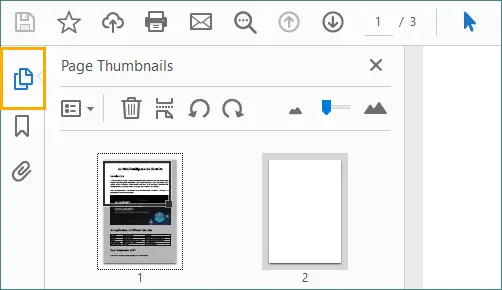
Abra el panel de Miniaturas de página.
-
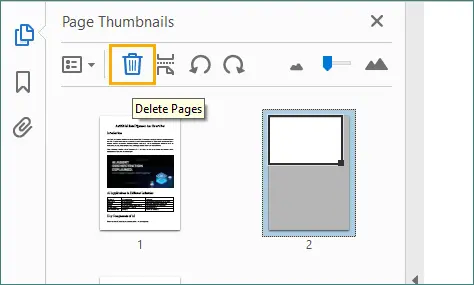
Seleccione la página en blanco que desea eliminar, luego haga clic en el icono de la “Papelera”.
 Alternativamente, haga clic derecho en la página seleccionada y elija “Eliminar páginas…” , lo que le permite eliminar la página actual o un rango de páginas consecutivas.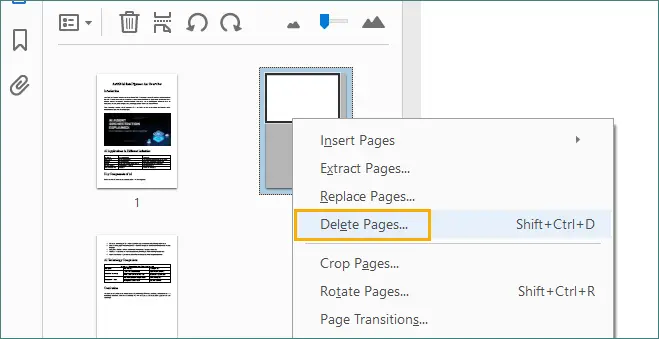
-
Guarde el PDF actualizado.
Ventajas
- Alta precisión con confirmación visual.
- Maneja bien diseños complejos y PDFs grandes.
- Adecuado para documentos profesionales y de cara al cliente.
Desventajas
- Requiere una licencia de pago de Adobe Acrobat.
- Consume mucho tiempo para un gran número de archivos.
Método 2: Eliminar Páginas en Blanco Usando Herramientas de PDF en Línea
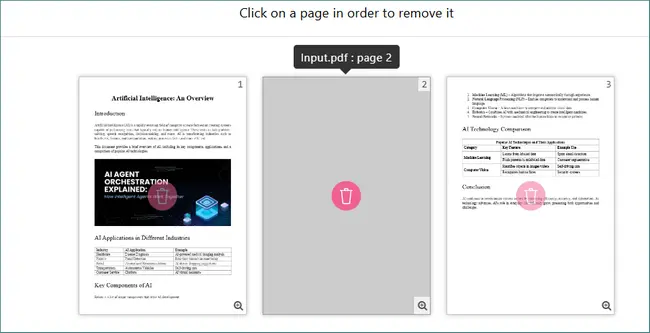
Las herramientas de PDF en línea ofrecen una solución rápida para eliminar páginas en blanco sin necesidad de instalar software. La mayoría de las plataformas permiten a los usuarios cargar un PDF, previsualizar las páginas y eliminar las no deseadas directamente en el navegador.
Pasos
-
Abra un sitio web de edición de PDF en línea (por ejemplo, PDF24).
-
Haga clic en “Elegir archivos” o arrastre y suelte su archivo PDF para cargarlo.

-
Entre en el modo de vista previa o de gestión de páginas, luego seleccione y elimine las páginas en blanco.
-
Aplique los cambios haciendo clic en “Crear PDF” (o un botón de confirmación similar).
-
Descargue el archivo PDF limpio.
Ventajas
- No se requiere instalación de software.
- Funciona en cualquier sistema operativo.
- Conveniente para tareas únicas u ocasionales.
Desventajas
- Limitaciones de tamaño de archivo y uso.
- Preocupaciones de privacidad y seguridad.
- No es adecuado para documentos confidenciales o sensibles.
Método 3: Eliminar Páginas en Blanco a través de la Vista Previa de PDF (macOS)
macOS incluye una aplicación integrada llamada Vista Previa, que admite funciones básicas de edición de PDF como la eliminación de páginas. Es una opción simple y gratuita para los usuarios de macOS.
Pasos
-
Abra el archivo PDF con Vista Previa.
-
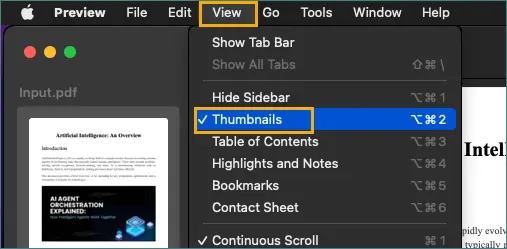
Habilite la barra lateral de miniaturas seleccionando Visualización → Miniaturas.
-
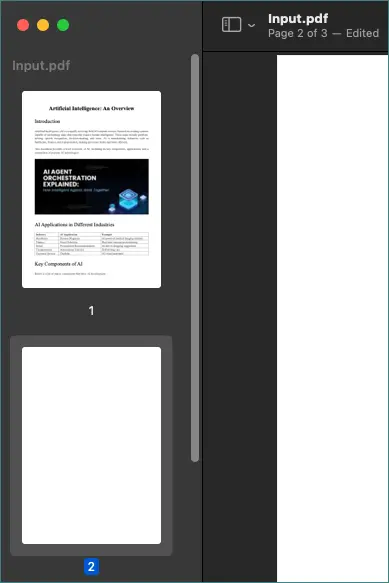
Seleccione las páginas en blanco en el panel de miniaturas.
-
Presione la tecla Eliminar.
-
Guarde el PDF modificado.
Ventajas
- Gratis y preinstalado en macOS.
- Sin conexión y fácil de usar.
- No se requieren herramientas de terceros.
Desventajas
- Solución solo para macOS.
- Proceso manual que no escala.
- Funciones avanzadas de PDF limitadas.
Cuándo los Métodos Manuales No Son Suficientes
Los métodos manuales se vuelven ineficientes cuando:
- Se procesan muchos archivos PDF.
- Se limpian informes generados automáticamente.
- Se realiza un mantenimiento recurrente de documentos.
- Se integra la limpieza de PDF en aplicaciones o servicios.
En estos escenarios, la automatización es el enfoque más práctico y fiable.
Parte 2: Eliminar Automáticamente Páginas en Blanco en un PDF Usando Python
La automatización le permite eliminar páginas en blanco de manera consistente y eficiente sin intervención humana. Python es particularmente adecuado para esta tarea debido a su simplicidad, soporte multiplataforma y extenso ecosistema de bibliotecas.
¿Por Qué Usar Python para la Automatización de PDF?
Con Python, puede:
- Procesar PDFs de forma programática.
- Manejar archivos grandes y operaciones por lotes.
- Integrar la limpieza de PDF en sistemas de backend.
- Asegurar una lógica de detección consistente en todos los documentos.
La automatización reduce significativamente el esfuerzo manual y minimiza el riesgo de error humano.
Introducción a Spire.PDF for Python
Spire.PDF for Python es una biblioteca robusta para crear, editar y procesar documentos PDF. Proporciona un control detallado sobre la estructura y el contenido del PDF, lo que la hace ideal para tareas como la detección y eliminación de páginas en blanco.
Para esta solución, Spire.PDF ofrece:
- Acceso a nivel de página
- Detección de páginas en blanco incorporada
- Conversión de PDF a imagen
- Eliminación segura de páginas
Código Python: Detectar y Eliminar Automáticamente Páginas en Blanco de un PDF
A continuación se muestra un ejemplo completo de Python utilizando Spire.PDF for Python y Pillow (PIL).
import io
from spire.pdf import PdfDocument
from PIL import Image

# Función personalizada: Comprobar si la imagen está en blanco (todos los píxeles son blancos)
def is_blank_image(image):
    # Convertir la imagen a modo RGB
    img = image.convert("RGB")
    # Definir un píxel blanco
    white_pixel = (255, 255, 255)
    # Comprobar si todos los píxeles son blancos
    return all(pixel == white_pixel for pixel in img.getdata())

# Cargar el documento PDF
doc = PdfDocument()
doc.LoadFromFile("Input.pdf")

# Iterar a través de las páginas en orden inverso
# Esto evita problemas de cambio de índice al eliminar páginas
for i in range(doc.Pages.Count - 1, -1, -1):
    page = doc.Pages[i]

    # Primera comprobación: detección de páginas en blanco incorporada
    if page.IsBlank():
        doc.Pages.RemoveAt(i)
    else:
        # Segunda comprobación: convertir la página en una imagen
        with doc.SaveAsImage(i) as image_data:
            image_bytes = image_data.ToArray()
            pil_image = Image.open(io.BytesIO(image_bytes))

            # Comprobar si la imagen está visualmente en blanco
            if is_blank_image(pil_image):
                doc.Pages.RemoveAt(i)

# Guardar el archivo PDF limpio
doc.SaveToFile("RemoveBlankPages.pdf")
doc.Close()
Cómo Funciona la Detección de Páginas en Blanco en Esta Solución
Para mejorar la precisión, este enfoque utiliza dos métodos de detección complementarios:
-
Detección lógica: El script primero comprueba si una página está lógicamente vacía usando page.IsBlank(). Esto detecta páginas sin objetos de texto o imagen.
-
Detección visual: Si una página no está lógicamente en blanco, se convierte en una imagen y se analiza píxel por píxel. Si todos los píxeles son blancos, la página se considera visualmente en blanco.
Esta estrategia combinada asegura que se eliminen tanto las páginas técnicamente vacías como las páginas visualmente en blanco con contenido oculto.
Ampliación de la Solución de Automatización
Este script se puede ampliar fácilmente para:
- Procesar todos los PDF en un directorio
- Ejecutarse como una tarea de limpieza programada
- Integrarse en sistemas de gestión de documentos
- Registrar las páginas eliminadas para auditoría o depuración
Con ajustes menores, puede admitir flujos de trabajo de PDF a escala empresarial. Para operaciones de PDF más avanzadas, consulte la Guía de Programación de Spire.PDF para ampliar y personalizar aún más su lógica de automatización.
Eliminación Manual vs. Automatizada de Páginas en Blanco
| Aspecto | Métodos Manuales | Automatización con Python |
|---|---|---|
| Facilidad de uso | Alta | Media |
| Precisión | Alta | Alta |
| Procesamiento por lotes | x | √ |
| Escalabilidad | x | √ |
| Mejor caso de uso | PDFs pequeños | Tareas grandes o recurrentes |
Mejores Prácticas para Eliminar Páginas en Blanco de PDFs
- Siempre guarde una copia de seguridad de los archivos originales.
- Pruebe la lógica de detección en documentos de muestra.
- Tenga cuidado con los PDF escaneados.
- Combine la automatización con la revisión manual para archivos críticos.
Conclusiones Finales
Eliminar páginas en blanco de los PDF es un paso pequeño pero importante para producir documentos limpios y profesionales. Los métodos manuales funcionan bien para ediciones rápidas y archivos pequeños, pero no escalan de manera eficiente.
Para tareas más grandes o recurrentes, la automatización es la solución clara. Al usar Spire.PDF for Python y combinar técnicas de detección lógica y visual, puede eliminar de manera fiable tanto las páginas en blanco técnica como visualmente. Este enfoque ahorra tiempo, mejora la consistencia y se integra perfectamente en los flujos de trabajo de documentos modernos.
Preguntas Frecuentes
P1: ¿Por qué aparecen páginas en blanco o no deseadas en los archivos PDF?
Las páginas en blanco o adicionales a menudo aparecen debido a problemas de formato durante la conversión de documentos, saltos de página incorrectos, artefactos de escaneo o al exportar archivos desde Word, Excel o herramientas de informes.
P2: ¿Puedo eliminar páginas de un PDF sin usar software de pago?
Sí. Puede eliminar páginas utilizando opciones gratuitas como herramientas integradas como Vista Previa de macOS, editores de PDF en línea o lectores de PDF de escritorio gratuitos que admiten la gestión básica de páginas.
P3: ¿La eliminación de páginas afectará el contenido o el diseño del PDF restante?
La eliminación de páginas no cambia el diseño ni el formato de las páginas restantes. Sin embargo, se recomienda revisar el documento final para asegurarse de que la numeración de páginas, los marcadores o las referencias sigan teniendo sentido.
P4: ¿Es seguro eliminar páginas de un PDF?
Sí, siempre y cuando guarde una copia de seguridad del archivo original. La eliminación de páginas es una operación no destructiva cuando se guarda como un archivo nuevo, lo que facilita la restauración del original si es necesario.