En el mundo digital actual, los PDF son el estándar universal para compartir documentos. Sin embargo, los archivos PDF grandes pueden ser un gran problema: obstruyen las bandejas de entrada de los correos electrónicos, superan los límites de carga y su transferencia es lenta. Aprender a comprimir un PDF es una habilidad digital esencial, ya seas estudiante, profesional o usuario ocasional.
Esta guía completa te mostrará los métodos más fáciles y efectivos para comprimir archivos PDF, incluyendo el uso de herramientas en línea gratuitas, software de escritorio y programación en C#, además de consejos profesionales para mantener una alta calidad mientras se reduce el tamaño del archivo PDF.
- ¿Por Qué Deberías Comprimir un Archivo PDF?
- Solución Rápida: Comprimir Archivos PDF en Línea
- Herramientas sin Conexión: Comprimir PDF con Software de Escritorio
- Automatización por Lotes: Comprimir PDF Programáticamente con C#
- Consejos Profesionales para Comprimir PDF sin Perder Calidad
- Preguntas Frecuentes Sobre la Reducción del Tamaño de un PDF
¿Por Qué Deberías Comprimir un Archivo PDF?
Reducir el tamaño del PDF ofrece varios beneficios clave:
- Archivos Adjuntos de Correo Electrónico Fáciles: Mantente dentro de los límites comunes de 25 MB para correos electrónicos.
- Cargas y Descargas más Rápidas: Ideal para portales, solicitudes de empleo o almacenamiento en la nube.
- Ahorra Espacio de Almacenamiento: Libera espacio en tu disco duro y dispositivos móviles.
- Uso Compartido Profesional: Envía archivos de forma rápida y eficiente a clientes o colegas.
- Optimización de Sitios Web: Los archivos más pequeños se cargan más rápido en las páginas web, mejorando la experiencia del usuario y el SEO.
Solución Rápida: Comprimir Archivos PDF en Línea
Muchos compresores de PDF en línea te permiten reducir el tamaño del PDF de forma gratuita. No requieren instalación de software y funcionan en cualquier dispositivo con un navegador.
Herramientas Recomendadas:
- Smallpdf: Una suite todo en uno fácil de usar para tareas con PDF.
- iLovePDF: Una alternativa fiable con opciones de procesamiento por lotes.
- PDF2Go: Ofrece un control preciso sobre el nivel de compresión.
Pasos para Disminuir el Tamaño del PDF:
- Ve al sitio web del compresor que elijas (p. ej. la Herramienta Gratuita de Compresión de PDF de SmallPDF).
- Haz clic en “ELEGIR ARCHIVOS” o arrastra y suelta tu archivo en la ventana del navegador.
- Elige tu nivel de compresión (p. ej., “Básico” para un tamaño de archivo mediano y resolución estándar).
- Haz clic en el botón “Comprimir” o “Reducir PDF”.
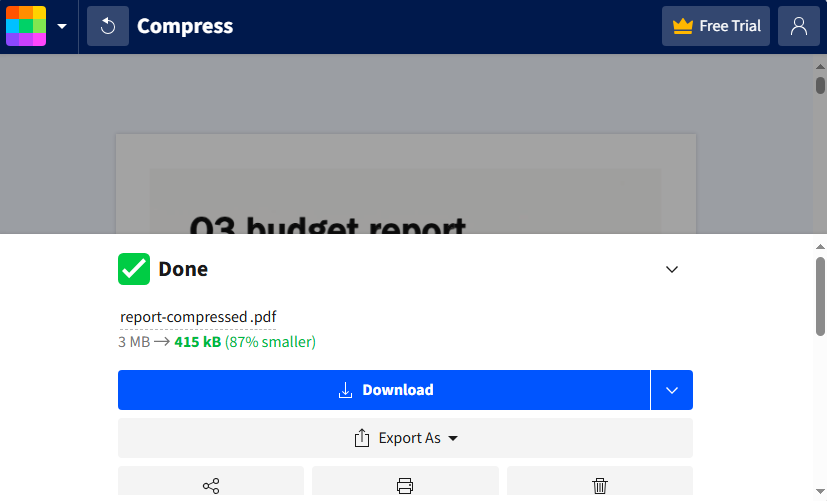
- Descarga tu nuevo archivo PDF, más pequeño, en tu dispositivo.
El resultado de la compresión:
Consejo Profesional: Para documentos sensibles, revisa la política de privacidad de la herramienta. La mayoría de los sitios de confianza eliminan tus archivos de sus servidores después de un corto período.
Herramientas sin Conexión: Comprimir PDF con Software de Escritorio
Si necesitas comprimir PDFs sin conexión (sin internet) o manejar grandes lotes regularmente, el software de escritorio es mejor. Aquí están los mejores compresores de PDF para reducir el tamaño del archivo PDF:
Adobe Acrobat Pro DC (estándar de la industria)
La herramienta nativa de Adobe ofrece la configuración de optimización más avanzada para hacer un PDF más pequeño.
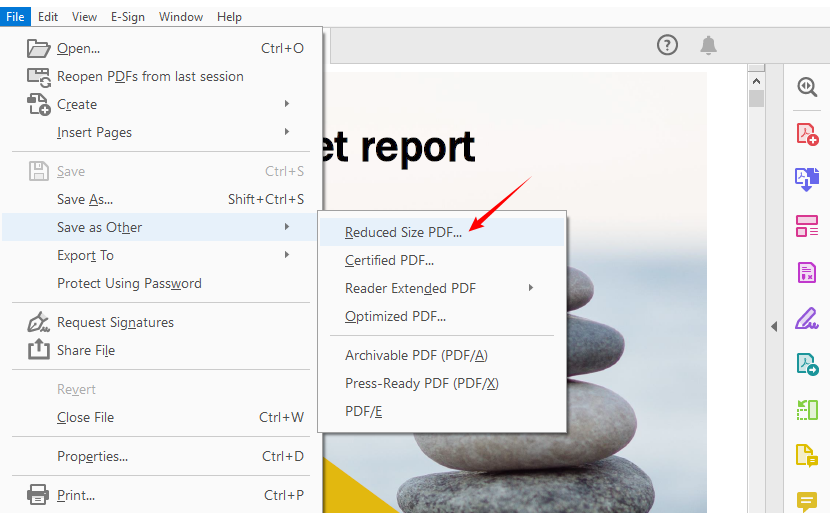
- Abre tu PDF en Acrobat Pro DC.
- Ve a “Archivo” > “Guardar como otro” y elige "Reducir tamaño de archivo”.
- Selecciona un nivel de compatibilidad y guarda el archivo PDF comprimido.
Herramienta de Escritorio PDF24 Creator (alternativa gratuita)
Una herramienta de escritorio gratuita de primer nivel que funciona completamente sin conexión. Ofrece más de 40 herramientas de PDF integradas y admite la compresión por lotes.
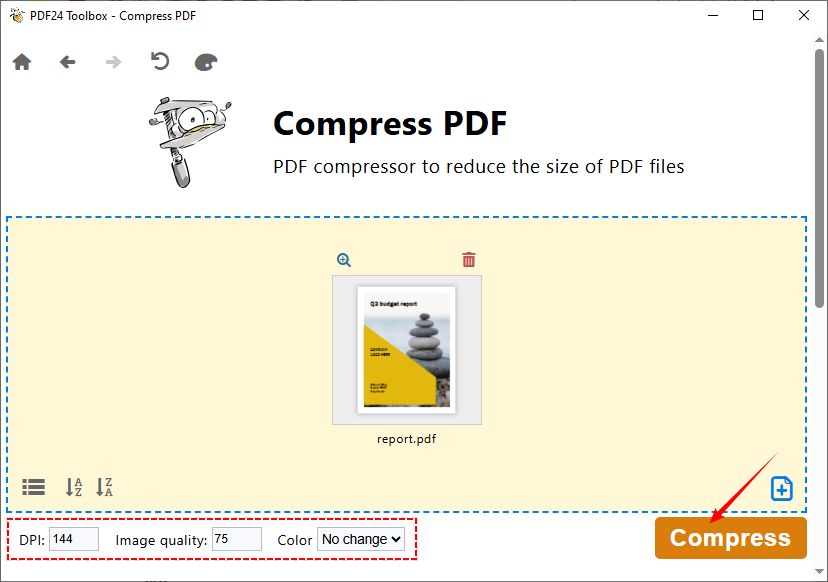
- Abre la Caja de Herramientas de PDF24 y selecciona la herramienta Comprimir PDF.
- Haz clic en “Elegir archivos” o suelta tu archivo PDF en la ventana.
- Establece las opciones de “DPI”, “Calidad de imagen” y “Color”.
- Haz clic en el botón “Comprimir” y guarda el archivo.
LEE TAMBIÉN: Cómo Eliminar Páginas de un PDF sin Acrobat (Métodos Gratuitos)
Automatización por Lotes: Comprimir PDF Programáticamente con C#
Para los desarrolladores que crean herramientas de automatización, sistemas de procesamiento por lotes o flujos de trabajo de PDF personalizados, una biblioteca como Spire.PDF for .NET es una excelente opción. Spire.PDF ofrece varios métodos de compresión, y cubriremos los casos de uso más comunes para reducir el tamaño del PDF.
Código C# para Comprimir Imágenes en PDF
Las imágenes son la causa principal de los grandes tamaños de los PDF. Este ejemplo reduce el tamaño y la calidad de la imagen manteniendo la legibilidad.
using Spire.Pdf.Conversion.Compression;

namespace CompressImages
{
    class Program
    {
        static void Main(string[] args)
        {
            // Crear un objeto PdfCompressor y cargar el archivo PDF
            PdfCompressor compressor = new PdfCompressor("Example.pdf");

            // Obtener las opciones de compresión de imagen
            ImageCompressionOptions imageCompression = compressor.Options.ImageCompressionOptions;

            // Habilitar el redimensionamiento de imágenes
            imageCompression.ResizeImages = true;

            // Habilitar la compresión de imágenes
            imageCompression.CompressImage = true;

            // Establecer la calidad de la imagen (opciones disponibles: Baja, Media, Alta)
            imageCompression.ImageQuality = ImageQuality.Medium;


            // Comprimir el archivo PDF según las opciones de compresión y guardarlo en un nuevo archivo
            compressor.CompressToFile("Compressed.pdf");
        }
    }
}
En este código, la clase ImageCompressionOptions actúa como un "panel de configuración" para cómo se optimizan las imágenes incrustadas en un PDF. Sus propiedades principales se enumeran a continuación:
- CompressImage: El interruptor principal para la compresión de imágenes. Si se establece en falso, todas las demás configuraciones de compresión de imágenes se ignoran por completo.
- ResizeImages: Establece si se deben reducir las dimensiones de la imagen automáticamente.
-
ImageQuality: Establece el nivel de calidad de las imágenes comprimidas (tres opciones):
- Baja: Calidad mínima, tamaño de archivo más pequeño (pérdida significativa de la claridad de la imagen).
- Media: Calidad y tamaño de archivo equilibrados (recomendado para la mayoría de los escenarios).
- Alta: Máxima calidad, compresión mínima (solo una ligera reducción en el tamaño del archivo).
Código C# para Optimizar Fuentes en PDF
La gestión de fuentes puede afectar significativamente el tamaño del archivo, especialmente en documentos con mucho texto. Este ejemplo comprime o desincrusta fuentes en el PDF para reducir el tamaño del archivo sin pérdida de calidad:
using Spire.Pdf.Conversion.Compression;

namespace OptimizeFonts
{
    internal class Program
    {
        static void Main(string[] args)
        {
            // Crear un objeto PdfCompressor y cargar el archivo PDF
            PdfCompressor compressor = new PdfCompressor("Example.pdf");

            // Obtener las opciones de compresión de texto
            TextCompressionOptions textCompression = compressor.Options.TextCompressionOptions;

            // Comprimir las fuentes
            textCompression.CompressFonts = true;

            // Desincrustar las fuentes
            // textCompression.UnembedFonts = true;

            // Comprimir el archivo PDF según las opciones de compresión y guardarlo en un nuevo archivo
            compressor.CompressToFile("CompressFonts.pdf");
        }
    }
}
La clase TextCompressionOptions controla la optimización para texto/fuentes en un PDF (NO afecta a las imágenes). Propiedades principales:
- CompressFonts: Interruptor principal para la compresión de fuentes. 100% seguro para reducir los datos de las fuentes (el texto se ve idéntico, el tamaño del archivo es más pequeño).
- UnembedFonts: Establece si se deben eliminar las fuentes incrustadas (Arriesgado: el texto puede verse distorsionado/ilegible si el dispositivo que abre el PDF no tiene la fuente).
Consejo Profesional: Para los datos redundantes o no utilizados en un PDF, usa Spire.PDF para eliminarlos antes de la compresión (p. ej., limpiar metadatos, eliminar archivos adjuntos incrustados).
Consejos Profesionales para Comprimir PDF sin Perder Calidad
Comprimir un PDF no significa sacrificar la calidad. Sigue estos consejos para obtener el tamaño de archivo más pequeño posible manteniendo tu documento utilizable:
- Elimina elementos innecesarios: Borra páginas, imágenes o comentarios redundantes antes de comprimir.
- Optimiza las imágenes: Los PDF con imágenes grandes suelen ser los mayores culpables. Redimensiona las imágenes a 72–150 DPI (suficiente para uso digital) antes de añadirlas al PDF.
- Evita incrustar fuentes: Las fuentes incrustadas aumentan el tamaño del archivo. Usa fuentes estándar (Arial, Times New Roman) que la mayoría de los dispositivos ya tienen.
- Elige el nivel de compresión adecuado: Para PDF de solo texto (p. ej., currículums, informes), usa “Compresión Alta” (poca o ninguna pérdida de calidad). Para PDF con muchas imágenes (p. ej., folletos, fotos), usa “Equilibrado” para evitar que se vean borrosas.
- Prueba antes de compartir: Siempre abre el PDF comprimido para comprobar la legibilidad (p. ej., claridad del texto, nitidez de la imagen) antes de enviarlo o subirlo.
Conclusión
Saber cómo comprimir un PDF es una habilidad crucial que agiliza tu flujo de trabajo digital. Ya sea que necesites una solución rápida en línea, el control avanzado del software de escritorio o el poder de la automatización con C# y Spire.PDF, hay una herramienta perfecta para cada escenario.
Para la mayoría de los usuarios, los compresores en línea ofrecen simplicidad, mientras que los desarrolladores pueden crear soluciones robustas e integradas con bibliotecas programables. Evalúa tus necesidades específicas de seguridad, volumen y calidad para elegir el mejor método, y nunca dejes que los archivos voluminosos te vuelvan a ralentizar.
Preguntas Frecuentes Sobre la Reducción del Tamaño de un PDF
P1. ¿Comprimir un PDF reduce la calidad?
Sí, si no se hace con cuidado, especialmente en los PDF con muchas imágenes. Utiliza configuraciones de compresión sin pérdidas o una reducción moderada de la calidad de la imagen para equilibrar el tamaño y la claridad.
P2. ¿Es seguro usar compresores de PDF en línea?
La mayoría de los sitios de confianza cifran las transferencias y eliminan los archivos después del procesamiento. Evita subir documentos sensibles a sitios web desconocidos.
P3. ¿Cuánto puedo reducir el tamaño de un archivo PDF?
Depende del contenido. Los PDF basados en texto pueden reducirse entre un 50 y un 90 %, mientras que los archivos con muchas imágenes pueden reducirse entre un 20 y un 50 %.
P4. ¿Puedo comprimir varios PDF por lotes a la vez?
Sí, muchas herramientas admiten el procesamiento por lotes. Las aplicaciones de escritorio como Adobe Acrobat Pro ofrecen capacidades robustas para lotes. Para la compresión automatizada por lotes, utiliza la biblioteca Spire.PDF for .NET.