Los metadatos de PDF contienen información descriptiva sobre un documento, como su título, autor, asunto y palabras clave. Aunque estos datos no son visibles dentro de las propias páginas del PDF, están incrustados en la estructura del archivo y pueden ser accedidos por lectores de PDF, motores de búsqueda y sistemas de gestión de documentos.
En este artículo, exploraremos cuatro formas prácticas y eficaces de editar metadatos de PDF, abarcando herramientas de escritorio, editores en línea y soluciones orientadas a desarrolladores. Ya sea que necesite actualizar un solo archivo o automatizar la edición de metadatos para grandes colecciones de PDF, esta guía le ayudará a elegir el enfoque adecuado.
Resumen de los métodos:
- Método 1: Editar metadatos de PDF usando Adobe Acrobat
- Método 2: Editar metadatos de PDF usando Sejda (en línea)
- Método 3: Editar metadatos de PDF usando herramientas de línea de comandos
- Método 4: Editar metadatos de PDF programáticamente usando Spire.PDF
¿Qué son los metadatos de PDF?
Los metadatos de PDF son un conjunto de propiedades almacenadas dentro de un archivo PDF que describen el documento en lugar de su contenido visible. Estas propiedades ayudan al software a identificar, categorizar y gestionar los archivos PDF de manera más eficiente. Los campos comunes de metadatos de PDF incluyen:
- Título – El título del documento que se muestra en los visores de PDF
- Autor – El creador o propietario del documento
- Asunto – Una breve descripción del documento
- Palabras clave – Etiquetas o frases de búsqueda
- Creador – La aplicación que creó el PDF
- Productor – El software utilizado para generar el PDF final
- Fecha de creación / Fecha de modificación
Dado que los metadatos están separados del diseño y el texto del documento, se pueden editar de forma segura sin afectar el contenido visual.
Método 1: Editar metadatos de PDF usando Adobe Acrobat
Adobe Acrobat ofrece una interfaz fiable e intuitiva para editar metadatos de PDF, lo que lo convierte en una opción popular para los usuarios cotidianos. Proporciona acceso completo a los campos de metadatos estándar a través de un flujo de trabajo gráfico familiar. Para actualizar los metadatos con Adobe Acrobat, siga estos pasos:
- Abra el archivo PDF en Adobe Acrobat.
- Haga clic en Archivo → Propiedades para abrir el cuadro de diálogo de propiedades del documento.

- Edite campos como Título, Autor, Asunto y Palabras clave en la pestaña Descripción.
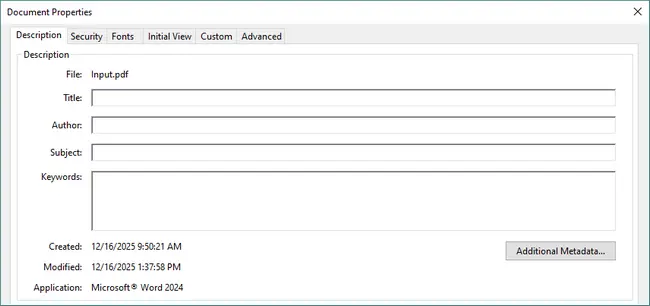
- Haga clic en Aceptar y guarde el PDF para aplicar los cambios.
Ventajas
- Interfaz gráfica fácil de usar.
- Soporte completo para los campos de metadatos estándar de PDF.
- Solución de PDF fiable y ampliamente reconocida.
Desventajas
- Requiere una licencia de pago.
- No es adecuado para el procesamiento por lotes o automatizado.
Método 2: Editar metadatos de PDF usando Sejda (en línea)
Sejda es una conocida herramienta en línea que le permite editar metadatos de PDF directamente en su navegador. Este método es ideal para ediciones rápidas y únicas cuando no desea instalar software de escritorio. El proceso de edición es simple y requiere solo unos pocos pasos:
- Abra la herramienta Editar metadatos de PDF de Sejda.
- Suba su archivo PDF desde su ordenador o almacenamiento en la nube.

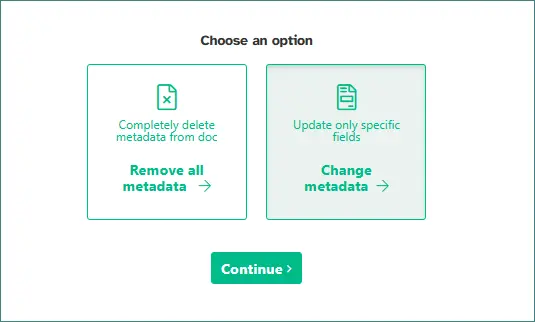
- Elija Cambiar metadatos y luego haga clic en Continuar.
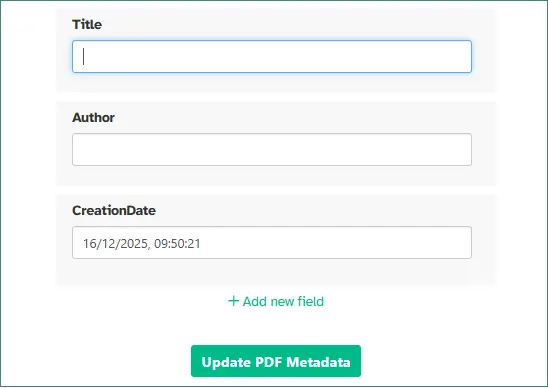
- Modifique los campos de metadatos requeridos y haga clic en Actualizar metadatos de PDF para guardar los cambios.
- Descargue el archivo PDF actualizado.
Ventajas
- No requiere instalación de software.
- Muy fácil de usar para ediciones rápidas y únicas.
- Accesible desde cualquier navegador moderno.
Desventajas
- Limitaciones de tamaño de archivo y uso diario.
- Preocupaciones de privacidad debido a la subida de archivos.
Método 3: Editar metadatos de PDF usando herramientas de línea de comandos
Las herramientas de línea de comandos proporcionan una forma fiable y programable de editar metadatos de PDF en diferentes sistemas operativos. Este método es ideal para los usuarios que prefieren flujos de trabajo basados en terminal o que necesitan procesar múltiples archivos PDF de manera eficiente. Una de las herramientas más utilizadas para este propósito es ExifTool, que admite tanto la lectura como la escritura de metadatos de PDF.
Pasos para editar metadatos de PDF con ExifTool (en Windows):
-
Instale ExifTool en su sistema.
- Descargar ExifTool para Windows
- Extraer exiftool(-k).exe
- Renombrarlo a exiftool.exe
- Copiar el .exe y la carpeta "exiftool_files" a C:\Windows
-
Abra una terminal o símbolo del sistema y compruebe si ExifTool está disponible.
exiftool -ver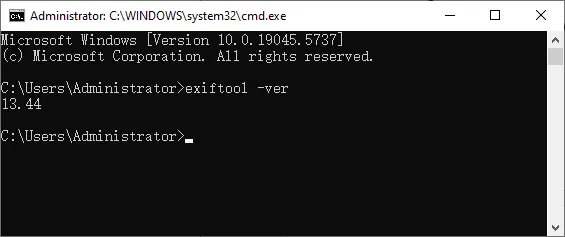
-
Navegue al directorio que contiene su archivo PDF. Por ejemplo, si está en D:\Documents, escriba:
D:
cd Documents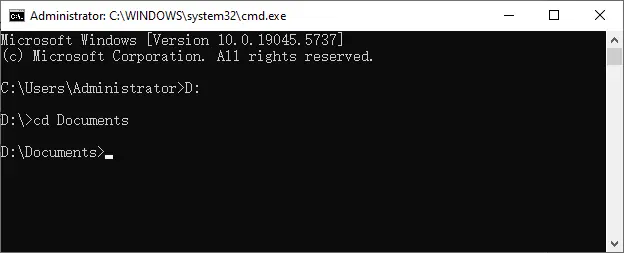
-
Ejecute un comando para modificar los campos de metadatos requeridos.
exiftool -Title="Cloud Computing Overview" -Author="Tim Taylor" -Subject="Introduction to cloud services" -Keywords="cloud; business; server" Input.pdf
-
Verifique los cambios leyendo los metadatos.
exiftool Input.pdf
Ventajas
- Funciona de forma fiable en Windows, macOS y Linux.
- Excelente para actualizaciones por lotes y automatizadas.
- No se requiere interfaz gráfica.
Desventajas
- Requiere conocimientos de la línea de comandos.
- Riesgo de sobrescrituras accidentales si se usa incorrectamente.
Nota: Los pasos de instalación varían según el sistema operativo. Los usuarios de Linux y macOS deben instalar ExifTool utilizando un gestor de paquetes.
Método 4: Editar metadatos de PDF programáticamente usando Spire.PDF
Cuando se trabaja con un gran número de archivos PDF o flujos de trabajo automatizados, la edición programática de metadatos es la solución más eficiente. Spire.PDF para Python proporciona una API potente y fácil de usar para desarrolladores que le permite modificar tanto los metadatos de PDF integrados como los personalizados con un código mínimo.
Este enfoque es especialmente útil para servicios de backend, canalizaciones de documentos y escenarios donde los metadatos deben estandarizarse en muchos archivos.
A continuación se muestra un ejemplo que demuestra cómo editar metadatos de PDF utilizando Spire.PDF para Python:
from spire.pdf import *
from spire.pdf.common import *

# Create an object of PdfDocument class and load a PDF document
pdf = PdfDocument()
pdf.LoadFromFile("Input.pdf")

# Get the properties of the document
properties = pdf.DocumentInformation

# Set built-in properties
properties.Author = "Tim Taylor"
properties.Creator = "Spire.PDF"
properties.Keywords = "cloud service; digital business"
properties.Subject = "The introduction of cloud service and its advantages"
properties.Title = "The Power of Cloud Services: Empowering Businesses in the Digital Age"
properties.Producer = "Spire.PDF for Python"

# Set custom properties
properties.SetCustomProperty("Company", "E-iceblue")
properties.SetCustomProperty("Tags", "Cloud; Business; Server")

# Save the document
pdf.SaveToFile("output/EditPDFMetadata.pdf")
pdf.Close()
Leer más: Establecer y recuperar propiedades de PDF usando Python
Ventajas
- Admite metadatos de PDF tanto integrados como personalizados.
- Ideal para el procesamiento por lotes y los flujos de trabajo de automatización.
Desventajas
- Requiere conocimientos básicos de programación en Python.
- Se requiere la configuración inicial de la biblioteca.
- Menos conveniente para ediciones manuales únicas.
Además de la edición de metadatos, Spire.PDF para Python proporciona API para el procesamiento por lotes, la generación de PDF y la modificación de contenido, que se pueden combinar para tareas de automatización de documentos más complejas.
Comparación de diferentes métodos
| Método | Facilidad de uso | Edición por lotes | Automatización | Privacidad |
|---|---|---|---|---|
| Adobe Acrobat | Alta | No | No | Alta |
| Sejda (en línea) | Muy alta | No | No | Baja |
| Herramientas de línea de comandos | Baja | Sí | Sí | Alta |
| Spire.PDF para Python | Media | Sí | Sí | Alta |
Conclusiones
La edición de metadatos de PDF es una forma práctica de mantener los documentos bien organizados, con capacidad de búsqueda y coherentes en diferentes flujos de trabajo. Dependiendo de su experiencia técnica y escenario de uso, existen múltiples formas efectivas de actualizar las propiedades de un PDF sin modificar el contenido visible del documento.
Para los usuarios que prefieren una interfaz gráfica, Adobe Acrobat proporciona una solución de escritorio fiable, mientras que el editor de PDF Sejda es conveniente para ediciones rápidas basadas en el navegador. Si necesita un mayor control o desea procesar múltiples archivos de manera eficiente, las herramientas de línea de comandos como ExifTool ofrecen un enfoque potente y multiplataforma. Para desarrolladores y sistemas automatizados, Spire.PDF para Python se destaca como la opción más flexible, admitiendo metadatos tanto integrados como personalizados con un código mínimo.
Al elegir el método que mejor se adapte a su flujo de trabajo (manual, en línea, por línea de comandos o programático), puede asegurarse de que sus metadatos de PDF sigan siendo precisos, estandarizados y fáciles de gestionar a cualquier escala.
Preguntas frecuentes
P1. ¿Se pueden editar los metadatos de un PDF sin cambiar el contenido del documento?
Sí. Las actualizaciones de metadatos no afectan el texto visible ni el diseño de un PDF.
P2. ¿Son visibles los metadatos de un PDF para los lectores?
Los metadatos están ocultos de forma predeterminada, pero se pueden ver en las propiedades del documento.
P3. ¿Puedo editar metadatos por lotes para múltiples archivos PDF?
Sí. Los métodos programáticos y de línea de comandos son los mejores para las operaciones por lotes.
P4. ¿La edición de metadatos afecta a las firmas digitales?
Sí. Cualquier modificación, incluidos los cambios en los metadatos, puede invalidar una firma digital.