
Insertar números de diapositiva en PowerPoint ayuda a su audiencia a seguir su presentación y facilita la referencia a diapositivas específicas durante reuniones, conferencias, sesiones de formación o revisiones.
No necesita escribir los números de diapositiva manualmente en cada una. PowerPoint puede insertar números de diapositiva automáticos que se actualizan cuando las diapositivas se añaden, eliminan o reorganizan.
Esta guía muestra 4 formas prácticas de añadir números de diapositiva, desde las opciones integradas de PowerPoint hasta métodos automatizados para tareas repetitivas o de procesamiento por lotes. Además, incluye consejos avanzados para personalizar los números de diapositiva y adaptarlos al diseño de su plantilla.
Resumen de métodos
| Método | Ideal para | Ventajas | Limitaciones |
|---|---|---|---|
| PowerPoint de escritorio | La mayoría de presentaciones cotidianas | Integrado, fiable, admite personalización de diseño | Requiere ejecución manual por archivo |
| PowerPoint para la Web | Ediciones rápidas basadas en navegador | No requiere instalación de escritorio | Menos controles de patrón de diapositivas y diseño |
| Macro VBA | Tareas repetitivas en PowerPoint local | Automatización con un clic dentro de PowerPoint; sin librerías externas | Requiere PowerPoint habilitado para macros y configuración de confianza |
| Automatización C# | Procesamiento por lotes de múltiples archivos PowerPoint | Puede automatizar archivos sin tener Microsoft PowerPoint instalado | Requiere configuración de .NET y conocimientos de programación |
1. Insertar números de diapositiva en PowerPoint de escritorio
Se aplica a: PowerPoint para Microsoft 365, PowerPoint 2024, 2021, 2019 y 2016 (versiones de escritorio).
PowerPoint le permite añadir números de diapositiva a todas las diapositivas a la vez, o solo a la que está editando actualmente. Siga los pasos a continuación para configurar sus números de página.
Añadir números de diapositiva a todas las diapositivas
-
Vaya a la pestaña Insertar en la cinta superior.
-
Haga clic en Número de diapositiva (o Encabezado y pie de página) en la sección Texto.
-
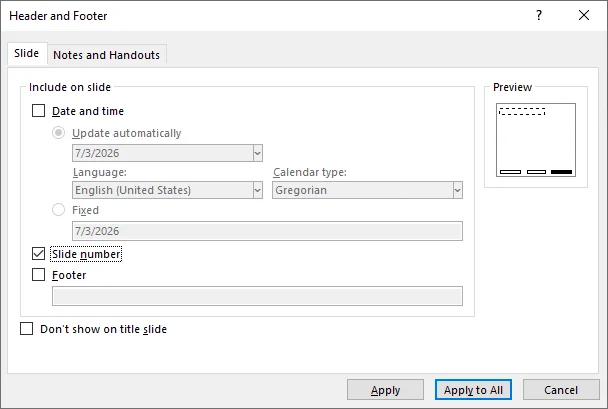
En el cuadro de diálogo Encabezado y pie de página que se abre, marque la casilla junto a Número de diapositiva.
-
Haga clic en Aplicar a todas.
Resultado:
Cada diapositiva muestra su número en la posición predeterminada definida por el tema de su presentación actual.
Añadir un número de diapositiva solo a una diapositiva
- Seleccione la diapositiva específica donde desea añadir el número desde el panel de miniaturas a la izquierda.
- Vaya a la pestaña Insertar y haga clic en Número de diapositiva (o Encabezado y pie de página).
- En el cuadro de diálogo emergente, marque la casilla junto a Número de diapositiva.
- Haga clic en Aplicar (no haga clic en Aplicar a todas).
Resultado:
Solo la diapositiva activa recibe un número visible. Las demás diapositivas permanecen sin cambios.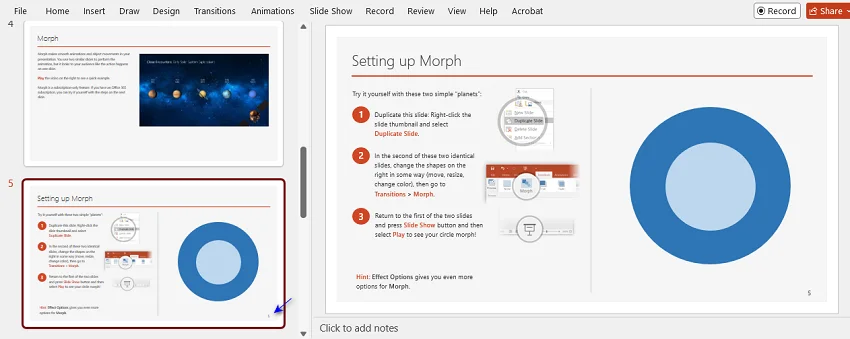
Consejos avanzados: Personalizar números de diapositiva
- Ocultar número de diapositiva en la diapositiva de título: Vaya a Insertar > Número de diapositiva, marque las casillas Número de diapositiva y No mostrar en diapositiva de título, luego haga clic en Aplicar a todas.
- Comenzar la numeración desde un número personalizado: Vaya a Diseño > Tamaño de diapositiva > Tamaño de diapositiva personalizado, establezca Numerar diapositivas desde: en el número entero deseado (por ejemplo, 0 o 2).
- Cambiar fuente, color o posición de los números: Vaya a Vista > Patrón de diapositivas y seleccione la diapositiva principal superior. Localice el cuadro de token ‹#›, formatee su fuente/color, o arrastre el cuadro a una nueva esquina. Cuando termine, haga clic en Cerrar vista patrón.
2. Añadir números de diapositiva en línea (PowerPoint para la Web)
Si está colaborando en la nube o editando sin la aplicación de escritorio instalada, PowerPoint para la Web ofrece una forma rápida basada en navegador para insertar la paginación.
Cómo insertar números de diapositiva en PowerPoint Online
- Abra su presentación en PowerPoint para la Web.
- Vaya a Insertar > Pie de página > Número de diapositiva.
- En el panel que aparece a la derecha, marque Número de diapositiva.
- (Opcional) Marque No mostrar en diapositiva de título si desea mantener su página de portada limpia.
- Haga clic en Aplicar a todas.
⚠️ Nota sobre el formato:
PowerPoint para la Web es ideal para una numeración básica, pero carece de controles de diseño avanzados. Si necesita mover el marcador de posición, modificar familias de fuentes o personalizar diseños de patrón, haga clic en el menú desplegable Edición en la esquina superior derecha y seleccione Abrir en la aplicación de escritorio para cambiar a la versión completa.
3. Automatizar la numeración de diapositivas mediante macros VBA (Solo escritorio)
Si gestiona presentaciones extensas y necesita implementar una lógica de numeración personalizada, como mostrar una etiqueta "Página X de Y", los menús estándar pueden no ser suficientes. Una macro VBA nativa le permite actualizar los números de diapositiva en toda la presentación con un solo clic.
Cómo ejecutar una macro de numeración dinámica
-
Presione Alt + F11 (Windows) o Option + F11 (Mac) para abrir el editor VBA.
-
Haga clic en Insertar > Módulo en la barra de menú superior para abrir una nueva ventana de script.
-
Copie y pegue el siguiente código en la ventana del módulo:
Sub FormatAllSlideNumbers() Dim sld As Slide Dim shp As Shape Dim totalSlides As Integer Dim trField As TextRange ' Obtener el número total de diapositivas en la presentación activa totalSlides = ActivePresentation.Slides.Count For Each sld In ActivePresentation.Slides ' Habilitar la visibilidad del número de diapositiva para la diapositiva actual sld.HeadersFooters.SlideNumber.Visible = msoTrue ' Recorrer las formas para encontrar el marcador de posición del número de diapositiva For Each shp In sld.Shapes If shp.Type = msoPlaceholder Then If shp.PlaceholderFormat.Type = ppPlaceholderSlideNumber Then ' Borrar texto existente para evitar duplicación si se vuelve a ejecutar la macro shp.TextFrame.TextRange.Text = "" ' Formatear texto como "Página X de Y" With shp.TextFrame.TextRange .Text = "Página " ' Insertar el campo dinámico de número de diapositiva (X) Set trField = .InsertSlideNumber ' Añadir el conteo total estático (de Y) trField.InsertAfter " de " & totalSlides End With ' Salir del bucle de formas una vez actualizado el marcador de posición Exit For End If End If Next shp Next sld MsgBox "Numeración Página X de Y aplicada a todas las diapositivas.", vbInformation, "Éxito" End Sub -
Presione F5 o haga clic en el botón verde de Ejecutar (triángulo) en la barra de herramientas para ejecutar su código.
Resultado:
PowerPoint recorre el archivo, calcula el número total actual de diapositivas y escribe una etiqueta "Página X de Y" en cada marcador de posición de número de diapositiva.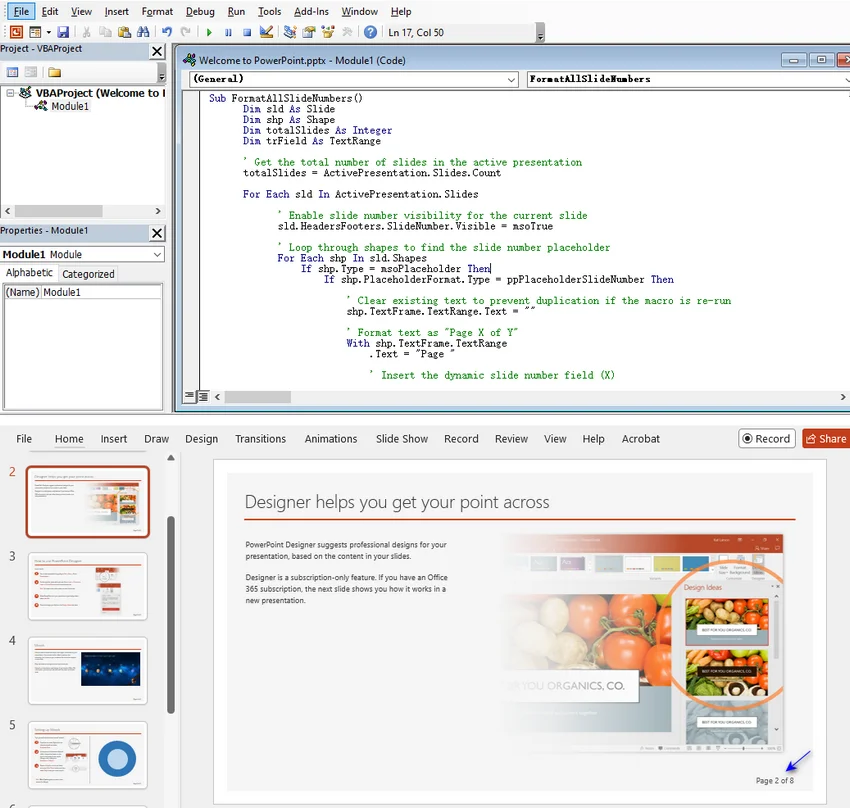
⚠️ Aviso importante:
- Si añade o elimina diapositivas, presione F5 de nuevo para actualizar el conteo total "de Y".
- Para mantener este script dentro de su archivo para futuras ediciones, guarde el archivo como Presentación habilitada para macros (.pptm), de lo contrario el código se perderá al cerrar.
- Asegúrese de que su Configuración de macros (en Archivo > Opciones > Centro de confianza) esté configurada para permitir la ejecución de macros.
4. Insertar números de diapositiva por lotes mediante C# y Free Spire.Presentation
Aunque VBA es efectivo, está restringido a la versión de escritorio de PowerPoint. Si necesita automatizar la numeración de diapositivas para múltiples presentaciones en entornos en la nube o del lado del servidor, puede procesar archivos sin interfaz utilizando C# y la librería Free Spire.Presentation para .NET, eliminando la necesidad de una instalación de Microsoft Office.
Cómo insertar números de diapositiva por lotes en PowerPoint con C#
-
Instale la librería necesaria. Abra su proyecto .NET e instale el paquete NuGet Free Spire.Presentation a través de la Consola del Administrador de Paquetes:
PM> Install-Package FreeSpire.Presentation -
Añada el código C# a su proyecto. El siguiente ejemplo procesa todos los archivos .pptx en una carpeta de entrada especificada y guarda los archivos numerados en una carpeta de salida:
using Spire.Presentation;
using System;
using System.IO;

namespace AddSlideNumber
{
    internal class Program
    {
        static void Main(string[] args)
        {
            string inputFolder = @"Input\";
            string outputFolder = @"Output\";

            Directory.CreateDirectory(outputFolder);

            foreach (string file in Directory.GetFiles(inputFolder, "*.pptx"))
            {
                Presentation presentation = new Presentation();

                try
                {
                    presentation.LoadFromFile(file);

                    // Habilitar números de diapositiva globalmente
                    presentation.SlideNumberVisible = true;
                    int totalSlides = presentation.Slides.Count;

                    // Recorrer cada diapositiva para encontrar y actualizar marcadores de posición existentes como Diapositiva X de Y
                    foreach (ISlide slide in presentation.Slides)
                    {
                        foreach (IShape shape in slide.Shapes)
                        {
                            if (shape.Placeholder != null &&
                                shape.Placeholder.Type == PlaceholderType.SlideNumber &&
                                shape is IAutoShape placeholder)
                            {
                                // Actualizar el texto de forma segura dentro de los límites del diseño maestro existente
                                placeholder.TextFrame.Text = $"Diapositiva {slide.SlideNumber} de {totalSlides}";

                                // Ajuste de formato opcional
                                placeholder.TextFrame.Paragraphs[0].Alignment = TextAlignmentType.Right;
                                break; // Pasar a la siguiente diapositiva una vez actualizado el marcador
                            }
                        }
                    }

                    string outputFile = Path.Combine(
                        outputFolder,
                        Path.GetFileNameWithoutExtension(file) + "_numbered.pptx"
                    );

                    presentation.SaveToFile(outputFile, FileFormat.Pptx2016);
                    Console.WriteLine($"{Path.GetFileName(file)} procesado con éxito.");
                }
                catch (Exception ex)
                {
                    Console.WriteLine($"Error al procesar {Path.GetFileName(file)}: {ex.Message}");
                }
                finally
                {
                    presentation.Dispose();
                }
            }

            Console.WriteLine("Todos los archivos completados.");
        }
    }
}
Consejos para desarrolladores:
- Este código actualiza diapositivas con marcadores de posición de número existentes. No fuerza nuevos cuadros de texto en diapositivas donde la numeración está excluida por diseño. Si los números no aparecen, verifique que estén habilitados en el Patrón de diapositivas de PowerPoint.
- Dado que este código formatea los marcadores como una cadena estática "Diapositiva X de Y", deberá volver a ejecutar el script si reorganiza, añade o elimina diapositivas más tarde.
- Este paquete NuGet gratuito admite hasta 10 diapositivas por archivo. Para documentos más grandes, puede dividir la presentación en archivos más pequeños o actualizar a la edición completa.
Si también desea mostrar la fecha y hora en el pie de página, consulte nuestra guía sobre cómo mostrar información adicional para las diapositivas de presentación en el área de encabezado y pie de página.
Solución de problemas: Los números de diapositiva no aparecen
Si sus números de diapositiva no aparecen incluso después de hacer clic en Insertar > Número de diapositiva > Aplicar a todas, pruebe estas soluciones rápidas:
- Restaurar marcadores de posición faltantes: Vaya a Vista > Patrón de diapositivas y seleccione la diapositiva maestra superior. Haga clic en Diseño del patrón en la cinta y asegúrese de que Número de diapositiva esté marcado. Luego, verifique cada diapositiva de diseño debajo del patrón; si falta el cuadro ‹#›, marque la casilla Pie de página en la cinta para forzar su aparición.
- Incluir diapositivas de título: Si el número que falta está solo en la primera diapositiva, vaya a Insertar > Número de diapositiva, desmarque No mostrar en diapositiva de título y haga clic en Aplicar a todas.
- Traer números al frente: Los gráficos de fondo grandes o las imágenes a sangre a menudo cubren los números de diapositiva. Haga clic derecho en la imagen o forma sospechosa del fondo y seleccione Enviar al fondo para traer la capa del número de página al frente.
- Restablecer diapositivas bloqueadas: Las diapositivas antiguas o copiadas pueden quedarse bloqueadas en un limbo de formato e ignorar las actualizaciones del patrón. Seleccione las diapositivas problemáticas en la vista normal, vaya a la pestaña Inicio y haga clic en Restablecer. Esto obliga a las diapositivas a realinearse con las reglas del diseño maestro.
Preguntas frecuentes
P1: ¿Cómo empiezo la numeración de diapositivas desde 0 u otro número?
R1: Vaya a Diseño > Tamaño de diapositiva > Tamaño de diapositiva personalizado. Cambie el valor de Numerar diapositivas desde a 0 o al número deseado y haga clic en Aceptar.
P2: ¿Puedo formatear los números de diapositiva como "Página X de Y" en PowerPoint?
R2: PowerPoint no tiene un contador total de páginas automatizado. Para hacerlo manualmente, vaya a Vista > Patrón de diapositivas, seleccione el marcador de posición del número de diapositiva y escriba el conteo total alrededor del token ‹#› (por ejemplo, Página ‹#› de 25). Para procesamiento por lotes, considere usar automatización VBA o C#.
P3: ¿Cómo oculto el número de diapositiva en la diapositiva de título?
R3: Vaya a Insertar > Número de diapositiva, marque la casilla No mostrar en diapositiva de título y haga clic en Aplicar a todas.
P4: ¿Cómo elimino los números de diapositiva de PowerPoint?
R4: Vaya a Insertar > Número de diapositiva, desmarque la casilla Número de diapositiva y haga clic en Aplicar a todas. Si los números siguen apareciendo, seleccione y elimine esos cuadros de texto manualmente de las diapositivas individuales.
P5: ¿Aparecerán los números de diapositiva cuando exporte PowerPoint a PDF?
R5: Sí. Los números de diapositiva que son visibles en las diapositivas generalmente aparecerán en el PDF exportado.
Resumen
Añadir números de diapositiva en PowerPoint es sencillo, pero el mejor método depende de cómo trabaje.
En la práctica, comience primero con las herramientas de interfaz integradas de PowerPoint. Luego considere VBA cuando necesite automatización de escritorio local, y C# cuando necesite procesamiento por lotes en múltiples archivos sin abrir PowerPoint.