
Al crear presentaciones, añadir marcas de agua, como el logotipo de una empresa, un eslogan o una etiqueta de "CONFIDENCIAL", es una forma eficaz de mantener un diseño coherente e indicar la propiedad del documento. Sin embargo, debido a que PowerPoint no tiene un botón integrado de marca de agua de un solo clic, muchos usuarios no están seguros de cómo añadir una marca de agua en presentaciones de PowerPoint.
Esta guía le explica varias formas prácticas de añadir marcas de agua en PowerPoint, desde soluciones manuales de Microsoft PowerPoint hasta el procesamiento por lotes con automatización en Python, ayudándole a crear presentaciones seguras y profesionales fácilmente.
- Insertar marca de agua en PowerPoint mediante el Patrón de diapositivas
- Poner marca de agua en PPT mediante código en el Patrón de diapositivas
- Añadir una marca de agua en diapositivas de PowerPoint individualmente
- Mejores prácticas
- Preguntas frecuentes
Cómo insertar una marca de agua en PowerPoint mediante el Patrón de diapositivas
Dado que MS PowerPoint carece de una herramienta de marca de agua, la forma más eficaz es añadir manualmente marcas de agua de texto o imagen directamente en el Patrón de diapositivas. Esto aplica la marca de agua a cada diapositiva automáticamente, ahorrando tiempo y manteniendo el formato coherente en toda la presentación.
Guía paso a paso
- Paso 1: Abra su presentación y navegue a Vista > Patrón de diapositivas en la cinta superior.
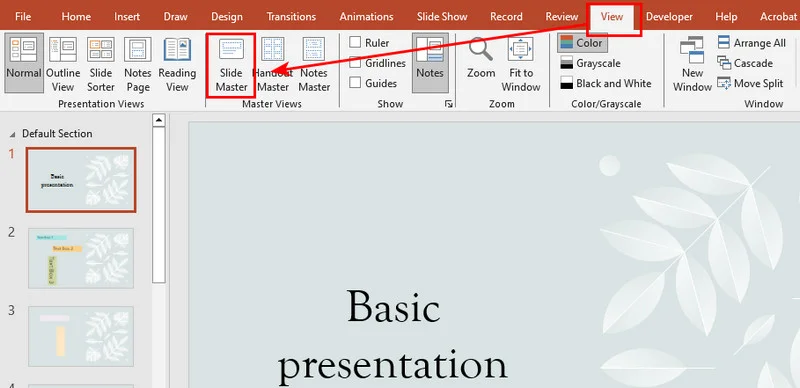
- Paso 2: Desplácese hasta la parte superior del panel de miniaturas de la izquierda y haga clic en el patrón de diapositivas principal (la miniatura más grande y superior).
- Paso 3: Vaya a la pestaña Insertar. Elija Cuadro de texto para una marca de agua de texto (por ejemplo, "CONFIDENCIAL") o haga clic en Imágenes para cargar un logotipo PNG de baja opacidad.
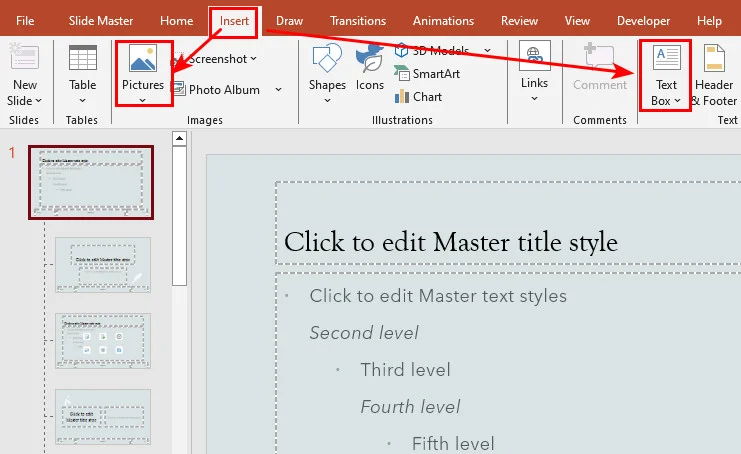
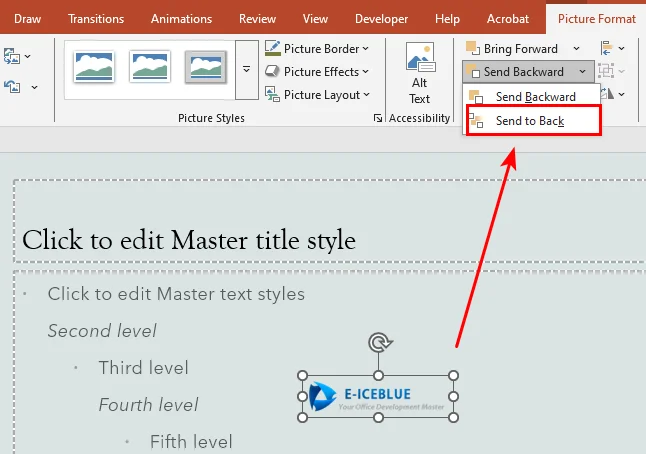
- Paso 4: Haga clic derecho en el texto o imagen insertada y seleccione Enviar al fondo. Esto mantiene su marca de agua debajo de los datos principales de la presentación.
- Paso 5: Haga clic en Cerrar vista patrón en la pestaña Patrón de diapositivas para volver al modo de edición normal.
Aunque este enfoque manual es perfecto para tareas de diseño únicas porque es altamente visual y no requiere conocimientos técnicos, se vuelve ineficiente cuando se trata de múltiples presentaciones. Depender de un trabajo manual repetitivo deja demasiado margen para el error humano. Para manejar el formato de documentos a gran escala de manera efectiva, debemos recurrir a la automatización programática.
Cómo poner una marca de agua en PPT mediante código en el Patrón de diapositivas
Cuando se trabaja con un gran lote de archivos de PowerPoint, automatizar el flujo de trabajo con código es la opción más eficiente. En esta sección, demostraremos cómo añadir automáticamente marcas de agua en presentaciones de PowerPoint utilizando Free Spire.Presentation for Python. Es una biblioteca gratuita e independiente que permite a los usuarios crear y editar presentaciones sin necesidad de tener instalado Microsoft PowerPoint.
Con la ayuda de Free Spire.Presentation, podemos poner marcas de agua en PPT insertando una imagen o texto en el Patrón de diapositivas para aplicar la marca de agua en toda la presentación.
Aquí está el ejemplo de código:
from spire.presentation.common import *
from spire.presentation import *

# Inicializar y cargar el archivo PPT
presentation = Presentation()
presentation.LoadFromFile("/input/pre1.pptx")

# Obtener el patrón de diapositivas de la primera diapositiva
master = presentation.Masters[0]

# Calcular las coordenadas para centrar la imagen de la marca de agua
img_width = 350.0
img_height = 110.0
left = (presentation.SlideSize.Size.Width - img_width) / 2
top = (presentation.SlideSize.Size.Height - img_height) / 2

# Definir las coordenadas usando la clase RectangleF
rect = RectangleF(left, top, img_width, img_height)

# Añadir la forma de imagen al patrón de diapositivas como marca de agua
image_shape = master.Shapes.AppendEmbedImageByPath(ShapeType.Rectangle, "/Logo1.png", rect)

# Optimizar la apariencia y enviar la forma al fondo
image_shape.Line.FillType = FillFormatType.none
image_shape.SetShapeArrange(ShapeArrange.SendToBack)

# Guardar la presentación
presentation.SaveToFile("/output/MasterImageWatermark.pptx", FileFormat.Pptx2010)
presentation.Dispose()
Aquí está la vista previa de la presentación de PowerPoint resultante:
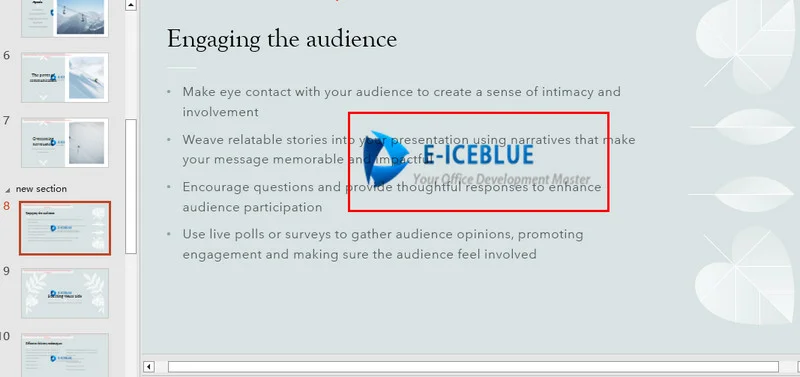
Como se ve en las miniaturas de la izquierda, la misma marca de agua de imagen se aplica ahora en todas las diapositivas.
Cómo añadir una marca de agua en diapositivas de PowerPoint individualmente
Aunque crear marcas de agua en el Patrón de diapositivas es ideal para proteger todo el documento, ciertos escenarios requieren una forma más precisa. Por ejemplo, es posible que desee estampar una marca de agua de texto "CONFIDENCIAL" solo en diapositivas de contenido específicas, dejando la página de portada y la diapositiva de cierre limpias y claras.
Añadir una marca de agua a una diapositiva específica es prácticamente igual al método del patrón de diapositivas. Sigue insertando formas rectangulares y añadiendo texto o imágenes. La única diferencia es que utiliza la propiedad presentation.Slides[index] para dirigirse a la diapositiva específica en lugar de a la plantilla global.
Aquí le mostramos cómo aplicar marcas de agua tanto de texto como de imagen a la octava diapositiva:
from spire.presentation.common import *
from spire.presentation import *

# Inicializar y cargar el archivo PPT
presentation = Presentation()
presentation.LoadFromFile("/input/pre1.pptx")

# Obtener las dimensiones de la presentación y dirigirse a la octava diapositiva
slide_size = presentation.SlideSize.Size
first_slide = presentation.Slides[7]

# Cargar el flujo del archivo de imagen
stream = Stream("/Logo1.png")
image = presentation.Images.AppendStream(stream)
stream.Close()

# Obtener el ancho y alto original de la imagen
img_width = float(image.Width)
img_height = float(image.Height)

# Calcular las coordenadas para centrar la imagen y definir el rectángulo delimitador
img_left = (slide_size.Width - img_width) / 2
img_top = (slide_size.Height - img_height) / 2
img_rect = RectangleF(img_left, img_top, img_width, img_height)

# Añadir una forma de rectángulo y rellenarla con la imagen
img_shape = first_slide.Shapes.AppendShape(ShapeType.Rectangle, img_rect)
img_shape.Line.FillType = FillFormatType.none
img_shape.Locking.SelectionProtection = True  # Habilitar bloqueo de selección para evitar modificaciones accidentales
img_shape.Fill.FillType = FillFormatType.Picture
img_shape.Fill.PictureFill.FillType = PictureFillType.Stretch
img_shape.Fill.PictureFill.Picture.EmbedImage = image


# Definir el ancho, alto y coordenadas de centrado para la marca de agua de texto
txt_width = 350.0
txt_height = 110.0
txt_left = (slide_size.Width - txt_width) / 2
txt_top = (slide_size.Height - txt_height) / 2
txt_rect = RectangleF(txt_left, txt_top, txt_width, txt_height)

# Añadir un contenedor de forma de rectángulo para el texto
txt_shape = first_slide.Shapes.AppendShape(ShapeType.Rectangle, txt_rect)
txt_shape.Fill.FillType = FillFormatType.none
txt_shape.ShapeStyle.LineColor.Color = Color.get_Transparent()
txt_shape.Line.FillType = FillFormatType.none
txt_shape.Rotation = -35                     # Rotar el texto -35 grados
txt_shape.Locking.SelectionProtection = True  # Habilitar bloqueo de selección para evitar modificaciones accidentales

# Configurar el contenido y formato del texto de la marca de agua
txt_shape.TextFrame.Text = "CONFIDENCIAL"
text_range = txt_shape.TextFrame.TextRange
text_range.Fill.FillType = FillFormatType.Solid
text_range.Fill.SolidColor.Color = Color.FromArgb(120, Color.get_Black().R, Color.get_HotPink().G, Color.get_HotPink().B)
text_range.FontHeight = 45
text_range.LatinFont = TextFont("Times New Roman")

# Enviar tanto las formas de imagen como de texto a la capa de fondo para evitar bloquear el contenido
img_shape.SetShapeArrange(ShapeArrange.SendToBack)
txt_shape.SetShapeArrange(ShapeArrange.SendToBack)

# Guardar el archivo de presentación
presentation.SaveToFile("/output/WatermarkinSpecificSlide.pptx", FileFormat.Pptx2013)
presentation.Dispose()

El truco de bloqueo de selección
Debido a que estas formas se añaden directamente sobre el lienzo principal de la diapositiva en lugar de en el Patrón de diapositivas, los usuarios podrían técnicamente hacer clic y moverlas. Para evitar esto, establecer shape.Locking.SelectionProtection = True tanto en las formas de imagen como de texto actúa como una salvaguarda adicional. Ayuda a prevenir ediciones accidentales.
Quizás le interese: 5 formas eficaces de proteger con contraseña archivos de PowerPoint
Mejores prácticas
Antes de ejecutar scripts o compartir presentaciones de PowerPoint, tenga en cuenta estos principios de diseño para mantener su presentación limpia y fácil de leer:
- La transparencia es clave: Se recomienda un nivel de opacidad del 15% al 20%. La marca de agua no debe cubrir el texto principal.
- Rotación estratégica: Incline su texto en un ángulo de -35° o -45°. Los bloques de texto diagonales hacen que las capturas de pantalla no autorizadas desde teléfonos inteligentes o fotos sean mucho más difíciles de recortar.
- Selección de color: Se sugieren colores neutros. Use grises claros para fondos de diapositivas claros y tonos pizarra profundos para temas de presentación oscuros. Evite colores llamativos y de alto contraste como el rojo puro o el negro.
Conclusión
Añadir marcas de agua a sus presentaciones de PowerPoint protege su marca y asegura datos confidenciales. Para un archivo único y rápido, la vista del Patrón de diapositivas manual funciona perfectamente. Sin embargo, la automatización con Python es más adecuada para el procesamiento a gran escala. Al utilizar Free Spire.Presentation for Python, puede crear fácilmente scripts tanto para actualizaciones maestras globales como para bloqueos específicos de página sin necesidad de tener instalado Microsoft PowerPoint. Elija el método que se ajuste a su necesidad actual y comience a proteger sus presentaciones hoy mismo.
Preguntas frecuentes sobre cómo añadir marcas de agua a PPT
P1: ¿Pueden los usuarios eliminar la marca de agua generada por Python?
No durante la edición normal. Una marca de agua añadida a través del Patrón de diapositivas no se puede hacer clic de forma nativa en la vista estándar. Sin embargo, los usuarios aún pueden abrir la vista Patrón de diapositivas para moverla o eliminarla manualmente. Si desea una seguridad absoluta e inamovible, exporte la presentación a un PDF.
P2: ¿Por qué mi imagen de marca de agua se ve pixelada?
La resolución de la imagen de origen es demasiado baja. Ya sea que la añada manualmente o mediante código, utilice siempre un archivo PNG de alta resolución con un fondo transparente.
P3: ¿La marca de agua permanecerá intacta al imprimir las diapositivas?
Sí. Las marcas de agua están incrustadas directamente en el patrón de diapositivas o en las coordenadas del lienzo bloqueado. Generalmente conservarán la opacidad y la posición al imprimir y exportar.