En el panorama profesional actual, impulsado por los datos, la capacidad de transferir información sin problemas entre las aplicaciones de Microsoft Office es una habilidad esencial. Ya sea que esté compilando un informe comercial trimestral, integrando datos financieros en una propuesta para un cliente o preparando un documento de investigación, la reintroducción manual de datos es un proceso tedioso y propenso a errores. Convertir Excel a Word de manera efectiva puede ahorrar horas de trabajo, preservar el formato crítico y optimizar todo su flujo de trabajo de documentos.
Esta guía completa lo guiará a través de 5 métodos probados para convertir hojas de Excel a Word. Hemos organizado estos métodos desde el más simple hasta el más avanzado, asegurando que haya una solución perfecta para cada usuario, desde el usuario ocasional de Office hasta el profesional de TI que automatiza informes por lotes.
- Método 1: Copiar y Pegar Manualmente (El más rápido para datos simples)
- Método 2: Insertar Excel como un Objeto (Para datos vinculados y editables)
- Método 3: Convertidor de Excel a Word en Línea (Para uso rápido y único)
- Método 4: Automatizar con Macros de VBA (Para usuarios avanzados)
- Método 5: Convertir por Lotes de Excel a Word a través de Python (Para múltiples archivos)
- Mejores Prácticas para una Conversión Impecable
- ¿Qué Método de Excel a Word Deberías Elegir?
- Preguntas Frecuentes (FAQs)
Método 1: Copiar y Pegar Manualmente (El más rápido para datos simples)
Si solo necesita convertir una tabla pequeña o un rango de datos, el método de copiar y pegar es rápido y sencillo. Funciona tanto para Windows como para Mac y no requiere herramientas adicionales.
Cómo convertir Excel a Word:
- Abra su archivo de Excel y seleccione los datos que desea convertir.
- Copie los datos: Haga clic derecho y seleccione “Copiar”, o use el atajo "Ctrl+C" (Windows) / "Cmd+C" (Mac).
- Abra un documento de Word nuevo o existente y coloque el cursor donde desea que aparezcan los datos.
-
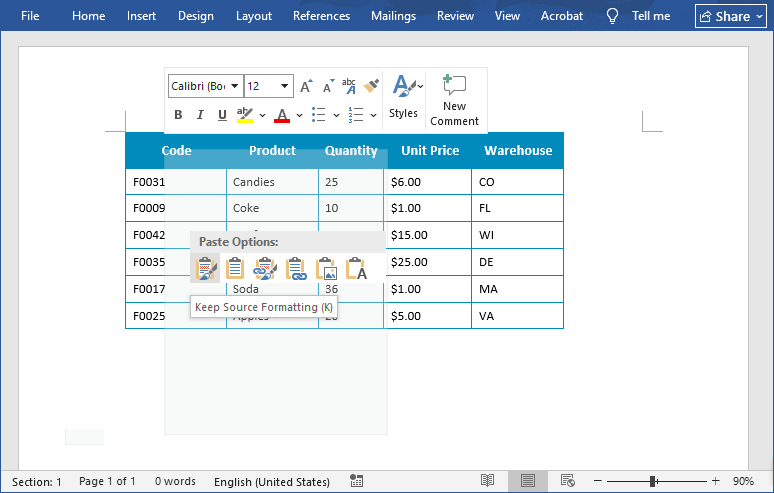
Pegar con control de formato (haga clic derecho para elegir):
- Mantener Formato de Origen: Conserva las fuentes, colores y bordes de celda de Excel.
- Usar Estilos de Destino: Adapta los datos de Excel al estilo de su documento de Word.
- Vincular y Mantener Formato de Origen: Crea un vínculo dinámico al archivo de Excel.
- Imagen: Pega la selección como una imagen estática no editable.
- Mantener Solo Texto: Pega los datos como texto sin formato, a menudo separado por tabulaciones.
Consejo Profesional: Para tablas anchas, use la opción Autoajustar a la Ventana de Word para evitar que las columnas se corten.
Método 2: Insertar Excel como un Objeto (Para datos vinculados y editables)
Este método va más allá de una simple tabla; incrusta una versión en miniatura y funcional de toda la hoja de cálculo de Excel dentro de su documento de Word. Es la mejor opción cuando los datos deben permanecer completamente editables y calculables dentro del propio archivo de Word.
Pasos para incrustar Excel en Word:
- Abra su documento de Word y vaya a la pestaña “Insertar”.
- Haga clic en “Objeto” en el grupo “Texto”.
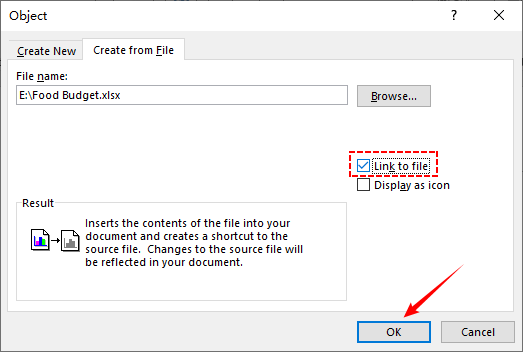
- En el cuadro de diálogo Objeto, vaya a la pestaña “Crear desde Archivo”.
- Haga clic en “Examinar” para seleccionar su archivo de Excel, luego marque la casilla “Vincular al archivo” (opcional: vincula el documento de Word al archivo de Excel original, para que las actualizaciones en Excel se sincronicen automáticamente con Word).
- Haga clic en “Aceptar” y sus datos de Excel aparecerán en Word como un objeto editable.
Ideal para: Informes que necesitan actualizaciones frecuentes de datos (por ejemplo, seguidores de proyectos, paneles de ventas mensuales).
También podría interesarle: Convertir Tabla de PDF a Word – Métodos Precisos y Confiables
Método 3: Convertidor de Excel a Word en Línea (Para uso rápido y único)
Cuando necesita una conversión rápida en una computadora donde no puede instalar software, los convertidores en línea gratuitos son una opción viable.
Las 3 Mejores Herramientas Gratuitas en Línea:
- Zamzar: Admite más de 1200 formatos, incluido Excel a Word. No se requiere registro para archivos pequeños.
- OnlineConvertFree: Interfaz simple con soporte para arrastrar y soltar. Convierte archivos en 30 segundos o menos.
- Converter365: Admite la conversión por lotes y funciona en todos los navegadores. Conserva gráficos y fórmulas.
Pasos Generales para convertir Excel a Word en línea:
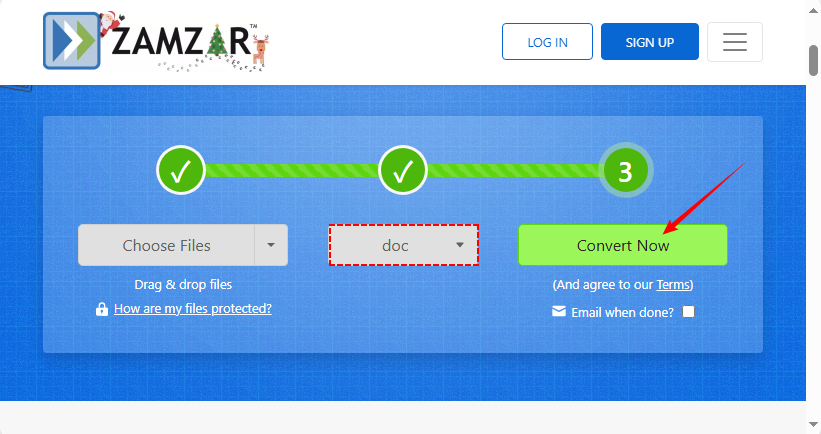
- Vaya a su convertidor elegido (por ejemplo, Zamzar.com).
- Seleccione “Elegir Archivos” para cargar su archivo de Excel.
- Elija “Doc” o “Docx” como formato de salida.
- Haga clic en el botón “Convertir” y descargue su archivo de Word.
Nota de Seguridad Importante: Nunca use convertidores en línea para datos sensibles o confidenciales, ya que carga archivos a un servidor de terceros.
Método 4: Automatizar con Macros de VBA (Para usuarios avanzados)
Si convierte frecuentemente tablas de Excel a Word (por ejemplo, informes diarios), use una macro de VBA para automatizar el proceso.
Paso a Paso:
- Abra su archivo de Excel y presione Alt+F11 para abrir el Editor de VBA.
- Haga clic en “Insertar” → “Módulo” para crear un nuevo módulo.
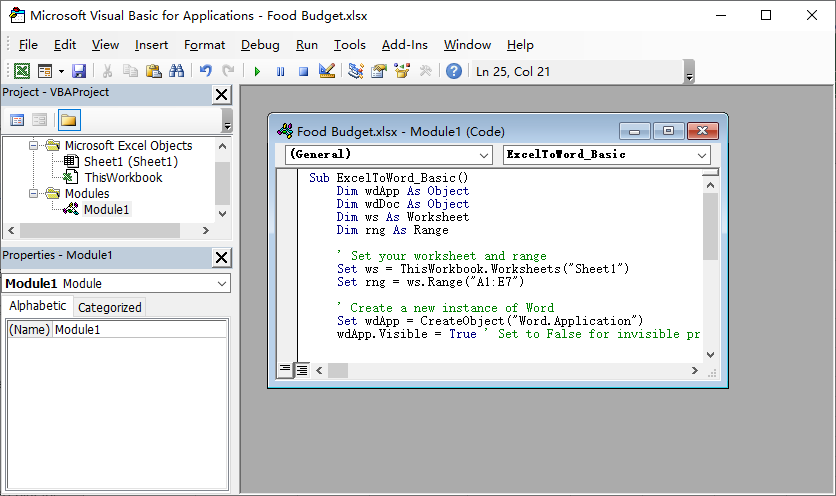
- Pegue el siguiente código de macro (personalice el rango y la ruta de guardado según sea necesario):
Sub ExcelToWord_Basic()
    Dim wdApp As Object
    Dim wdDoc As Object
    Dim ws As Worksheet
    Dim rng As Range

    ' Set your worksheet and range
    Set ws = ThisWorkbook.Worksheets("Sheet1")
    Set rng = ws.Range("A1:E7")

    ' Create a new instance of Word
    Set wdApp = CreateObject("Word.Application")
    wdApp.Visible = True ' Set to False for invisible processing

    ' Create a new document
    Set wdDoc = wdApp.Documents.Add

    ' Copy the range from Excel
    rng.Copy

    ' Paste into Word
    wdApp.Selection.Paste

    ' Save the document
    wdDoc.SaveAs2 "F:\Report.docx"

    ' Clean up
    Set wdDoc = Nothing
    Set wdApp = Nothing
    MsgBox "Conversion complete!"
End Sub
- Ejecute la macro (presione F5) para convertir un archivo de Excel a Word.
Limpiar los datos de Excel es la base de una conversión fluida. Para evitar que las filas/columnas en blanco creen espacios innecesarios en las tablas de Word, siga la guía para eliminarlas de manera eficiente: Cómo Eliminar Filas en Blanco en Excel: 5 Métodos Fáciles
Método 5: Convertir por Lotes de Excel a Word a través de Python (Para múltiples archivos)
Para procesar docenas o cientos de archivos, o para integrar la conversión de Excel a Word Doc o Docx en un pipeline de datos automatizado más grande, Python es la solución estándar de la industria. A continuación se detallan los pasos para realizar la conversión utilizando la biblioteca Free Spire.Office for Python:
- Carga el libro de Excel a través de LoadFromFile().
- Lee datos y formato (fuentes, colores, alineaciones, celdas combinadas) de hojas de cálculo especificadas.
- Crea un nuevo documento de Word y construye una tabla dentro de él a través de AddTable().
- Mapea los datos de Excel celda por celda en la tabla de Word a través de AppendText().
- Aplica los estilos de formato capturados a las celdas de la tabla de Word a través del método personalizado MergeCells() y CopyStyle().
- Guarda el documento de Word final y limpia los recursos.
Código de Python para convertir datos de Excel a una tabla de Word
from spire.xls import *
from spire.doc import *

def MergeCells(sheet, table):
    """Merge cells in the Word table based on merged cells in the Excel sheet."""
    if sheet.HasMergedCells:
        ranges = sheet.MergedCells
        for i in range(len(ranges)):
            startRow = ranges[i].Row
            startColumn = ranges[i].Column
            rowCount = ranges[i].RowCount
            columnCount = ranges[i].ColumnCount

            if rowCount > 1 and columnCount > 1:
                for j in range(startRow, startRow + rowCount):
                    table.ApplyHorizontalMerge(j - 1, startColumn - 1, startColumn - 1 + columnCount - 1)
                table.ApplyVerticalMerge(startColumn - 1, startRow - 1, startRow - 1 + rowCount - 1)

            if rowCount > 1 and columnCount == 1:
                table.ApplyVerticalMerge(startColumn - 1, startRow - 1, startRow - 1 + rowCount - 1)

            if columnCount > 1 and rowCount == 1:
                table.ApplyHorizontalMerge(startRow - 1, startColumn - 1, startColumn - 1 + columnCount - 1)

def CopyStyle(wTextRange, xCell, wCell):
    """Copy cell styling from Excel to Word."""
    # Copy font style
    wTextRange.CharacterFormat.TextColor = Color.FromRgb(xCell.Style.Font.Color.R, xCell.Style.Font.Color.G, xCell.Style.Font.Color.B)
    wTextRange.CharacterFormat.FontSize = float(xCell.Style.Font.Size)
    wTextRange.CharacterFormat.FontName = xCell.Style.Font.FontName
    wTextRange.CharacterFormat.Bold = xCell.Style.Font.IsBold
    wTextRange.CharacterFormat.Italic = xCell.Style.Font.IsItalic

    # Copy background color
    if xCell.Style.FillPattern is not ExcelPatternType.none:
        wCell.CellFormat.BackColor = Color.FromRgb(xCell.Style.Color.R, xCell.Style.Color.G, xCell.Style.Color.B)

    # Copy horizontal alignment
    if xCell.HorizontalAlignment == HorizontalAlignType.Left:
        wTextRange.OwnerParagraph.Format.HorizontalAlignment = HorizontalAlignment.Left
    elif xCell.HorizontalAlignment == HorizontalAlignType.Center:
        wTextRange.OwnerParagraph.Format.HorizontalAlignment = HorizontalAlignment.Center
    elif xCell.HorizontalAlignment == HorizontalAlignType.Right:
        wTextRange.OwnerParagraph.Format.HorizontalAlignment = HorizontalAlignment.Right

    # Copy vertical alignment
    if xCell.VerticalAlignment == VerticalAlignType.Bottom:
        wCell.CellFormat.VerticalAlignment = VerticalAlignment.Bottom
    elif xCell.VerticalAlignment == VerticalAlignType.Center:
        wCell.CellFormat.VerticalAlignment = VerticalAlignment.Middle
    elif xCell.VerticalAlignment == VerticalAlignType.Top:
        wCell.CellFormat.VerticalAlignment = VerticalAlignment.Top

# Load an Excel file
workbook = Workbook()
workbook.LoadFromFile("sample.xlsx")

# Get the first worksheet
sheet = workbook.Worksheets[0]

# Create a Word document
doc = Document()
section = doc.AddSection()
section.PageSetup.Orientation = PageOrientation.Landscape

# Add a table
table = section.AddTable(True)
table.ResetCells(sheet.LastRow, sheet.LastColumn)

# Merge cells
MergeCells(sheet, table)

# Export data and styles from Excel to Word table
for r in range(1, sheet.LastRow + 1):
    table.Rows[r - 1].Height = float(sheet.Rows[r - 1].RowHeight)

    for c in range(1, sheet.LastColumn + 1):
        xCell = sheet.Range[r, c]
        wCell = table.Rows[r - 1].Cells[c - 1]

        # Add text from Excel to Word table cell
        textRange = wCell.AddParagraph().AppendText(xCell.NumberText)

        # Copy font and cell style
        CopyStyle(textRange, xCell, wCell)

# Save the document to a Word file
doc.SaveToFile("ExcelToWordTable.docx", FileFormat.Docx)
doc.Dispose()
Resultado de la conversión:
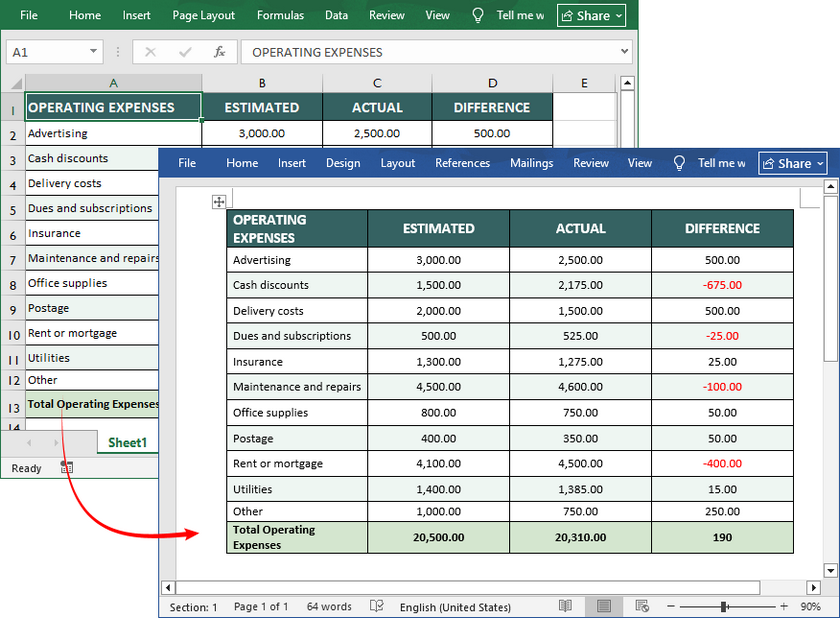
Si necesita exportar datos de una tabla de Word a una hoja de Excel, consulte esto: Convertir Word a Excel en Python.
Mejores Prácticas para una Conversión Impecable
- Limpie sus Datos Primero: Elimine filas/columnas en blanco, asegure un formato consistente y verifique si hay errores en Excel antes de convertir.
- Tenga en Cuenta el Formato: Las tablas de Excel suelen ser más anchas que los márgenes de página de Word. Use las opciones de Autoajuste de Word para cambiar el tamaño.
- Mantenga los Vínculos con Cuidado: Si usa la vinculación (método 2), enviar el archivo de Word a otros romperá el vínculo a menos que también envíe el archivo de Excel y mantenga la ruta de la carpeta. Considere romper el vínculo antes de finalizar.
- Verifique el Diseño de Página: Siempre revise el documento convertido en la vista de Diseño de Impresión de Word para asegurarse de que las tablas y los gráficos se muestren correctamente en la página.
¿Qué Método de Excel a Word Deberías Elegir?
Aquí hay una hoja de trucos rápida para elegir el método correcto:
| Escenario | Mejor Método | Pros | Contras |
|---|---|---|---|
| Tabla pequeña, conversión rápida | Copiar y Pegar (Método 1) | Rápido, sin herramientas | Control de formato limitado para datos grandes |
| Datos editables, actualizaciones automáticas | Insertar Objeto (Método 2) | Se sincroniza con Excel, editable | Requiere Excel instalado |
| Sin instalación, uso único | Herramientas en Línea (Método 3) | Conveniente, gratis | Riesgos de exposición de datos; pobre para datos complejos |
| Conversión automatizada frecuente | Macro de VBA (Método 4) | Ahorra tiempo, personalizable | Requiere conocimientos de VBA |
| Formato complejo/archivos por lotes | Script de Python (Método 5) | Personalizable, se integra en flujos de trabajo | Requiere habilidades de codificación |
Conclusión
Dominar la transferencia de datos de Excel a Word es una competencia fundamental en la oficina moderna. Con los 5 métodos personalizados que se describen aquí, hay una solución para cada usuario, nivel de habilidad y escenario. Ya sea que sea un principiante que necesita un copiado y pegado rápido para una tabla pequeña, un profesional que requiere datos editables y de actualización automática, o un usuario experto en tecnología que automatiza las conversiones por lotes con VBA o Python, estos enfoques eliminan el tedioso esfuerzo manual y preservan la integridad de sus datos.
Preguntas Frecuentes (FAQs)
P1: ¿Puedo convertir un archivo de Excel a Word sin perder el formato?
R: Sí, usar "Mantener Formato de Origen" durante el pegado o incrustar la hoja de cálculo como un objeto conserva la mayor parte del formato.
P2: ¿Cómo convierto Excel a Word de forma gratuita?
R: Todos los métodos nativos de Microsoft Office (copiar/pegar, insertar objeto) son gratuitos. Varios convertidores en línea de buena reputación también ofrecen niveles gratuitos. Para la conversión por lotes de alta calidad, el método de scripting de Python es poderoso si tiene la habilidad técnica.
P3: ¿Puedo convertir Excel a Word y mantener las fórmulas?
R: Las fórmulas no se traducen directamente. Cuando se pegan como una tabla, solo aparecen los resultados. La excepción es el Método 2 (Insertar Objeto). Si hace doble clic en el objeto de Excel incrustado dentro de Word, puede ver y editar las fórmulas en vivo en la interfaz de Excel incrustada, y se calcularán allí.
P4: ¿Cómo convierto varias hojas de Excel en un solo documento de Word?
R: Copie y pegue cada hoja individualmente, o use el método "Insertar Objeto" para cada una. Para la automatización, se puede programar una macro de VBA o un script de Python para recorrer todas las hojas de un libro de trabajo y compilarlas secuencialmente en un solo archivo de Word.