
Las líneas de cuadrícula de Microsoft Excel, esas tenues líneas que separan las celdas, son fundamentales para la navegación en hojas de cálculo, pero a veces restan valor a una presentación limpia y profesional. Ya sea que esté preparando un informe financiero, creando un tablero o diseñando un formulario imprimible, saber cómo controlar la visibilidad de las líneas de cuadrícula es esencial.
En este artículo, exploraremos cuatro formas prácticas y confiables de ocultar las líneas de cuadrícula en Excel, abarcando la visualización en pantalla, la impresión, la exportación a PDF y el procesamiento automatizado usando C#. Cada método tiene un propósito diferente, permitiéndole elegir el enfoque que mejor se adapte a su flujo de trabajo.
Resumen de Métodos:
- Método 1: Ocultar Líneas de Cuadrícula en la Vista de Excel
- Método 2: Ocultar Líneas de Cuadrícula al Imprimir una Hoja de Excel
- Método 3: Ocultar Líneas de Cuadrícula Antes de Exportar de Excel a PDF
- Método 4: Ocultar Líneas de Cuadrícula Programáticamente Usando C#
Método 1: Ocultar Líneas de Cuadrícula en la Vista de Excel
La forma más sencilla de ocultar las líneas de cuadrícula es directamente desde la interfaz de la cinta de opciones de Excel. Este método afecta solo a lo que ve en la pantalla. No cambia cómo se imprime la hoja de trabajo ni cómo aparece cuando se exporta a PDF.
Instrucciones Paso a Paso
- Abra su hoja de trabajo de Excel.
- Vaya a la pestaña Vista en la cinta de opciones.
- En el grupo Mostrar, desmarque Líneas de la cuadrícula.
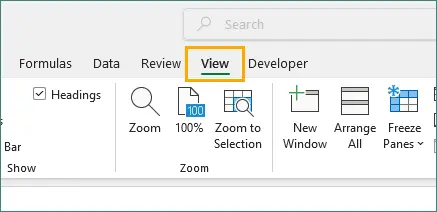
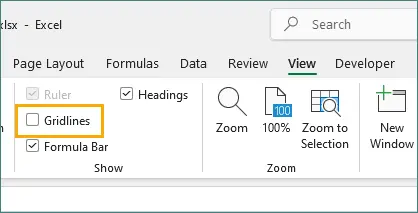
Una vez desmarcadas, las líneas de cuadrícula desaparecen inmediatamente de la vista de la hoja de trabajo.
Nota Importante
La visibilidad de las líneas de cuadrícula se configura por hoja de trabajo, no por libro. Si su archivo contiene varias hojas, deberá repetir esta acción para cada hoja de trabajo donde deban ocultarse las líneas de cuadrícula.
Cuándo Usar Este Método
- Limpiar el espacio de trabajo para una mejor concentración.
- Preparar capturas de pantalla o grabaciones de pantalla.
- Revisar tableros u hojas de resumen.
- Mejorar temporalmente la legibilidad sin afectar la salida impresa o exportada.
Método 2: Ocultar Líneas de Cuadrícula al Imprimir una Hoja de Excel
Excel trata la impresión de las líneas de cuadrícula de forma separada a la visualización en pantalla. Por defecto, las líneas de cuadrícula no se imprimen, pero si aparecen en su salida impresa, puede deshabilitarlas explícitamente.
Enfoque Estándar
- Abra su archivo de Excel.
- Cambie a la pestaña Diseño de página.
- En el grupo Opciones de la hoja, localice Líneas de la cuadrícula.
- Desmarque la opción Imprimir.
- Previsualice el resultado usando Archivo → Imprimir .
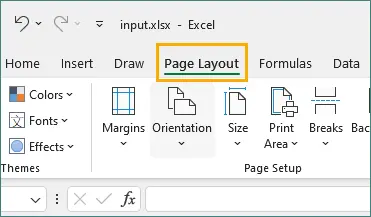
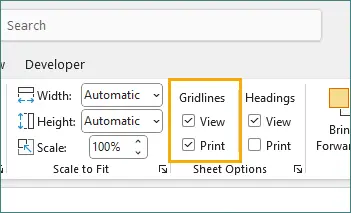
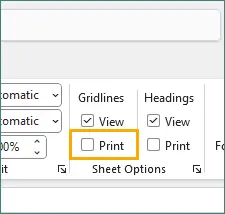
Esto asegura que las líneas de cuadrícula no aparecerán en papel o en salidas basadas en impresión.
Por Qué Esto Importa
Los documentos de Excel impresos, como facturas, informes o formularios, a menudo requieren un aspecto pulido y despejado. Eliminar las líneas de cuadrícula mantiene la atención del lector en los datos mismos, especialmente cuando ya se han aplicado bordes, sombreado o formato condicional.
Consejo Profesional: Use Vistas Personalizadas para Impresiones Frecuentes
Si necesita imprimir con frecuencia sin líneas de cuadrícula, considere crear una vista personalizada:
- Vaya a Vista → Vistas de libro → Vistas personalizadas .
- Haga clic en Agregar y nombre su vista (por ejemplo, Vista de Impresión).
- Configure todos los ajustes de impresión, incluido el ocultamiento de las líneas de cuadrícula.
- Guarde la vista y cambie a ella cuando sea necesario.
Método 3: Ocultar Líneas de Cuadrícula Antes de Exportar de Excel a PDF
Al exportar de Excel a PDF, la salida generalmente sigue su configuración de impresión, lo que hace que la configuración explícita sea importante.
Flujo de Trabajo de Exportación a PDF Estándar
- Oculte las líneas de cuadrícula para la impresión (ver Método 2).
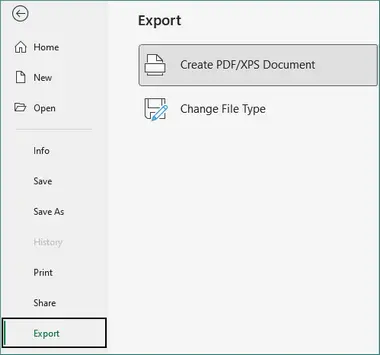
- Vaya a Archivo → Exportar → Crear documento PDF/XPS .
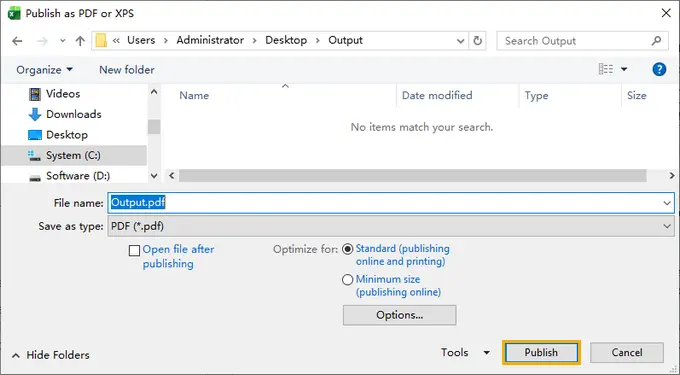
- Especifique la ruta y el nombre del archivo de salida, luego haga clic en Publicar .
Cuándo Este Método es Esencial
- Compartir datos de Excel como archivos PDF.
- Crear documentos de solo lectura o para clientes.
- Archivar informes finalizados.
- Mantener un formato consistente en todas las plataformas.
Conclusión clave: la exportación a PDF de Excel se basa en la configuración de impresión. Si las líneas de cuadrícula están habilitadas para imprimir, aparecerán en el PDF, incluso si están ocultas en la vista de la hoja de trabajo.
Método 4: Ocultar Líneas de Cuadrícula Programáticamente Usando C#
Cuando se trabaja con múltiples archivos de Excel o flujos de trabajo automatizados, ajustar manualmente la configuración de las líneas de cuadrícula no es eficiente. En tales casos, la automatización con C# .NET proporciona una solución escalable y confiable. Usando Spire.XLS for .NET, puede deshabilitar las líneas de cuadrícula programáticamente antes de guardar o exportar archivos.
Ejemplo: Ocultar Líneas de Cuadrícula para la Visualización de la Hoja de Trabajo
using Spire.Xls;

namespace HideGridlines
{
    class Program
    {
        static void Main(string[] args)
        {
            // Load an Excel file
            Workbook workbook = new Workbook();
            workbook.LoadFromFile( @"E:\Files\Test.xlsx");

            // Get the first worksheet
            Worksheet worksheet = workbook.Worksheets[0];

            // Hide gridlines in the specified worksheet
            worksheet.GridLinesVisible = false;

            // Save the document
            workbook.SaveToFile("HideGridlines.xlsx", ExcelVersion.Version2016);
        }
    }
}
Ejemplo: Ocultar Líneas de Cuadrícula para Impresión y Exportación a PDF
using Spire.Xls;

namespace DisableGridlines
{
    class Program
    {
        static void Main(string[] args)
        {
            // Load an Excel file
            Workbook workbook = new Workbook();
            workbook.LoadFromFile("Input.xlsx");

            // Get the first worksheet
            Worksheet worksheet = workbook.Worksheets[0];

            // Get the PageSetup object
            PageSetup pageSetup = worksheet.PageSetup;

            // Disable gridlines for printing or saving to PDF
            pageSetup.IsPrintGridlines = false;

            // Print the workbook
            workbook.PrintDocument.Print();

            // Save as PDF
            // worksheet.SaveToPdf("ToPDF.pdf");
        }
    }
}
Cuándo Usar Este Método
- Procesamiento por lotes de archivos de Excel.
- Automatización de conversiones de Excel a PDF.
- Hacer cumplir estándares de formato consistentes.
- Integrar operaciones de Excel en sistemas de backend.
Además de ocultar las líneas de cuadrícula, el procesamiento programático de Excel permite a los desarrolladores gestionar una variedad de tareas de formato a través del código, incluyendo agregar o eliminar bordes de celda, aplicar reglas de formato condicional y estandarizar los diseños de las hojas de trabajo. Estas capacidades ayudan a crear flujos de trabajo de Excel limpios y consistentes que se escalan de manera confiable en múltiples archivos y casos de uso.
Conclusión
Dominar el control de las líneas de cuadrícula en Excel mejora tanto la calidad visual como la presentación profesional de sus hojas de cálculo. Si bien las líneas de cuadrícula son útiles durante la entrada y el análisis de datos, ocultarlas en el momento adecuado puede mejorar drásticamente cómo se percibe su trabajo.
- Use la configuración de Vista para una limpieza rápida en pantalla.
- Confíe en las opciones de impresión para documentos físicos y PDF.
- Elija la automatización .NET para flujos de trabajo escalables y repetibles.
Al aplicar el método apropiado para cada escenario, puede asegurarse de que sus libros de Excel se vean exactamente como se pretende, ya sea que se vean en pantalla, se impriman en papel o se distribuyan como archivos PDF. El control de las líneas de cuadrícula es un pequeño detalle, pero uno que marca una diferencia significativa en el uso profesional de Excel.
Preguntas Frecuentes
P1. ¿Por qué las líneas de cuadrícula siguen visibles después de ocultarlas?
Las líneas de cuadrícula pueden seguir apareciendo si solo las deshabilitó en el modo Vista. Para eliminar las líneas de cuadrícula de los archivos impresos o exportados, también debe deshabilitarlas en la configuración de impresión en la pestaña Diseño de página.
P2. ¿Puedo ocultar las líneas de cuadrícula en una hoja de trabajo pero mantenerlas en otras?
Sí. La visibilidad de las líneas de cuadrícula se controla por hoja de trabajo, no por libro. Puede ocultar las líneas de cuadrícula en las hojas seleccionadas mientras deja otras sin cambios.
P3. ¿Ocultar las líneas de cuadrícula eliminará los bordes de las celdas?
No. Las líneas de cuadrícula y los bordes de las celdas son diferentes. Ocultar las líneas de cuadrícula no afecta a los bordes aplicados manualmente, que permanecerán visibles.
P4. ¿Reaparecen las líneas de cuadrícula al exportar de Excel a PDF?
Pueden. La exportación a PDF de Excel se basa en la configuración de impresión. Si las líneas de cuadrícula están habilitadas para imprimir, aparecerán en el PDF incluso si están ocultas en la vista de la hoja de trabajo.
P5. ¿Puedo ocultar las líneas de cuadrícula en Excel usando código?
Sí. Las líneas de cuadrícula se pueden controlar programáticamente. Para los flujos de trabajo de C#, bibliotecas como Spire.XLS for .NET le permiten deshabilitar las líneas de cuadrícula antes de guardar o exportar archivos.