¿Alguna vez ha impreso un informe de Excel solo para encontrar que sus datos se cortan a mitad de la oración o se desbordan en las columnas adyacentes? Este problema común de formato no solo parece poco profesional, sino que compromete la legibilidad y puede llevar a malentendidos de sus datos. El ajuste de texto es la solución esencial, permitiendo que el contenido permanezca ordenadamente contenido dentro de una celda al dividirlo en múltiples líneas.
Ya sea que sea un usuario ocasional que formatea una sola hoja de cálculo o un profesional de datos que procesa cientos de archivos, los diferentes métodos de ajuste ofrecen diferentes niveles de eficiencia. Esta guía proporciona cinco enfoques distintos, desde el simple botón de un solo clic hasta la automatización con Python, brindándole la herramienta adecuada para cada desafío de ajuste de texto que encontrará en Excel.
Resumen de los métodos:
- Método 1: El botón de la cinta de opciones (La maravilla de un solo clic)
- Método 2: El cuadro de diálogo Formato de celdas (Para un control preciso)
- Método 3: Atajos de teclado (Para usuarios rápidos)
- Método 4: Saltos de línea manuales (Para saltos de línea exactos)
- Método 5: Scripts de Python (Para procesamiento masivo y automatización)
Método 1: El botón de la cinta de opciones (La maravilla de un solo clic)
Ideal para: Tareas de formato diarias y ajustes rápidos
Cuando necesita resultados inmediatos sin navegar por los menús, el botón de la cinta de opciones de Excel proporciona la solución más rápida. Ubicado de forma destacada en la pestaña Inicio, este único clic puede transformar datos caóticos en contenido organizado.
Instrucciones paso a paso:
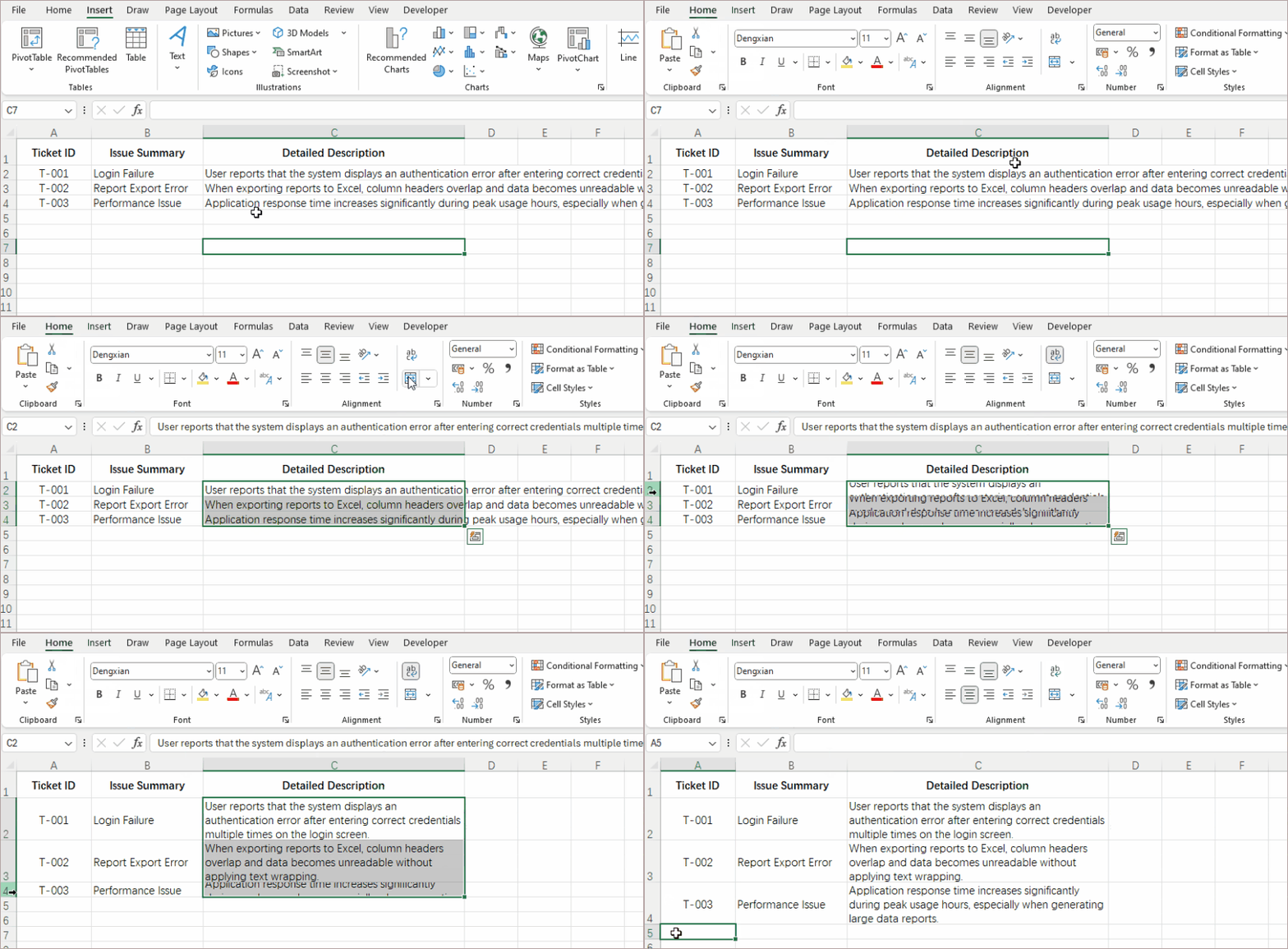
- Seleccione la(s) celda(s), fila o columna que desea formatear.
- Vaya a la pestaña Inicio en la cinta de opciones.
- En el grupo Alineación, haga clic en el botón Ajustar texto (texto en ángulo con flecha curva).
- Si el texto sigue cortado, haga doble clic debajo del número de fila para autoajustar la altura de la fila.
Consejo profesional: Combine con Copiar formato (icono de pincel) para copiar rápidamente el ajuste a otras celdas.
Método 2: El cuadro de diálogo Formato de celdas (Para un control preciso)
Ideal para: Sesiones de formato completas y perfección en la alineación
Cuando necesita más que solo ajustar texto, cuando desea controlar simultáneamente la alineación vertical, la orientación del texto y otras propiedades, el cuadro de diálogo Formato de celdas ofrece un control completo.
Instrucciones paso a paso:
- Seleccione las celdas de destino.
- Presione Ctrl + 1 o haga clic con el botón derecho y elija Formato de celdas.
- Navegue a la pestaña Alineación.
- En Control de texto, marque la casilla de verificación Ajustar texto.
- Establezca opciones complementarias como la alineación vertical, luego haga clic en Aceptar.
- Ajuste la altura de la fila o autoajuste la altura de la fila.

Ventaja estratégica: Este método le permite establecer un perfil de formato completo en una sola operación, perfecto para crear plantillas o informes estandarizados.
Método 3: Atajos de teclado (Para usuarios rápidos)
Ideal para: Usuarios avanzados que priorizan la eficiencia y el uso mínimo del mouse
Si mide la productividad en pulsaciones de teclas ahorradas, los atajos de teclado de Excel se convertirán en su mejor amigo. Si bien no existe un atajo de una sola tecla para ajustar el texto, una simple secuencia de tres teclas realiza la tarea más rápido que cualquier método basado en el mouse.
Instrucciones paso a paso:
- Seleccione las celdas de destino utilizando la navegación por teclado si lo prefiere.
- Presione y suelte Alt para activar la navegación por teclado de la cinta de opciones.
- Presione H para seleccionar la pestaña Inicio.
- Presione W para activar/desactivar Ajustar texto en las celdas seleccionadas.
Ayuda de memoria: Piense "Inicio, Ajustar". Con una práctica mínima, esta secuencia se convierte en memoria muscular.
Método 4: Saltos de línea manuales (Para saltos de línea exactos)
Ideal para: Contenido donde frases específicas deben permanecer juntas o dividirse en puntos lógicos
El ajuste automático de texto sigue los algoritmos de Excel, pero a veces necesita decidir exactamente dónde se dividen las líneas. Para direcciones, nombres de varias partes o listas dentro de una sola celda, el control manual es indispensable.
Instrucciones paso a paso:
- Haga doble clic en la celda (o presione F2) para ingresar al modo de edición.
- Haga clic con el cursor en el lugar exacto donde desea la nueva línea.
- Presione Alt + Enter (Windows) u Opción + Comando + Enter (Mac).
- Presione Enter para salir de la celda.
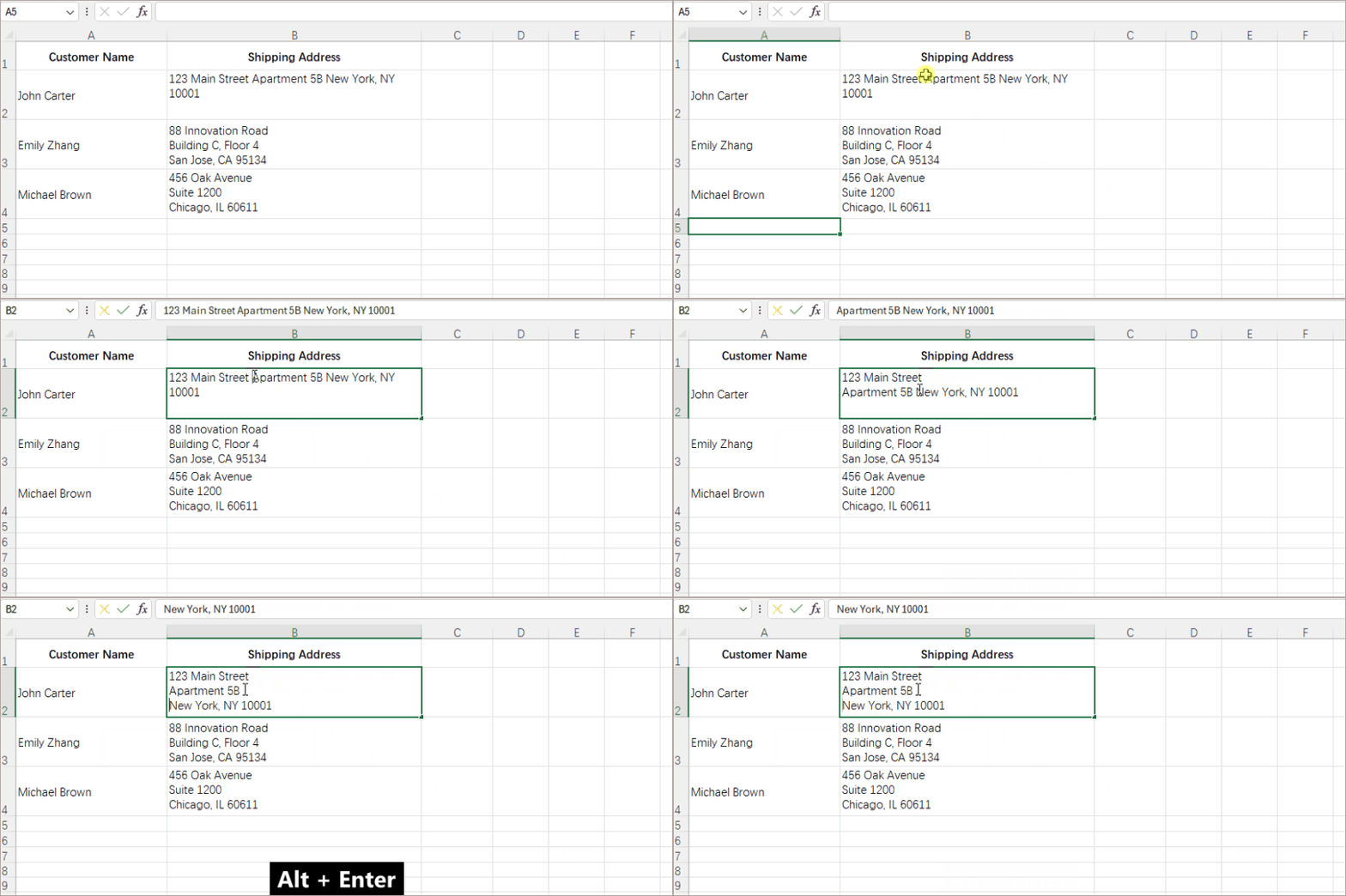
Aplicación práctica: Perfecto para formatear direcciones (123 Main Street en una línea, Springfield, IL 62704 en la siguiente) o crear listas dentro de la celda.
Método 5: Scripts de Python (Para procesamiento masivo y automatización)
Ideal para: Desarrolladores, analistas de datos y cualquiera que procese múltiples archivos programáticamente
Cuando pasa de las hojas de cálculo individuales al procesamiento por lotes, los métodos manuales alcanzan sus límites. Python con la biblioteca Spire.XLS transforma esta tediosa tarea en una solución automatizada y escalable.
pip install spire.xls
- Cree un script de Python con este código principal:
from spire.xls import *
workbook = Workbook()
workbook.LoadFromFile("input.xlsx")
sheet = workbook.Worksheets[0]
sheet.Range["B3"].Style.WrapText = True# Wrap specific cell
workbook.SaveToFile("output.xlsx", ExcelVersion.Version2016)
workbook.Dispose()
- Personalice el rango (p. ej., "A1:C10" para un bloque) y ejecute el script.
Ventaja de la automatización: Procese docenas de archivos en segundos con una consistencia del 100%. Agregue bucles para múltiples rangos o condicionales para ajustar solo las celdas que cumplan con criterios específicos.
Una vez que haya dominado el ajuste de texto con Spire.XLS, puede ampliar aún más su automatización autoajustando filas y columnas mediante programación o aplicando reglas de formato condicional para crear informes de Excel pulidos y totalmente automatizados.
Elija el método correcto
La selección del enfoque de ajuste de texto correcto depende de tres factores: volumen, frecuencia y complejidad.
Guía de decisión rápida:
| Escenario | Método recomendado | Tiempo estimado |
|---|---|---|
| Formatear 1-5 celdas ocasionalmente | Método 1 (Cinta de opciones) o Método 3 (Atajo) | 10-30 segundos |
| Crear plantillas con alineación precisa | Método 2 (Formato de celdas) | 1-2 minutos |
| Ingresar direcciones, listas o contenido estructurado | Método 4 (Saltos manuales) | 30-60 segundos por celda |
| Procesar más de 10 archivos mensualmente | Método 5 (Python) | 2 horas de configuración inicial, luego segundos por archivo |
| Informes dinámicos con longitudes de contenido variables | Método 5 (Python) con lógica condicional | 3-4 horas de configuración, automatizado a partir de entonces |
Preguntas frecuentes
P1: ¿Por qué mi texto ajustado todavía no es completamente visible después de aplicar el ajuste de texto?
R: Esto suele ocurrir porque la altura de la fila no se ha ajustado automáticamente. Simplemente haga doble clic en el límite debajo del número de fila para autoajustar la altura de la fila. En algunos casos, es posible que deba arrastrar manualmente el borde de la fila para hacerla más alta.
P2: ¿Puedo ajustar texto en varias celdas a la vez?
R: Absolutamente. Seleccione todas las celdas que desea formatear (arrastrando, manteniendo presionada la tecla Ctrl para celdas no adyacentes o haciendo clic en el botón de la esquina para seleccionar toda la hoja), luego aplique cualquiera de los primeros cuatro métodos. Para procesar libros de trabajo completos o múltiples archivos, el Método 5 (Python) es el más eficiente.
P3: ¿Cuál es la diferencia entre ajustar texto y "Reducir hasta ajustar"?
R: El ajuste de texto divide el texto largo en varias líneas dentro de la misma celda, aumentando la altura de la fila. "Reducir hasta ajustar" (que se encuentra en Formato de celdas > Alineación) reduce el tamaño de la fuente para que el texto quepa en una sola línea sin cambiar las dimensiones de la celda. Use el ajuste cuando desee mantener la legibilidad; use la reducción solo en situaciones de espacio limitado.
P4:¿Funciona el ajuste de texto con Excel Online o Google Sheets?
R: Sí, con ligeras variaciones. Excel Online tiene un botón Ajustar texto en su pestaña Inicio similar al de Excel de escritorio. Google Sheets también tiene un botón de ajuste de texto (icono con texto en ángulo y flecha) en su barra de herramientas. El atajo Alt+Enter para saltos manuales funciona en ambas plataformas en Windows, y la automatización de Python se puede adaptar para Google Sheets utilizando la API de Google Sheets.
Conclusión
Desde la simplicidad de un solo clic hasta el poder de la automatización con Python, estos cinco métodos cubren todas las necesidades de ajuste de texto que encontrará en Excel. Cada enfoque tiene su caso de uso ideal, ya sea que esté haciendo ediciones rápidas, perfeccionando la presentación de un informe o procesando datos a gran escala. Dominar múltiples métodos garantiza que nunca más se quedará atascado con celdas desbordadas.
Recuerde que el formato de texto adecuado es más que cosmético: es fundamental para una comunicación de datos clara. Comience con el método que mejor se adapte a su tarea actual y amplíe gradualmente su conjunto de herramientas a medida que evolucionen sus necesidades de Excel. Con estas técnicas, puede asegurarse de que sus hojas de cálculo siempre presenten la información con la máxima claridad y profesionalismo.