Los archivos TSV (valores separados por tabulaciones) se usan comúnmente para exportar datos desde bases de datos, sistemas de informes y otras aplicaciones. Aunque TSV es útil para intercambiar datos sin procesar, convertir TSV a Excel (XLSX) facilita la organización y el formato de los datos, la realización de cálculos y la creación de gráficos.
Tanto si necesita convertir un solo archivo como si procesa varios archivos TSV con regularidad, esta guía cubre cuatro métodos prácticos con Microsoft Excel, LibreOffice Calc, herramientas en línea y C# para la conversión por lotes.
TSV vs. Excel (XLSX): diferencias clave
TSV y XLSX almacenan datos tabulares, pero tienen propósitos diferentes. TSV es un formato de texto sin formato que usa tabulaciones para separar campos, mientras que XLSX es un formato de libro de Excel que admite funciones adicionales para el análisis de datos y la creación de informes.
| Característica | TSV | Excel (XLSX) |
|---|---|---|
| Estructura del archivo | Texto sin formato con campos separados por tabulaciones | Libro de hojas de cálculo estructurado |
| Varias hojas de cálculo | No compatible | Compatible |
| Formato de celdas | No compatible | Fuentes, colores, bordes y formatos de número |
| Fórmulas y gráficos | No se almacenan como funciones de hoja de cálculo | Compatible |
| Compatibilidad | Legible por editores de texto y muchas herramientas de procesamiento de datos | Compatible con Excel y aplicaciones de hoja de cálculo compatibles |
| Uso típico | Intercambio de datos y exportaciones | Análisis de datos, informes y colaboración |
¿Cuándo debería convertir TSV a Excel? XLSX suele ser más adecuado cuando necesita dar formato a los datos, realizar cálculos o preparar informes. Si solo necesita intercambiar datos tabulares sin procesar entre aplicaciones, mantener el formato TSV puede ser suficiente.
TSV es similar a CSV, excepto que usa tabulaciones en lugar de comas para separar campos. Si sus datos están almacenados en formato CSV, puede seguir enfoques similares para convertir CSV a Excel.
Comparación de métodos de conversión de TSV a Excel
El método adecuado depende de cuántos archivos necesite convertir, qué herramientas tenga disponibles y si necesita editar los datos. Así se comparan las cuatro opciones.
| Método | Ideal para | Limitaciones |
|---|---|---|
| Microsoft Excel | Importar archivos TSV con control sobre delimitadores y tipos de columna | Requiere Excel; procesamiento manual |
| LibreOffice Calc | Conversión gratuita y sin conexión de TSV a XLSX | Requiere instalación; procesamiento manual |
| Herramientas en línea | Convertir archivos sin instalar software de escritorio | Consideraciones sobre carga y privacidad; los límites del servicio varían |
| C# (.NET) | Conversión por lotes y procesamiento automatizado de TSV | Requiere un entorno de desarrollo de .NET |
Método 1: Convertir TSV a Excel con Microsoft Excel
Si tiene un archivo TSV exportado de una base de datos o un sistema de informes, puede importarlo directamente en Excel y guardarlo como un libro XLSX. Excel también permite comprobar el delimitador, la codificación del archivo y los tipos de datos de las columnas durante la importación.
Los siguientes pasos usan la función de importación de texto integrada de Excel en Excel 2024 para Windows. Los pasos pueden variar ligeramente según la versión de Excel.
-
Abra Microsoft Excel y cree un libro en blanco.
-
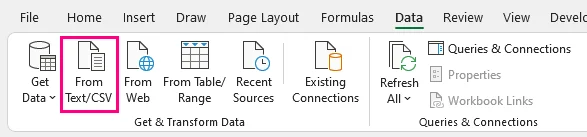
Vaya a Datos > Desde texto/CSV.
-
Busque su archivo TSV, selecciónelo y haga clic en Importar. Si el archivo no aparece, cambie el filtro de archivos a Todos los archivos.
-
En la vista previa de importación, establezca Delimitador en Tabulación y confirme que los datos estén separados en las columnas correctas.
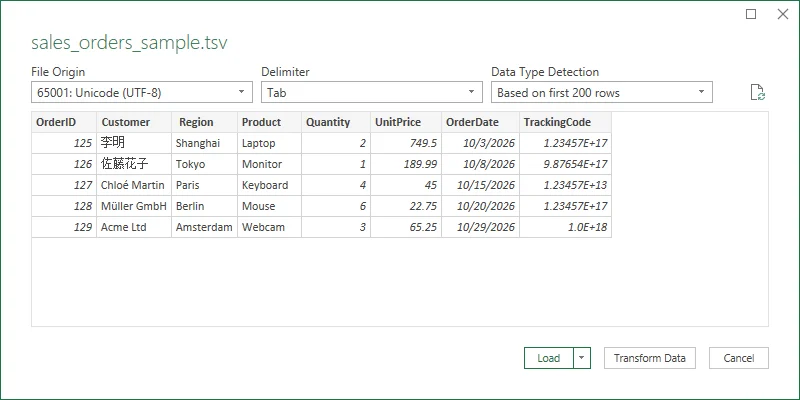
Vista previa de importación de Excel con Tabulación seleccionada como delimitador.
-
Si algún carácter aparece incorrectamente, compruebe Origen del archivo y seleccione la codificación que usa su archivo TSV, como 65001: Unicode (UTF-8).
-
Haga clic en Cargar para importar los datos a una hoja de cálculo.
-
Vaya a Archivo > Guardar como, seleccione Libro de Excel (*.xlsx) como formato de archivo y elija una ubicación.
-
Haga clic en Guardar para completar la conversión.
Sugerencia: Para conservar los ceros iniciales, los números largos o el texto similar a fechas, haga clic en Transformar datos en lugar de Cargar en el paso 6. En Power Query, quite o ajuste cualquier paso Tipo cambiado generado automáticamente, establezca las columnas afectadas en Texto y, a continuación, seleccione Inicio > Cerrar y cargar para importar los datos.
Método 2: Guardar TSV como XLSX con LibreOffice Calc
Si no tiene Microsoft Excel instalado o prefiere una solución gratuita y sin conexión, LibreOffice Calc es una alternativa práctica. Puede abrir un archivo TSV, comprobar cómo se separan los datos en columnas y guardarlo como un libro XLSX.
-
Inicie LibreOffice Calc.
-
Vaya a Archivo > Abrir y busque su archivo TSV.
-
Seleccione el archivo TSV, elija Texto CSV en la lista desplegable Tipo de archivo y haga clic en Abrir.
-
En el cuadro de diálogo Importación de texto, seleccione Separado por y marque Tabulación. Desmarque los separadores que no sean necesarios.
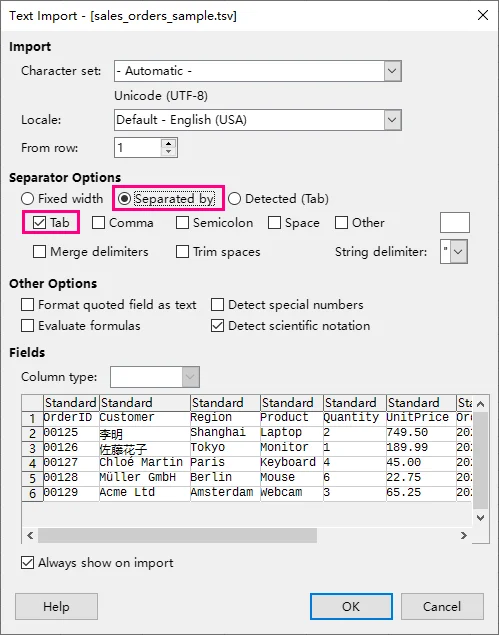
El cuadro de diálogo Importación de texto de LibreOffice Calc muestra los datos TSV separados en columnas.
Nota: El cuadro de diálogo Importación de texto puede aparecer automáticamente, según la configuración de LibreOffice. Si no aparece, vuelva a abrir el archivo TSV y active Editar configuración de filtros en el cuadro de diálogo de apertura de archivos, si está disponible.
-
Compruebe la vista previa y ajuste Conjunto de caracteres si es necesario. Para conservar los ceros iniciales u otros valores similares a texto, seleccione las columnas correspondientes y establezca Tipo de columna en Texto.
-
Haga clic en Aceptar para importar los datos en Calc.
-
Vaya a Archivo > Guardar como y seleccione Excel 2007–365 (.xlsx) o el formato XLSX equivalente disponible en su versión.
-
Elija un nombre de archivo y una ubicación, y luego haga clic en Guardar. Si aparece una advertencia de compatibilidad de formato, seleccione Usar formato Excel 2007–365 (o la opción equivalente) para mantener el formato XLSX.
Método 3: Convertir TSV a Excel en línea
Las herramientas en línea le permiten convertir archivos TSV a Excel sin instalar software adicional. Google Sheets permite revisar y editar los datos antes de descargar un archivo XLSX, mientras que los convertidores dedicados ofrecen una opción más rápida cuando solo necesita cambiar el formato del archivo.
Opción 1: Usar Google Sheets
Google Sheets es útil cuando desea inspeccionar, limpiar o modificar los datos TSV antes de exportarlos a Excel.
-
Abra Google Sheets y cree una hoja de cálculo en blanco.
-
Vaya a Archivo > Importar.
-
Seleccione la pestaña Subir y suba su archivo TSV.
-
Elija una ubicación de importación, como Reemplazar hoja de cálculo.
-
Establezca Tipo de separador en Tabulación si no se detecta automáticamente.
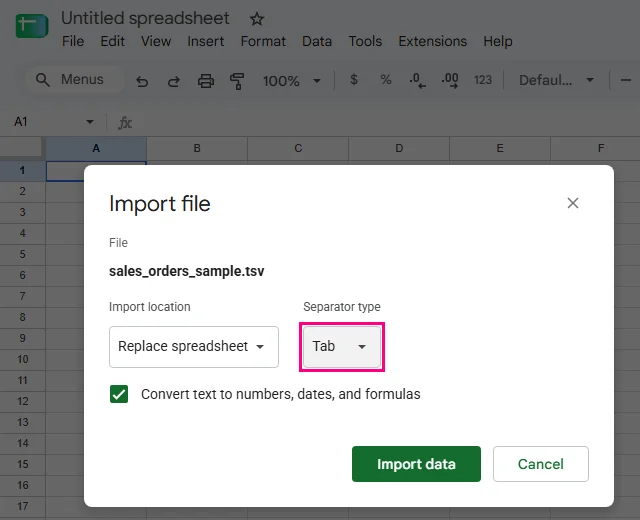
Configuración de importación de Google Sheets para un archivo TSV.
-
Si su archivo contiene ceros iniciales o texto similar a fechas, considere desactivar Convertir texto en números, fechas y fórmulas para evitar conversiones de datos no deseadas.
-
Haga clic en Importar datos para cargar el contenido TSV.
-
Revise o edite los datos importados según sea necesario.
-
Vaya a Archivo > Descargar > Microsoft Excel (.xlsx) para descargar la hoja de cálculo como un libro de Excel.
Opción 2: Usar un convertidor en línea de TSV a XLSX
Para una conversión rápida sin editar la hoja de cálculo, puede usar una herramienta dedicada como el convertidor de TSV a XLSX de Ident Convert.
-
Abra el convertidor en línea.
-
Suba su archivo
.tsvmediante el área de selección de archivos.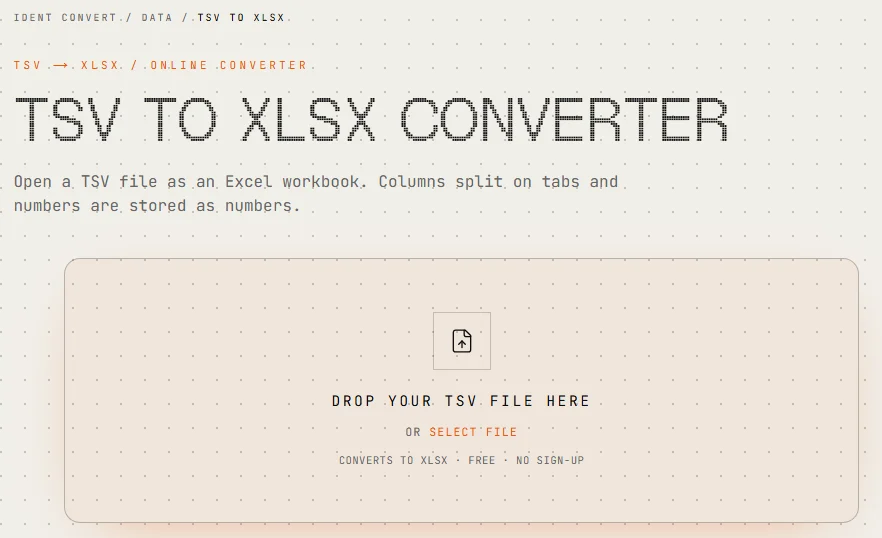
Interfaz de conversión de TSV a XLSX de Ident Convert.
-
Haga clic en Convertir archivo para generar el archivo XLSX.
-
Descargue el archivo
.xlsxconvertido. -
Abra el libro para verificar que los datos se convirtieron correctamente.
Nota: Los convertidores en línea pueden tener límites de tamaño de archivo o aplicar sus propias reglas de procesamiento de datos. Por ejemplo, Ident Convert omite las líneas vacías y puede convertir valores numéricos en números de Excel. Si es importante conservar la estructura exacta de los datos, compruebe detenidamente el resultado. Evite subir archivos confidenciales o sensibles a menos que las políticas de manejo de datos del servicio cumplan con sus requisitos.
Método 4: Convertir TSV a Excel por lotes en C#
La conversión manual de archivos TSV resulta ineficiente cuando se generan nuevos archivos a diario o semanalmente. Para las exportaciones de datos recurrentes, C# puede automatizar el proceso leyendo varios archivos TSV de una carpeta y guardando cada uno como un libro XLSX sin abrir Microsoft Excel.
Instalar la biblioteca requerida
Este ejemplo usa Spire.XLS for .NET, una biblioteca de procesamiento de hojas de cálculo que admite leer archivos delimitados por tabulaciones y exportar libros de Excel sin necesidad de Microsoft Office.
A partir de la versión 16.10.3, la biblioteca admite el análisis de archivos TSV.
Instale la versión 16.10.3 mediante la consola del Administrador de paquetes NuGet:
Install-Package Spire.XLS -Version 16.10.3
También puede usar la CLI de .NET:
dotnet add package Spire.XLS --version 16.10.3
Nota: La biblioteca puede añadir avisos de evaluación o imponer limitaciones funcionales sin una licencia válida. Puede solicitar una licencia temporal para probarla sin estas restricciones.
Convertir archivos TSV a Excel por lotes
Suponga que tiene una carpeta con datos de ventas mensuales en formato TSV:
TSVFiles/
    Sales_January.tsv
    Sales_February.tsv
    Sales_March.tsv
El siguiente ejemplo de C# recorre todos los archivos TSV de la carpeta, convierte cada uno en un libro de Excel y guarda los resultados en un directorio independiente.
using System;
using System.IO;
using Spire.Xls;

class Program
{
    static void Main()
    {
        string inputFolder = @"D:\TSVFiles";
        string outputFolder = @"D:\ExcelFiles";

        // Create the output folder if it does not exist
        Directory.CreateDirectory(outputFolder);

        // Get all TSV files from the input folder
        string[] files = Directory.GetFiles(inputFolder, "*.tsv");

        foreach (string file in files)
        {
            Workbook workbook = new Workbook();

            try
            {
                // Load the TSV file using a tab delimiter
                workbook.LoadFromFile(file, "\t");

                // Generate the output XLSX file path
                string outputFile = Path.Combine(
                    outputFolder,
                    Path.GetFileNameWithoutExtension(file) + ".xlsx"
                );

                // Save the file in XLSX format
                workbook.SaveToFile(outputFile, FileFormat.Version2016);

                Console.WriteLine("Converted: " + outputFile);
            }
            finally
            {
                // Release workbook resources
                workbook.Dispose();
            }
        }
    }
}
El programa busca todos los archivos .tsv en la carpeta de entrada, carga cada uno usando un delimitador de tabulación y lo guarda como un archivo .xlsx con el mismo nombre base. Cada libro se libera después del procesamiento.
El mismo enfoque de procesamiento por lotes también se puede usar para otras conversiones de hojas de cálculo, como convertir archivos XLSB a XLSX.
Problemas comunes al convertir TSV a Excel
Aunque convertir TSV a Excel suele ser sencillo, algunos archivos pueden requerir especial cuidado para garantizar que los datos se importen correctamente.
1. Todos los datos aparecen en una sola columna
- Causa: La aplicación no reconoció el delimitador de tabulación y trató cada fila como un único valor de texto.
- Solución: Vuelva a importar el archivo y seleccione explícitamente Tabulación como delimitador. Compruebe la vista previa para confirmar que los datos estén separados en las columnas correctas.
2. Desaparecen los ceros iniciales
-
Causa: Las aplicaciones de hoja de cálculo pueden interpretar valores como
00125como números y quitar los ceros iniciales. - Solución: Establezca las columnas de identificador en Texto durante la importación. En Excel, use Power Query para controlar los tipos de columna antes de cargar los datos. Una vez que se quitan los ceros iniciales, cambiar el formato de celda a Texto no los restaurará.
3. Los caracteres especiales se muestran incorrectamente
- Causa: La codificación de caracteres del archivo no coincide con la codificación usada durante la importación.
- Solución: Compruebe la codificación del archivo original y seleccione el conjunto de caracteres correspondiente, como UTF-8, en la configuración de importación. Esto es especialmente importante para archivos que contienen caracteres acentuados, chino, japonés u otro texto no ASCII.
4. Las fechas o los números largos cambian después de la conversión
- Causa: Las aplicaciones de hoja de cálculo pueden convertir automáticamente texto similar a fechas en fechas o interpretar cadenas numéricas largas como números. Excel almacena valores numéricos con hasta 15 dígitos significativos de precisión, lo que puede alterar identificadores más largos.
- Solución: Importe texto similar a fechas e identificadores numéricos largos como Texto cuando deban conservarse sus valores exactos. Compare el libro convertido con el archivo TSV original para comprobar si hay cambios inesperados.
Preguntas frecuentes
1. ¿Puedo abrir un archivo TSV directamente en Excel sin convertirlo?
Sí. Microsoft Excel puede abrir archivos TSV y mostrar su contenido en filas y columnas, siempre que el delimitador de tabulación se reconozca correctamente. Sin embargo, abrir un archivo TSV no lo convierte automáticamente a XLSX. Para crear un archivo XLSX, guarde los datos importados como un libro de Excel.
2. ¿Puedo convertir un archivo TSV grande a Excel sin perder datos?
Depende del tamaño y la estructura del archivo. Las hojas de cálculo de Excel admiten hasta 1.048.576 filas y 16.384 columnas. Si su archivo TSV supera estos límites, todos sus datos no cabrán en una sola hoja de cálculo.
Para conjuntos de datos más grandes, considere dividir los datos entre varias hojas de cálculo o libros. También revise los datos convertidos para detectar cambios no deseados en identificadores, fechas o números largos, incluso cuando el archivo esté dentro de los límites de tamaño de Excel.
3. ¿Puedo convertir TSV a XLSX sin instalar Microsoft Excel?
Sí. Puede usar LibreOffice Calc, Google Sheets o un convertidor en línea de TSV a XLSX. Los desarrolladores también pueden usar bibliotecas de hojas de cálculo de C# para generar archivos XLSX mediante programación sin instalar Microsoft Office.
Conclusión
Convertir TSV a Excel facilita el trabajo con datos delimitados por tabulaciones en una hoja de cálculo. Microsoft Excel, LibreOffice Calc, Google Sheets y los convertidores en línea ofrecen opciones prácticas para archivos individuales.
Para conversiones recurrentes o a gran escala, C# puede automatizar el proceso, lo que reduce el trabajo repetitivo y genera varios archivos XLSX con formatos de salida consistentes.