Cuando se trata de la gestión de datos, el color suele ser algo más que una ayuda visual. Representa una capa vital de información. Ya sea que esté resaltando facturas vencidas en rojo o marcando proyectos completados en verde, estas señales visuales nos ayudan a navegar por conjuntos de datos complejos de un vistazo. Sin embargo, surge una frustración común cuando necesita convertir esos colores en números: Excel carece de una función nativa de un solo clic para contar celdas de color en Excel. En esta guía, exploraremos tres métodos efectivos, que van desde simples trucos manuales hasta la automatización avanzada con Python, para ayudarlo a dominar esta tarea esencial.
- Contar Celdas Resaltadas de Excel Sin VBA
- Contar Celdas de Color de Excel Usando Python
- Manejo del Formato Condicional
Método 1: Contar Celdas Resaltadas de Excel Sin VBA
Si está tratando con un informe único o un conjunto de datos pequeño, es posible que prefiera una solución que utilice solo la interfaz estándar de Excel. Afortunadamente, puede aprovechar las funciones integradas para lograr resultados precisos sin tocar una sola línea de VBA. Hay dos formas manuales principales de abordar esto: el método de Filtro para el conteo dinámico y el método de Buscar para un recuento rápido.
A. El Método de Filtro y SUBTOTALES
Esta es la técnica manual más confiable para contar celdas de Excel por color en conjuntos de datos dinámicos. A diferencia de la función CONTAR estándar, SUBTOTALES se puede configurar para ignorar las filas ocultas, lo que lo convierte en el compañero perfecto para los filtros.
-
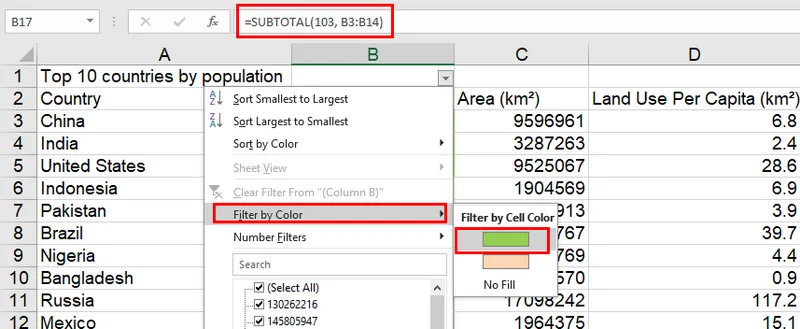
Paso 1: En una celda fuera de su rango de datos, inserte la fórmula
=SUBTOTAL(103, A2:A100). El código103le dice a Excel que cuente las celdas visibles no vacías. - Paso 2: Seleccione la fila de encabezado y presione "Ctrl + Mayús + L" para habilitar los filtros.
- Paso 3: Haga clic en el menú desplegable de filtro en su columna de color, seleccione Filtrar por Color y elija el tono deseado.
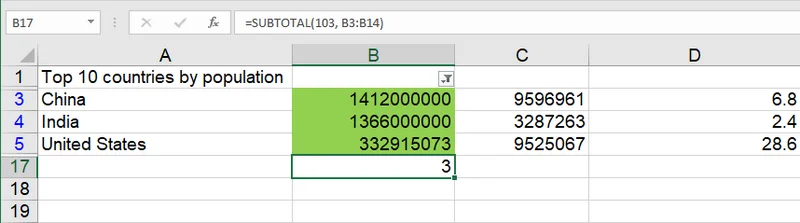
- Paso 4: La fórmula se actualizará automáticamente para mostrar solo el recuento de las celdas de color filtradas.
B. El Método de Buscar y Seleccionar
Si solo necesita un recuento rápido sin configurar fórmulas, la herramienta Buscar es sorprendentemente efectiva. Este método escanea la hoja en busca de un formato específico y le indica cuántas instancias encontró en la barra de estado.
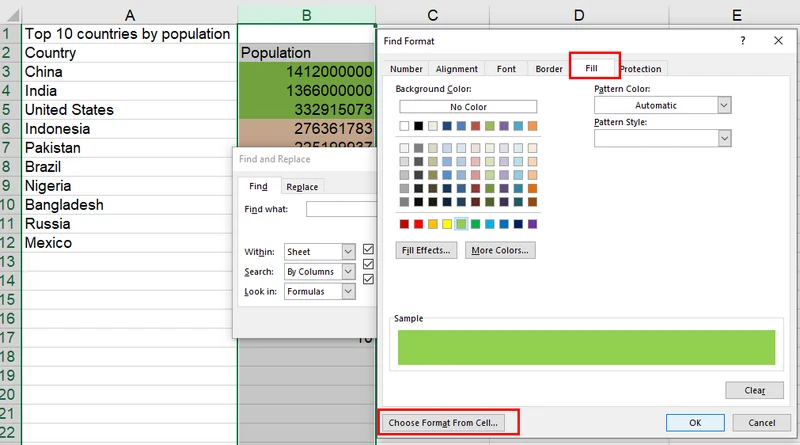
- Paso 1: Presione Ctrl + B para abrir el cuadro de diálogo Buscar y Reemplazar y haga clic en Opciones.
- Paso 2: Haga clic en la flecha pequeña junto al botón Formato y seleccione Borrar formato de búsqueda. Este es un paso fundamental para garantizar que ninguna configuración de búsqueda anterior interfiera con su búsqueda actual.
- Paso 3: Haga clic en el botón Formato....
- Paso 4: En el cuadro de diálogo emergente, navegue a la pestaña Relleno.
- Paso 5: Seleccione manualmente el color de destino o use Elegir formato de celda. Si usa el muestreador, verifique rápidamente las pestañas Fuente, Borde y Número para asegurarse de que no se hayan rellenado automáticamente; si lo han hecho, borre esas configuraciones específicas.
- Paso 6: Asegúrese de que el cuadro de texto Buscar esté completamente vacío.
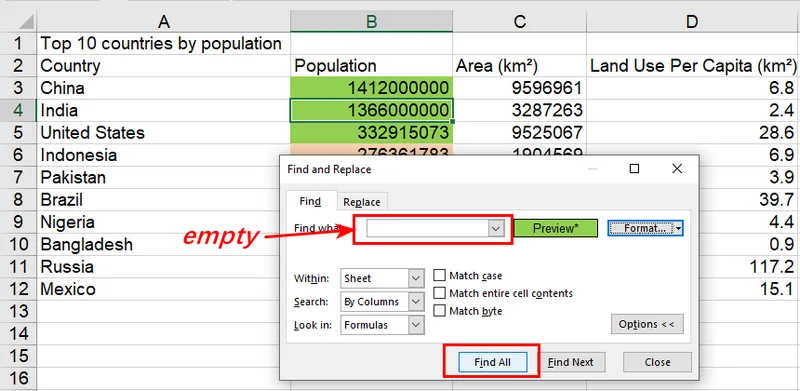
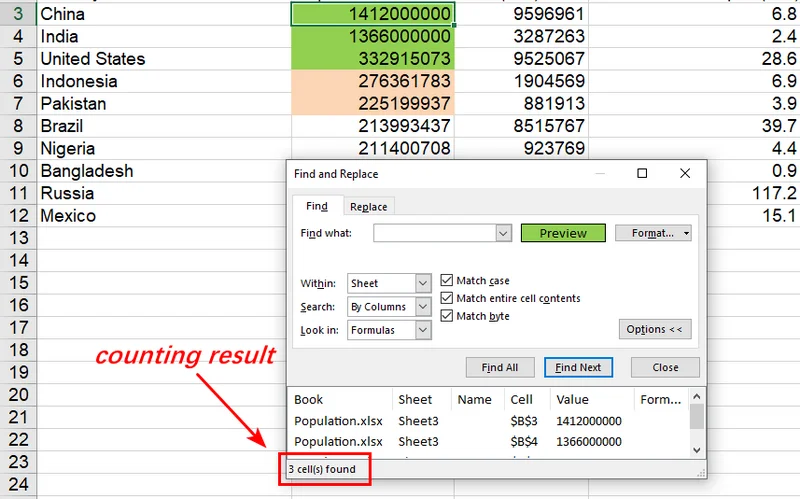
- Paso 7: Haga clic en Buscar todos. Verá el recuento total en la parte inferior de la ventana.
Método 2: Contar Celdas de Color de Excel Usando Python (Relleno Estático)
Si bien los filtros manuales funcionan para verificaciones rápidas, se quedan cortos cuando necesita procesar cientos de archivos. Aquí es donde brilla Free Spire.XLS for Python, que le permite contar mediante programación las celdas resaltadas en Excel accediendo a las propiedades de estilo de cada celda. Dado que los colores rellenados manualmente se almacenan como atributos estáticos, el enfoque más robusto para el conteo es muestrear el color de destino de una celda de referencia existente.
Esta técnica de muestreo garantiza que las celdas de color en Excel se cuenten con precisión, incluso si el archivo utiliza colores de tema complejos o tintes RGB personalizados que son difíciles de definir manualmente.
- Paso 1: Cargue su libro de trabajo y acceda a la hoja de cálculo específica usando el índice.
- Paso 2: Muestree el valor ARGB de una celda de referencia (p. ej., B3) para definir su color de destino.
- Paso 3: Itere a través del rango de destino para comparar el estilo de cada celda e incrementar su conteo.
El siguiente ejemplo de Python demuestra cómo muestrear el color de una celda de referencia para contar todas las celdas coincidentes dentro de un rango:
from spire.xls import *
from spire.xls.common import *

# Create a Workbook object
workbook = Workbook()
# Load an Excel file
workbook.LoadFromFile(r"/input/Population.xlsx")

# Get the third worksheet
sheet = workbook.Worksheets[2]

# Sample the ARGB value from a known colored cell (B3) to ensure a perfect match
target_argb = sheet.Range["B3"].Style.Color.ToArgb()
count = 0

# Iterate through the specific range to count colored cells
for cell in sheet.Range["B1:E12"]:
    if cell.Style.Color.ToArgb() == target_argb:
        count += 1

# Print the result
print(f"Total colored cells count: {count}")

workbook.Dispose()
El resultado del conteo:
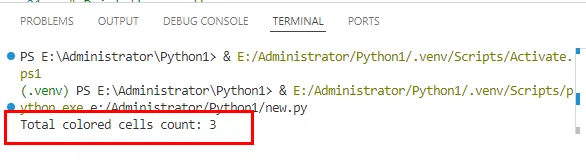
Método 3: Manejo del Formato Condicional a Través de la Lógica
Los colores estáticos son sencillos, pero el formato condicional es una bestia completamente diferente. Dado que el color se genera dinámicamente en función de reglas, la propiedad de estilo subyacente de la celda a menudo permanece vacía. El color que ve es simplemente una capa de representación.
Para contar las celdas de Excel coloreadas por formato condicional, el enfoque más profesional es sincronizar su lógica. En lugar de detectar la salida visual de las celdas de color, debe contar los datos subyacentes que activan la regla. Este método es más rápido y robusto, ya que omite la representación aparente y evita errores causados por diferentes versiones o temas de Excel.
- Paso 1: Defina su regla de formato condicional usando Free Spire.XLS.
- Paso 2: Use la misma condición lógica en su bucle de conteo.
El siguiente ejemplo demuestra cómo contar celdas resaltadas en Excel según su lógica de formato condicional:
from spire.xls import *
from spire.xls.common import *

# Initialize workbook and load the source file
workbook = Workbook()
workbook.LoadFromFile(r"/input/Population.xlsx")

# Get the third worksheet
sheet = workbook.Worksheets[2]

# Define the target range for conditional formatting
data_range = sheet.Range["D3:D12"]

# Apply conditional formatting rule: Highlight cells > 10 in Red
cf = sheet.ConditionalFormats.Add()
cf.AddRange(data_range)
condition = cf.AddCondition()
condition.FormatType = ConditionalFormatType.CellValue
condition.Operator = ComparisonOperatorType.Greater
condition.FirstFormula = "10"
condition.BackColor = Color.get_Red()

# Perform logical counting synchronized with the formatting rule
count = 0
for cell in data_range:
    if cell.NumberValue > 10:
        count += 1

print(f"Total cells matching condition (> 10): {count}")

# Save the stylized result
#workbook.SaveToFile(r"/output/Conditional_Red_Result.xlsx", ExcelVersion.Version2016)
workbook.Dispose()
El resultado de contar celdas de color en Excel usando formato condicional:
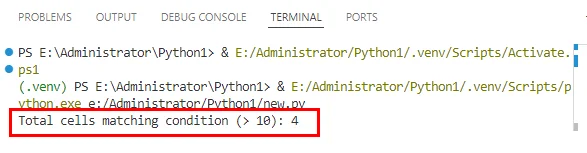
Aviso: Este método es ideal cuando las reglas de formato condicional ya se conocen. Si bien es técnicamente posible realizar ingeniería inversa de las reglas subyacentes de Excel a través de ConditionalFormats, los diferentes mecanismos de almacenamiento entre las diferentes versiones de archivos hacen que la 'Sincronización Lógica' sea el enfoque más robusto y de mayor rendimiento. Al omitir llamadas complejas a la API, esta práctica garantiza la precisión en sus resultados.
Conclusión
Dominar cómo contar celdas de color en Excel ayuda a unir el formato visual y el análisis de datos confiable. Para escenarios simples, los filtros integrados pueden ser suficientes; para flujos de trabajo complejos, las soluciones basadas en lógica como Free Spire.XLS brindan una mejor precisión y escalabilidad. Al pasar del conteo manual de colores a los informes basados en reglas, sus hojas de cálculo se convierten en una fuente de verdad más confiable.