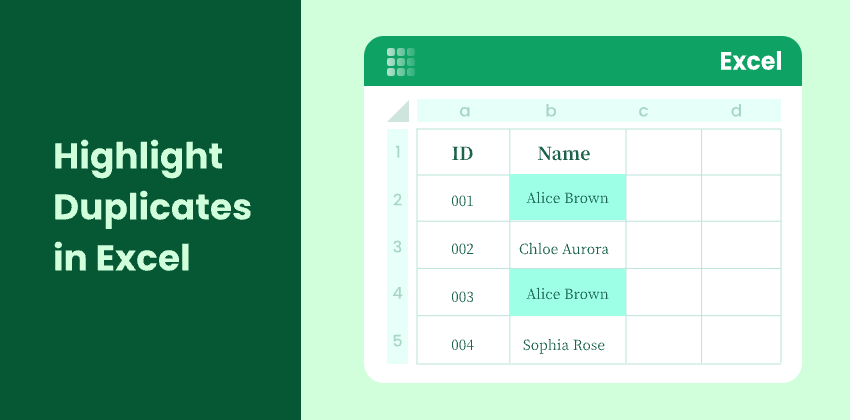
Los valores duplicados son un problema común en las hojas de cálculo de Excel. Ya sea que esté trabajando con listas de clientes, inventarios de productos, facturas o resultados de encuestas, los datos duplicados pueden provocar errores, informes inexactos y malas decisiones.
Afortunadamente, Excel ofrece varias formas sencillas y eficaces de resaltar los duplicados para que pueda detectarlos y gestionarlos fácilmente. En este artículo, aprenderá cuatro métodos sencillos para buscar y resaltar valores duplicados en Excel, desde herramientas integradas hasta soluciones automatizadas con Python.
Resumen del método:
- Método 1. Formato Condicional (Incorporado – La Forma Más Fácil)
- Método 2. Usar una Fórmula con Formato Condicional
- Método 3. Usar una Columna Auxiliar con CONTAR.SI
- Método 4. Usar Python con Spire.XLS para Automatización
Método 1: Formato Condicional (Incorporado – La Forma Más Fácil)
Esta es la forma más rápida y amigable para principiantes de resaltar duplicados en Excel. Utiliza las reglas visuales integradas de Excel, por lo que no se requieren fórmulas ni habilidades técnicas. Con solo unos pocos clics, Excel escanea automáticamente el rango seleccionado y marca los valores duplicados. Este método es ideal para comprobaciones rápidas y conjuntos de datos de tamaño pequeño a mediano.
Pasos
-
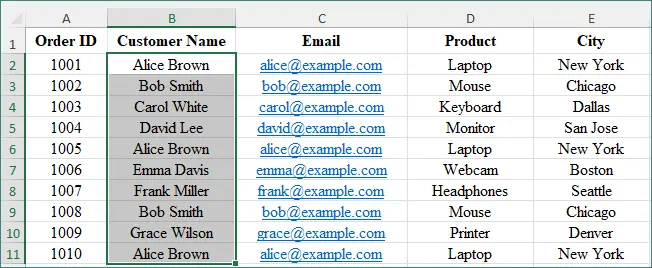
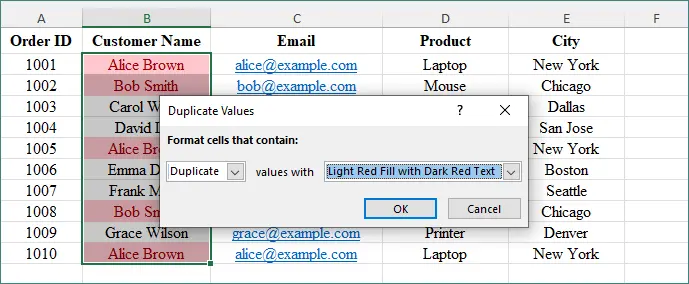
Seleccione el rango de celdas que desea comprobar (por ejemplo, B2:B11).
-
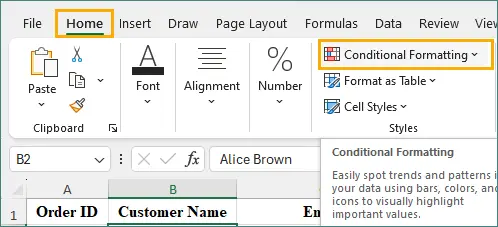
Vaya a Inicio → Formato Condicional.
-
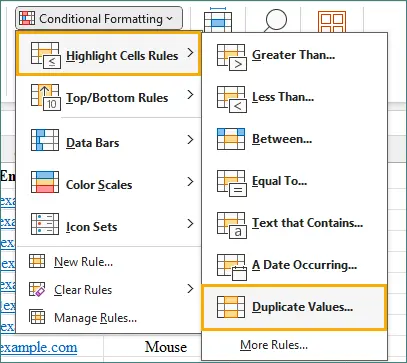
Haga clic en Reglas para Resaltar Celdas → Valores Duplicados.
-
Elija un estilo de formato (color de relleno, color de texto).
-
Haga clic en Aceptar.
Excel resaltará instantáneamente todos los valores duplicados en el rango seleccionado.
Beneficios Clave
- Ideal para comprobaciones visuales rápidas
- No se requieren fórmulas
Método 2: Usar una Fórmula con Formato Condicional
Este método le permite definir exactamente cómo Excel identifica los duplicados, como resaltar solo los valores repetidos o excluir la primera aparición. Requiere una comprensión básica de las fórmulas, pero le brinda una flexibilidad mucho mayor que las reglas integradas. Este enfoque funciona especialmente bien para conjuntos de datos estructurados o complejos.
Fórmula de Ejemplo
Para resaltar todos los valores duplicados (incluida la primera aparición):
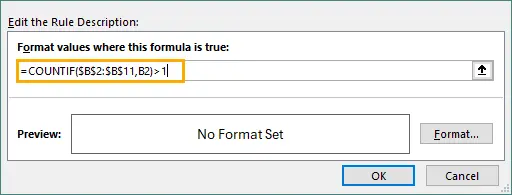
=COUNTIF($B$2:$B$11,B2)>1
Lo que significa esta fórmula:
- CONTAR.SI($B$2:$B$11, B2) cuenta cuántas veces aparece el valor de la celda B2 en el rango B2:B11.
- Si el recuento es mayor que 1, Excel trata el valor como un duplicado.
En términos simples, esta fórmula le dice a Excel que resalte cualquier celda cuyo valor aparezca más de una vez en el rango seleccionado. Los signos de dólar ($) bloquean el rango de búsqueda para que permanezca fijo cuando la regla se aplica a otras celdas.
Para obtener más ejemplos de CONTAR.SI, consulte la documentación oficial de Microsoft.
Pasos
-
Seleccione su rango de datos.
-
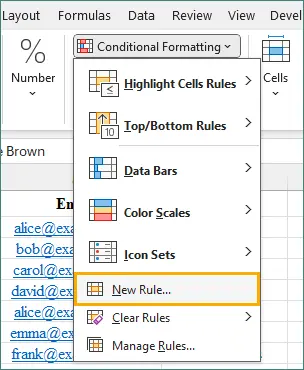
Vaya a Formato Condicional → Nueva Regla.
-
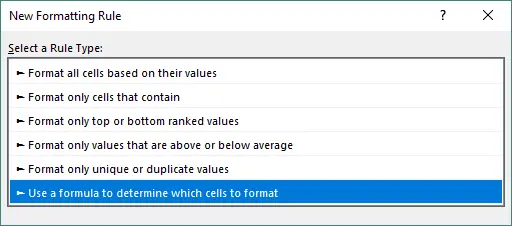
Seleccione Utilice una fórmula para determinar qué celdas formatear.
-
Ingrese la fórmula anterior.
-
Elija un formato y haga clic en Aceptar.

Este método es útil cuando desea personalizar cómo Excel trata los duplicados.
Beneficios Clave
- Más flexibilidad
- Funciona bien con conjuntos de datos complejos
Método 3: Usar una Columna Auxiliar con CONTAR.SI
Este método se basa en una columna auxiliar para contar cuántas veces aparece cada valor en su conjunto de datos. Proporciona una vista clara y transparente de los duplicados que es fácil de auditar y validar. Debido a que los resultados se actualizan automáticamente, es ideal para hojas de trabajo dinámicas que cambian con frecuencia. Este enfoque funciona bien cuando la precisión y la trazabilidad son importantes.
Pasos
-
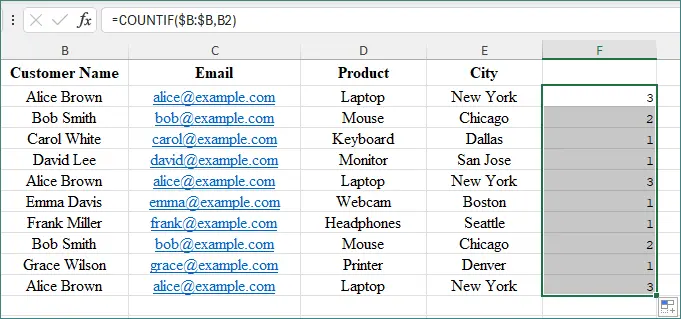
En una columna en blanco (por ejemplo, F2), ingrese:
=COUNTIF($B:$B,B2)
-
Luego arrastre la fórmula hacia abajo.
Cómo Funciona
- Un resultado de 1 significa que el valor es único.
- Un resultado mayor que 1 significa que es un duplicado.
Luego puede aplicar formato condicional a la columna auxiliar para resaltar visualmente los duplicados.
Beneficios Clave
- Ideal para informes dinámicos y actualizables
- Fácil de auditar y rastrear duplicados
Método 4: Usar Python con Spire.XLS para Automatización
Si trabaja con frecuencia con archivos grandes de Excel o tareas repetitivas, puede usar Python con Spire.XLS para la automatización. Este método le permite escanear y resaltar duplicados mediante programación sin esfuerzo manual. Ayuda a ahorrar tiempo, reducir el error humano y procesar archivos en masa. Este enfoque es ideal para desarrolladores o equipos que necesitan soluciones de Excel escalables.
¿Qué es Spire.XLS para Python?
Spire.XLS para Python es una potente biblioteca que le permite leer, escribir, formatear y manipular archivos de Excel usando Python, sin necesidad de instalar Microsoft Excel.
Instalación
pip install spire.xls
Código de Muestra para Resaltar Duplicados
from spire.xls import *
from spire.xls.common import *

# Cargar el archivo de Excel
workbook = Workbook()
workbook.LoadFromFile("C:/Users/Administrator/Desktop/input.xlsx")

# Obtener la primera hoja de trabajo
sheet = workbook.Worksheets[0]

# Usar formato condicional para resaltar valores duplicados en el rango de celdas especificado
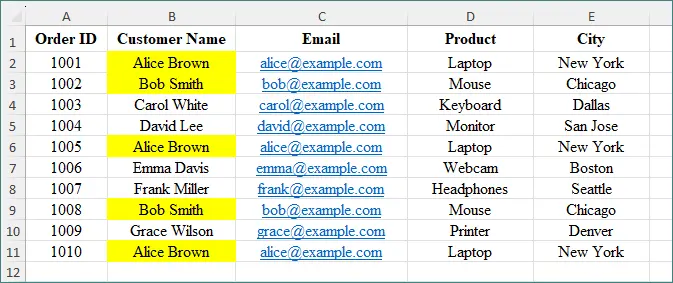
conditional_format = sheet.Range["B2:B11"].ConditionalFormats.AddCondition()
conditional_format.FormatType = ConditionalFormatType.DuplicateValues
conditional_format.BackColor = Color.get_Yellow()

# Guardar el archivo
workbook.SaveToFile("HighlightDuplicates.xlsx", ExcelVersion.Version2013)
workbook.Dispose()
resultado:
Beneficios Clave
- Ideal para procesamiento por lotes
- Perfecto para flujos de trabajo de automatización empresarial
El formato condicional puede hacer mucho más que resaltar duplicados en Excel. También le permite aplicar colores de fila alternos y resaltar los valores de mayor o menor clasificación. Para obtener más información, consulte este tutorial: Aplicar Formato Condicional en Excel en Python.
Comparación de los Métodos
| Método | Facilidad de Uso | Ideal Para | Automatización |
|---|---|---|---|
| Formato Condicional | ⭐⭐⭐⭐⭐ | Comprobaciones visuales rápidas | x |
| Fórmula + Formato Condicional | ⭐⭐⭐⭐ | Lógica personalizada | x |
| Columna Auxiliar (CONTAR.SI) | ⭐⭐⭐⭐⭐ | Informes dinámicos | x |
| Python + Spire.XLS | ⭐⭐ | Archivos grandes, trabajo por lotes | √ |
Conclusiones Finales
Resaltar duplicados en Excel ayuda a mejorar la precisión de los datos y reduce los errores costosos. Si solo necesita un escaneo visual rápido, el Formato Condicional incorporado es la opción más rápida. Para un control más avanzado, las fórmulas y las columnas auxiliares funcionan bien.
Si maneja archivos grandes con frecuencia, usar Python con Spire.XLS puede mejorar drásticamente la eficiencia a través de la automatización.
El mejor método depende de su carga de trabajo, el tamaño del archivo y su nivel de comodidad técnica.
Preguntas Frecuentes Sobre Resaltar Duplicados en Excel
P1. ¿Puede Excel resaltar duplicados automáticamente?
Sí. La función de Formato Condicional incorporada resalta los duplicados al instante.
P2. ¿Puedo resaltar duplicados en varias columnas?
Sí. Puede seleccionar varias columnas antes de aplicar el Formato Condicional o usar una fórmula personalizada.
P3. ¿Resaltar duplicados elimina datos?
No. Resaltar solo cambia el formato de la celda y no afecta los datos subyacentes.
P4. ¿Cuál es el mejor método para archivos grandes de Excel?
Para grandes conjuntos de datos o tareas repetidas, la automatización con Python y Spire.XLS es el enfoque más eficiente.