¿Alguna vez te has enfrentado a la frustración de imprimir una hoja de cálculo de Excel solo para obtener páginas de datos irrelevantes o un sinfín de hojas en blanco? Aprender a establecer el área de impresión en Excel es la solución esencial que transforma los trabajos de impresión caóticos en documentos profesionales y precisos.
En esta guía paso a paso, exploraremos múltiples métodos para establecer el área de impresión en Excel de manera eficiente, asegurando que tus documentos impresos estén bien organizados y sean visualmente atractivos.
- ¿Qué es un Área de Impresión en Excel?
- ¿Por qué deberías establecer el área de impresión en Excel?
- Cómo establecer el área de impresión en Excel manualmente
- Configurar el área de impresión para múltiples hojas automáticamente usando VBA
- Establecer por lotes el área de impresión para múltiples archivos de Excel usando Python
- Problemas comunes del área de impresión y cómo solucionarlos
- Conclusión: Comparación rápida de los métodos de área de impresión
¿Qué es un Área de Impresión en Excel?
Un área de impresión en Excel es un rango de celdas definido que especificas para imprimir, excluyendo todas las demás celdas de la hoja de trabajo. Cuando defines un área de impresión, Excel recuerda tu selección y solo imprimirá esas celdas hasta que borres o cambies la configuración.
¿Por qué deberías establecer el área de impresión en Excel?
Establecer un área de impresión en Excel ofrece varias ventajas clave:
- Eficiencia: Ahorra papel y tinta al asegurar que solo se impriman los datos relevantes.
- Informes más Limpios: Evita que datos innecesarios abarroten tus impresiones, haciéndolas más profesionales.
- Personalización: Te permite imprimir secciones específicas sin cambiar el diseño de tus datos.
Cómo establecer el área de impresión en Excel manualmente
Excel proporciona varios métodos para personalizar el área de impresión. A continuación, exploraremos cada método en detalle, ayudándote a elegir la mejor opción para tu situación.
1. Establecer el área de impresión usando la función Establecer área de impresión
La función Establecer área de impresión es el método más común y directo para definir el rango de impresión en Excel. Es ideal para usuarios que necesitan imprimir una selección específica sin una configuración avanzada.
Pasos:
-
Selecciona las celdas que quieres imprimir.
-
Ve a la pestaña Diseño de página en la Cinta de opciones.
-
En el grupo Configurar página, haz clic en Área de impresión > Establecer área de impresión.
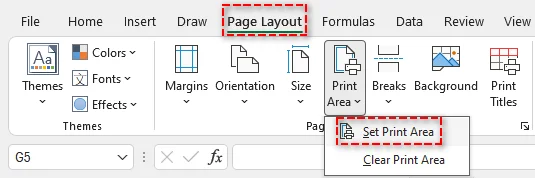
Este método guarda tu selección como el área de impresión, y Excel imprimirá solo las celdas seleccionadas.
Consejo:
- Si quieres eliminar el área de impresión más tarde, ve a Diseño de página > Borrar área de impresión. Esto restablecerá el área de impresión y te permitirá redefinirla según sea necesario.
También te podría interesar: Resaltar duplicados en Excel: 4 métodos fáciles.
2. Definir el área de impresión con el cuadro de diálogo Configurar página
Para los usuarios que necesitan más control sobre la configuración de impresión, el cuadro de diálogo Configurar página ofrece opciones avanzadas. Esto te permite introducir o ajustar manualmente el área de impresión con mayor precisión.
Pasos:
-
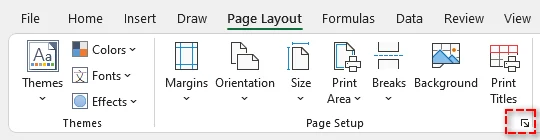
Ve a la pestaña Diseño de página en la Cinta de opciones.
-
En el grupo Configurar página, haz clic en el pequeño icono de flecha en la esquina inferior derecha para abrir el cuadro de diálogo Configurar página.
-
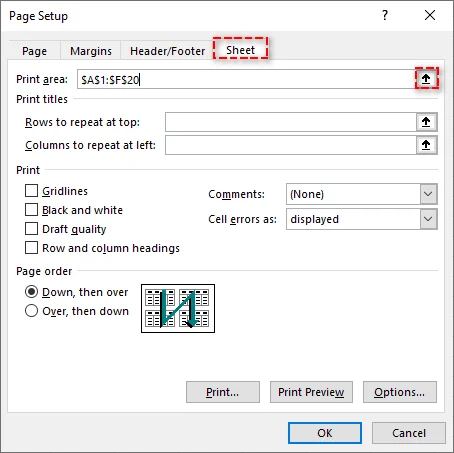
En el cuadro de diálogo, selecciona la pestaña Hoja.
-
En el campo Área de impresión, escribe manualmente el rango de celdas (p. ej., $A$1:$F$20) o usa el selector de rango para seleccionar visualmente las celdas.
-
Ajusta otras configuraciones como títulos de impresión, líneas de cuadrícula o encabezados según sea necesario.
-
Haz clic en Aceptar para aplicar el área de impresión.
Consejo:
- Si quieres que el área de impresión se ajuste automáticamente a medida que agregas o eliminas datos, considera convertir tu rango en una Tabla de Excel. Excel actualizará el área de impresión dinámicamente cuando los datos cambien.
3. Imprimir celdas específicas usando atajos de teclado
Si prefieres la velocidad, puedes establecer tu área de impresión usando un simple atajo de teclado. Este método es perfecto para definir rápidamente áreas de impresión sin navegar por los menús.
Pasos:
-
Selecciona el rango que quieres imprimir.
-
Presiona Alt → P → R → S en secuencia para establecer el área de impresión.
Este atajo define instantáneamente tu área de impresión para las celdas seleccionadas.
Consejo:
- El atajo de teclado funciona mejor cuando defines áreas de impresión con frecuencia y quieres ahorrar tiempo. Sin embargo, puede que no ofrezca las mismas opciones de personalización que el cuadro de diálogo Configurar página.
4. Establecer múltiples áreas de impresión en una hoja
Excel también te permite definir múltiples áreas de impresión dentro de una misma hoja de trabajo. Esto es útil cuando quieres imprimir secciones no contiguas por separado.
Pasos:
-
Selecciona el primer rango para incluir en el área de impresión.
-
Mantén presionada la tecla Ctrl y selecciona rangos adicionales.
-
Ve a Diseño de página > Área de impresión > Establecer área de impresión.
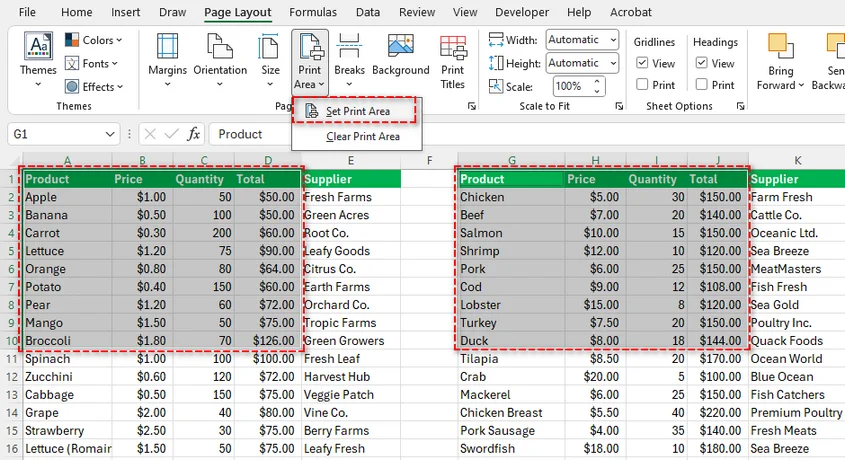
Cada rango seleccionado se imprimirá en una página separada, lo que lo hace ideal para informes con múltiples secciones.
Consejo:
- Después de establecer múltiples áreas de impresión, Excel inserta automáticamente saltos de página entre cada área. Si necesitas ajustar dónde ocurren los saltos de página, ve a la pestaña Diseño de página y usa Saltos para modificarlos.
Configurar el área de impresión para múltiples hojas automáticamente usando VBA
Si estás trabajando con libros de trabajo grandes que contienen múltiples hojas, puedes ahorrar tiempo automatizando el proceso de establecer áreas de impresión en todas las hojas usando VBA. Este método es ideal para usuarios que necesitan realizar configuraciones del área de impresión de Excel con frecuencia.
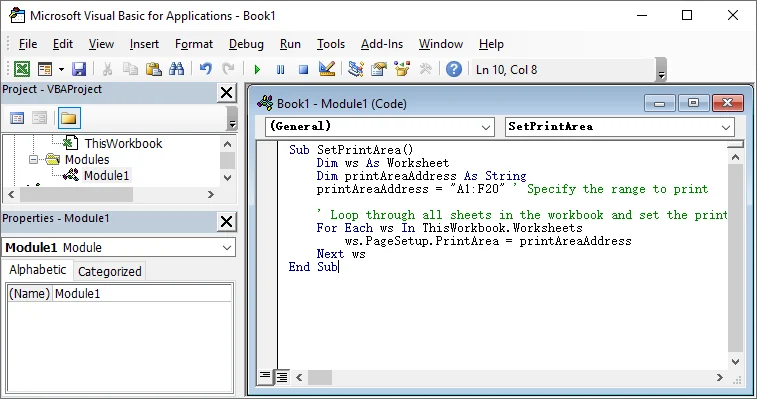
Aquí hay un código VBA simple para establecer el área de impresión para todas las hojas:
Sub SetPrintArea()
    Dim ws As Worksheet
    Dim printAreaAddress As String
    printAreaAddress = "A1:F20" ' Especifica el rango a imprimir

    ' Recorre todas las hojas del libro y establece el área de impresión
    For Each ws In ThisWorkbook.Worksheets
        ws.PageSetup.PrintArea = printAreaAddress
    Next ws
End Sub
Pasos para usar este código VBA:
-
Presiona Alt + F11 para abrir el editor de VBA.
-
Haz clic en Insertar > Módulo para crear un nuevo módulo.
-
Pega el código en el módulo.
-
Presiona F5 para ejecutar la macro.
Este código aplicará el área de impresión (p. ej., A1:F20) a todas las hojas de tu libro de trabajo.
Consejo:
- Puedes cambiar la printAreaAddress a cualquier rango que necesites, como "B2:D15", dependiendo de tus requisitos de área de impresión.
¿Necesitas aprender más sobre la propiedad PageSetup.PrintArea en este script de VBA? Consulta la guía oficial de Microsoft: Propiedad PageSetup.PrintArea (Excel).
Establecer por lotes el área de impresión para múltiples archivos de Excel usando Python
Para procesar por lotes múltiples archivos de Excel y definir áreas de impresión automáticamente, Python ofrece una solución poderosa. Usando la biblioteca Spire.XLS for Python, puedes leer y actualizar archivos de Excel en masa sin depender de Excel, lo que lo hace perfecto para la ejecución del lado del servidor o tareas de automatización.

A continuación, se explica cómo procesar por lotes las áreas de impresión para múltiples archivos de Excel usando Python:
Pasos:
-
Instala la biblioteca Spire.XLS desde PyPI usando pip:
pip install spire-xls -
Usa el siguiente código para procesar por lotes archivos de Excel y establecer áreas de impresión:
from spire.xls import *
import os

# Define la carpeta que contiene los archivos de Excel
source_folder = "ruta_a_tus_archivos_excel"  # Actualiza con la ruta de tu carpeta
target_folder = "ruta_para_archivos_modificados"    # Ruta para guardar los archivos modificados

# Crea la carpeta de destino si no existe
if not os.path.exists(target_folder):
    os.makedirs(target_folder)

# Define el rango del área de impresión (ajusta según sea necesario)
print_area = "A1:F20"

# Recorre todos los archivos de Excel en la carpeta
for file_name in os.listdir(source_folder):
    if file_name.endswith((".xlsx", ".xls")):
        try:
            # Carga el libro de trabajo
            file_path = os.path.join(source_folder, file_name)
            workbook = Workbook()
            workbook.LoadFromFile(file_path)

            # Establece el área de impresión para la primera hoja de trabajo
            sheet = workbook.Worksheets[0]
            sheet.PageSetup.PrintArea = print_area

            # Guarda el archivo modificado
            new_file_name = f"modified_{file_name}"
            new_file_path = os.path.join(target_folder, new_file_name)
            workbook.SaveToFile(new_file_path, FileFormat.Version2016)

            print(f"Procesado: {file_name} -> {new_file_name}")

        except Exception as e:
            print(f"Error al procesar {file_name}: {str(e)}")
            continue

print(f"\n¡Proceso por lotes completado! Archivos modificados guardados en: {target_folder}")
Este script de Python procesa todos los archivos de Excel en una carpeta, ajusta el área de impresión para cada archivo y guarda los archivos modificados en un nuevo directorio.
Consejo:
- Además de ajustar la selección de impresión, Spire.XLS ofrece opciones de configuración de página como márgenes, tamaño de papel y escalado. Para más detalles, consulta la documentación oficial: Python: Establecer opciones de configuración de página en Excel.
Problemas comunes del área de impresión y cómo solucionarlos
A veces, puedes encontrar problemas al trabajar con áreas de impresión. A continuación se presentan algunos problemas comunes y sus soluciones:
-
Área de impresión no reconocida por Excel
- Problema: Excel puede no reconocer el área de impresión, a menudo debido a configuraciones corruptas o una selección de celdas incorrecta.
- Solución: Ve a Diseño de página > Borrar área de impresión, y luego redefine el área de impresión.
-
Columnas cortadas en la vista previa de impresión
- Problema: Las columnas pueden aparecer cortadas en la vista previa de impresión, dejando parte del contenido fuera de la página impresa.
- Solución: Ajusta los márgenes o usa las opciones de Ajustar a escala en la pestaña Diseño de página para asegurar que todo el contenido quepa en el área imprimible.
-
Filas o columnas ocultas incluidas en el área de impresión
- Problema: Las filas o columnas ocultas pueden incluirse involuntariamente en el área de impresión, lo que provoca que se impriman datos no deseados.
- Solución: Muestra las filas o columnas ocultas antes de establecer el área de impresión.
-
Líneas de cuadrícula no impresas
- Problema: Aunque las líneas de cuadrícula son visibles en Excel, puede que no aparezcan en el documento impreso.
- Solución: En la pestaña Diseño de página, en Opciones de la hoja, marca la casilla Imprimir junto a Líneas de división para asegurar que aparezcan en la impresión.
Conclusión: Comparación rápida de los métodos de área de impresión
Aquí tienes una comparación rápida de los métodos de área de impresión de Excel:
| Método | Pros | Contras | Ideal para |
|---|---|---|---|
| Función Establecer área de impresión | Simple e intuitivo | No es ideal para el procesamiento por lotes | Configuraciones de impresión únicas, uso ocasional |
| Cuadro de diálogo Configurar página | Configuraciones avanzadas y selección visual | Requiere más pasos | Configuraciones de impresión personalizadas para documentos complejos |
| Atajos de teclado | Rápido y eficiente | Limitado a un área de impresión | Usuarios habituales que necesitan configuraciones rápidas del área de impresión |
| VBA | Automatiza tareas en múltiples hojas | Requiere conocimientos de VBA | Libros de trabajo grandes o tareas recurrentes |
| Python | Procesa múltiples archivos sin abrir Excel | Requiere conocimientos de Python | Procesamiento por lotes para grandes volúmenes de archivos de Excel |
Cómo elegir el mejor método:
- Para tareas simples y únicas: Usa la función integrada Establecer área de impresión.
- Para un mayor control sobre la configuración de impresión: Usa el cuadro de diálogo Configurar página.
- Para configuraciones rápidas: Usa los atajos de teclado.
- Para automatizar tareas en múltiples hojas: Usa VBA.
- Para procesar múltiples archivos a la vez: Usa Python.
Preguntas frecuentes: Área de impresión de Excel
P1: ¿Puedo establecer múltiples áreas de impresión en una hoja de Excel?
R1: ¡Sí! Al seleccionar rangos no adyacentes mientras mantienes presionada la tecla Ctrl, puedes definir múltiples áreas de impresión. Cada selección se imprimirá en una página separada.
P2: ¿Cómo borrar un área de impresión previamente definida?
R2: Ve a Diseño de página → Área de impresión → Borrar área de impresión, o usa el atajo de teclado Alt → P → R → C.
P3: ¿Se guarda el área de impresión cuando cierro Excel?
R3: Sí, cuando guardas tu libro de trabajo después de establecer un área de impresión, Excel conserva esta configuración dentro del archivo.
P4: ¿Puede el área de impresión actualizarse automáticamente a medida que cambian los datos?
R4: ¡Sí! Convierte tu rango a una Tabla de Excel (Ctrl + T), y el área de impresión se ajustará automáticamente a medida que agregues datos.