Comparar columnas en Excel es una habilidad fundamental y de alto valor para analistas de datos, contadores, especialistas en marketing y todos los profesionales de negocios que trabajan con hojas de cálculo. Ya sea que esté conciliando facturas financieras, depurando registros de clientes duplicados, haciendo coincidir SKUs de inventario o validando datos de respuestas de encuestas, dominar técnicas eficientes de comparación de columnas elimina horas de trabajo manual.
Sin embargo, a pesar de lo común que es esta tarea, muchos usuarios de Excel recurren a métodos lentos y propensos a errores, como escanear fila por fila, usar el menú desplegable del filtro repetidamente o incluso imprimir dos listas y marcarlas con un bolígrafo. Estos enfoques no solo pierden tiempo, sino que también aumentan el riesgo de pasar por alto discrepancias o duplicados críticos.
Esa es exactamente la razón por la que existe esta guía. Aprenderá cómo comparar dos columnas en Excel utilizando 7 métodos probados, desde verificaciones visuales amigables para principiantes hasta automatización avanzada con VBA y Python.
- ¿Por qué comparar columnas en Excel?
- 1. Formato Condicional (Resaltar coincidencias/diferencias)
- 2. Fórmula de Excel para comparar dos columnas
- 3. Métodos avanzados para comparar columnas en Excel
- Hoja de trucos para el método de comparación de columnas en Excel
- Preguntas frecuentes
¿Por qué comparar columnas en Excel?
Aquí están los casos de uso más comunes en el mundo real para comparar columnas de Excel:
- Conciliación de datos: Verificar que dos conjuntos de datos (por ejemplo, un informe de ventas y un registro de pagos) coincidan.
- Detección de duplicados: Encontrar valores duplicados entre columnas (por ejemplo, IDs de clientes o direcciones de correo electrónico duplicados).
- Identificación de diferencias: Detectar discrepancias entre dos versiones de los mismos datos.
- Validación de datos: Asegurar la consistencia en la entrada de datos (por ejemplo, verificar que los códigos de producto en una columna coincidan con una lista maestra).
- Combinación de conjuntos de datos: Preparar datos para combinarlos identificando valores comunes o únicos entre columnas.
Independientemente de su caso de uso, Excel tiene un método adaptado a su nivel de habilidad y tamaño de datos. Comenzaremos con los métodos más sencillos (ideales para principiantes) y pasaremos a técnicas avanzadas (para usuarios avanzados).
1. Formato Condicional (Resaltar coincidencias/diferencias)
El formato condicional es la forma más rápida de comparar visualmente 2 columnas en Excel. Resalta coincidencias o diferencias con colores, lo que facilita la detección de discrepancias de un vistazo.
Ideal para: Identificación visual rápida sin escribir fórmulas.
Cómo usar el formato condicional:
- Seleccione las dos columnas que desea comparar (por ejemplo, Columna A y Columna B).
- Vaya a la pestaña Inicio en la cinta de Excel.
- Haga clic en Formato condicional → Reglas para resaltar celdas → Valores duplicados.
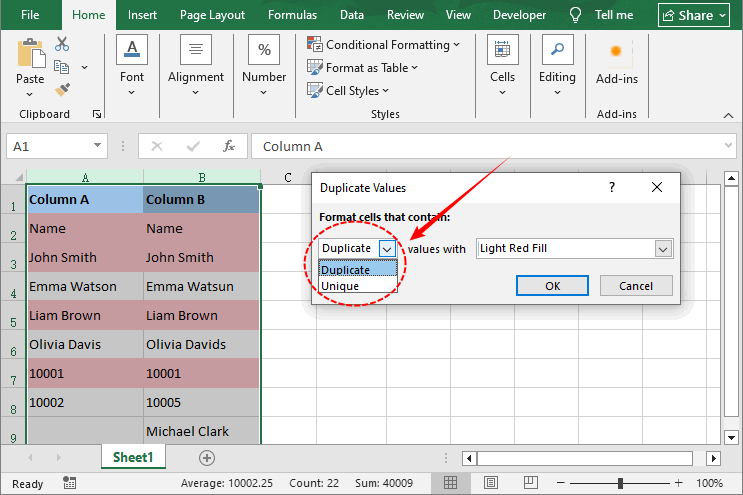
- En la ventana emergente:
- Elija Duplicado para resaltar los valores coincidentes.
- Elija Único para resaltar las diferencias.
- Seleccione un esquema de color y haga clic en Aceptar.
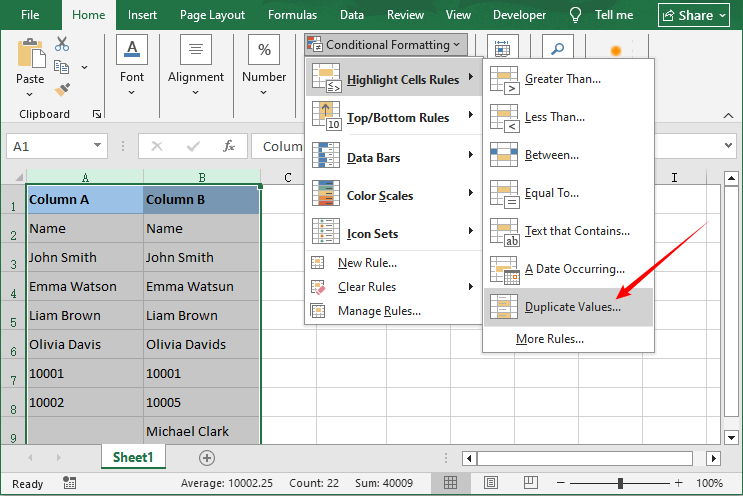
Resultado de ejemplo: Todas las celdas coincidentes se vuelven de color rojo claro; las diferencias permanecen sin colorear.
Una vez que domine el uso del formato condicional para resaltar valores coincidentes o únicos entre dos columnas, puede extender la misma lógica visual para identificar tendencias de datos, por ejemplo, aplicando barras de datos para comparar cifras de ventas entre dos regiones.
2. Fórmula de Excel para comparar dos columnas
Los métodos basados en fórmulas le brindan control total sobre la salida de la comparación. Puede devolver VERDADERO/FALSO, texto personalizado ("Coincidencia" / "Diferencia") o incluso recuperar valores coincidentes de otra columna.
2.1 Operador de Igualdad (=) y función EXACTA
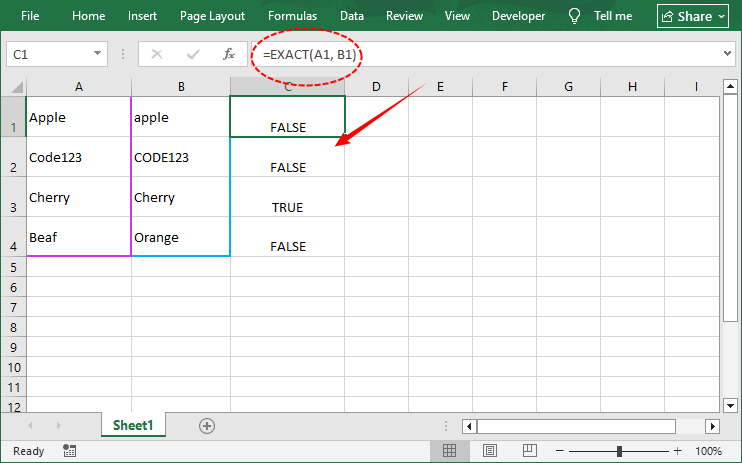
Estos dos métodos son la base de la comparación fila por fila. Ambos comparan 2 celdas de Excel en la misma fila, pero difieren en cómo manejan las mayúsculas y minúsculas. Use el operador de igualdad (=) para verificaciones que no distinguen entre mayúsculas y minúsculas, o EXACTA cuando las mayúsculas y minúsculas importan.
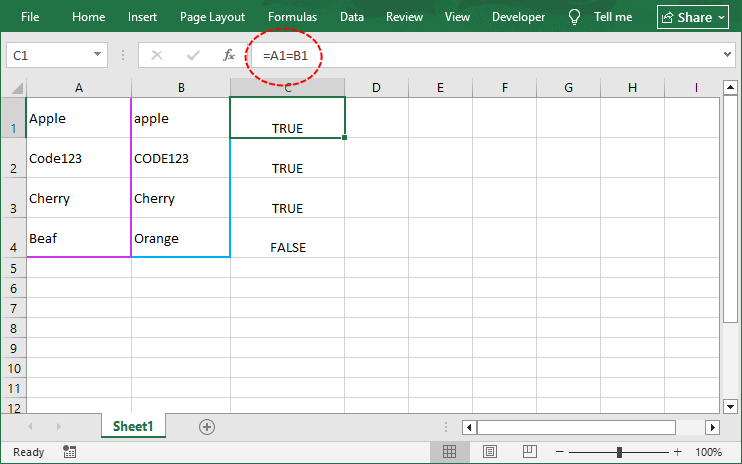
Operador de igualdad que no distingue entre mayúsculas y minúsculas: =A1=B1
- Devuelve "VERDADERO" si los valores coinciden (ignorando mayúsculas/minúsculas), "FALSO" en caso contrario.
- Ejemplo: "Manzana" vs "manzana" → VERDADERO.
Función EXACTA que distingue entre mayúsculas y minúsculas: =EXACTO(A1, B1)
- Devuelve "VERDADERO" solo si los valores son idénticos (incluyendo mayúsculas/minúsculas).
- Ejemplo: "Manzana" vs "manzana" → FALSO.
Artículo relacionado: Cómo eliminar filas duplicadas de Excel - 6 formas sencillas
2.2 Función SI (Etiquetas de resultado personalizadas)
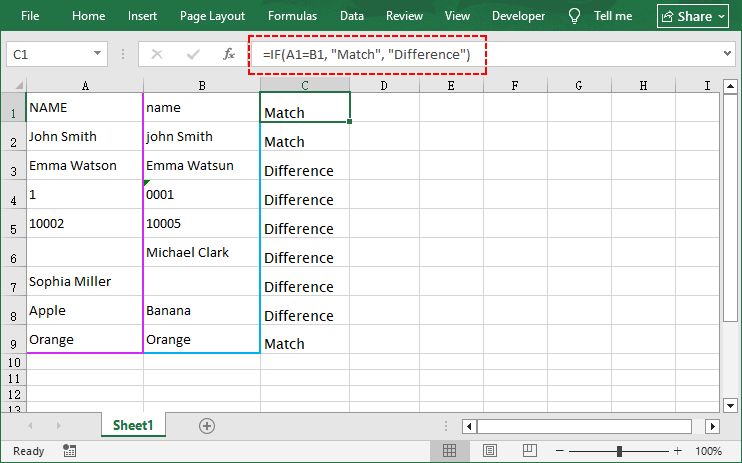
La función SI le permite reemplazar VERDADERO/FALSO con etiquetas personalizadas como "Coincidencia" o "Diferencia", lo que hace que sus resultados sean más fáciles de interpretar. Incluso puede agregar detalles sobre las diferencias.
Fórmula de ejemplo: =SI(A1=B1, "Coincidencia", "Diferencia")
Variaciones para diferentes escenarios:
| Escenario | Fórmula |
|---|---|
| Mostrar solo diferencias (en blanco si coincide) | =SI(A1<>B1, "Diferencia", "") |
| Indicador numérico (0 = coincide, 1 = no coincide) | =SI(A1=B1, 0, 1) |
| Incluir valores de celda en el mensaje | =SI(A1=B1, "Coincidencia", "Diferencia: " &A1& " vs " &B1) |
| Distinguir mayúsculas/minúsculas con etiqueta personalizada | =SI(EXACTO(A1,B1), "Coincidencia exacta", "Diferencia de mayúsculas o valor") |
¿Por qué usar SI en lugar de =?
- Puede filtrar por "Coincidencia" / "Diferencia".
- Puede combinar con otras funciones para crear informes más enriquecidos.
- Los usuarios no técnicos entienden mejor las palabras que VERDADERO/FALSO.
2.3 Función BUSCARV (Encontrar coincidencias entre columnas)
BUSCARV es la herramienta ideal para comparar columnas con datos desordenados (por ejemplo, encontrar un ID de cliente en la Columna A que exista en la Columna B, incluso si las filas no están alineadas).
Busca un valor específico en una columna y devuelve un valor correspondiente (o un error) si se encuentra una coincidencia, lo que la hace perfecta para encontrar valores faltantes entre columnas.
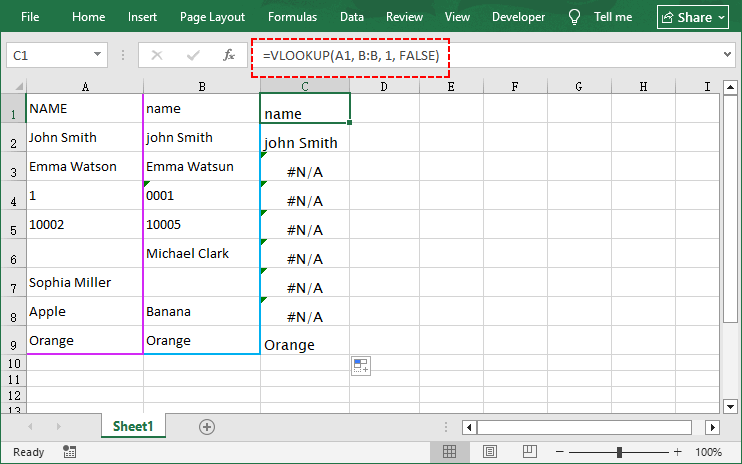
Comparar dos columnas en Excel usando BUSCARV:
- En una columna vacía (por ejemplo, Columna C), ingrese la fórmula: =BUSCARV(A1, B:B, 1, FALSO).
- Desglose de la fórmula:
- A1 – el valor buscado (lo que está buscando).
- B:B – la columna donde buscar (Columna B).
- 1 – índice de columna (dado que B:B tiene solo una columna, devuelve esa columna).
- FALSO – coincidencia exacta (crítico; VERDADERO daría coincidencias aproximadas).
- Presione Enter. Excel devolverá el valor de la Columna B si coincide con A1, o #N/A si no se encuentra ninguna coincidencia.
- Arrastre el controlador de relleno hacia abajo para aplicar la fórmula.
Para reemplazar #N/A con una etiqueta personalizada (por ejemplo, "Sin coincidencia"), envuelva la fórmula en SI.ERROR: =SI.ERROR(BUSCARV(A1, B:B, 1, FALSO), "Sin coincidencia").
Limitación: BUSCARV solo busca de izquierda a derecha. Para buscar valores en cualquier dirección, use INDICE/COINCIDIR (compatible con todas las versiones de Excel) o, si tiene Excel 2021 o Microsoft 365, la función más intuitiva BUSCARX.
3. Métodos avanzados para comparar columnas en Excel
Estos métodos son para usuarios avanzados que trabajan con conjuntos de datos masivos o realizan comparaciones de columnas repetitivas. Cubrimos dos herramientas de automatización: Macros VBA (nativas de Excel) y Python (para datos ultra escalables).
3.1 Macro VBA (Automatización integrada de Excel)
VBA (Visual Basic for Applications) le permite escribir scripts que se ejecutan directamente dentro de Excel. Ideal para tareas diarias sin volver a ingresar fórmulas.
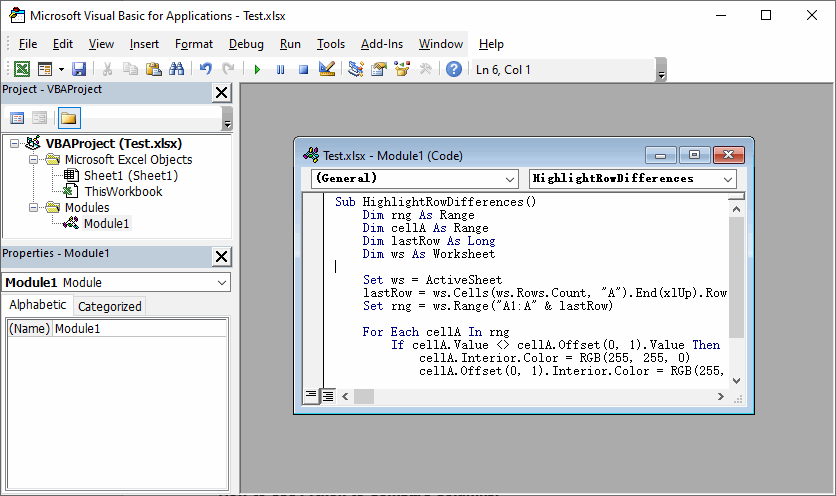
Código VBA para comparar dos columnas en Excel en busca de diferencias
Sub HighlightRowDifferences()
    Dim rng As Range
    Dim cellA As Range
    Dim lastRow As Long
    Dim ws As Worksheet

    Set ws = ActiveSheet
    lastRow = ws.Cells(ws.Rows.Count, "A").End(xlUp).Row
    Set rng = ws.Range("A1:A" & lastRow)

    For Each cellA In rng
        If cellA.Value <> cellA.Offset(0, 1).Value Then
            cellA.Interior.Color = RGB(255, 255, 0)      ' Amarillo
            cellA.Offset(0, 1).Interior.Color = RGB(255, 255, 0)
        End If
    Next cellA
End Sub
Cómo usar esta macro:
- Abra su libro de Excel y presione Alt + F11 para abrir el Editor de VBA.
- Vaya a Insertar → Módulo para crear un nuevo módulo.
- Pegue el código en la ventana del módulo en blanco (personalice las referencias de columna/rango según sea necesario).
- Presione F5 para ejecutar la macro.
Consejo adicional: Para que la comparación de columnas sea más precisa, puede usar la función "Texto en columnas" para dividir datos combinados de celdas (como nombres y códigos) en columnas separadas y estandarizar formatos de texto desordenados.
3.2 Python con Spire.XLS Gratis (Escalable y multiplataforma)
Para desarrolladores que necesitan integrar la comparación de columnas en un flujo de datos, Python con Spire.XLS Gratis es la opción más potente. Esta biblioteca gratuita puede leer, escribir y manipular archivos de Excel sin necesidad de tener Microsoft Excel instalado.
Script completo de Python para comparar dos columnas:
from spire.xls import *
from spire.xls.common import *

# Crear un objeto de libro de trabajo
workbook = Workbook()
workbook.LoadFromFile("Test.xlsx")

# Obtener la primera hoja de trabajo
sheet = workbook.Worksheets[0]

# Obtener el rango de datos (asumir que la fila 1 es el encabezado, los datos comienzan desde la fila 2)
start_row = 2
end_row = sheet.LastRow

for row in range(start_row, end_row + 1):
    cell_a = sheet.Range[row, 1]
    cell_b = sheet.Range[row, 2]

    # Obtener valores (manejar valores nulos)
    val_a = cell_a.Value if cell_a.Value is not None else ""
    val_b = cell_b.Value if cell_b.Value is not None else ""

    # Comparar valores
    if val_a == val_b:
        sheet.Range[row, 3].Text = "Coincidencia"
    else:
        sheet.Range[row, 3].Text = "Diferencia"

        # Resaltar celdas diferentes
        cell_a.Style.Color = Color.get_Yellow()
        cell_b.Style.Color = Color.get_Yellow()

# Guardar el archivo de resultado
workbook.SaveToFile("compared.xlsx", ExcelVersion.Version2016)
workbook.Dispose()
El código carga un archivo de Excel, compara dos columnas, etiqueta los resultados como "Coincidencia" o "Diferencia", resalta las diferencias en amarillo y guarda un nuevo archivo de salida.
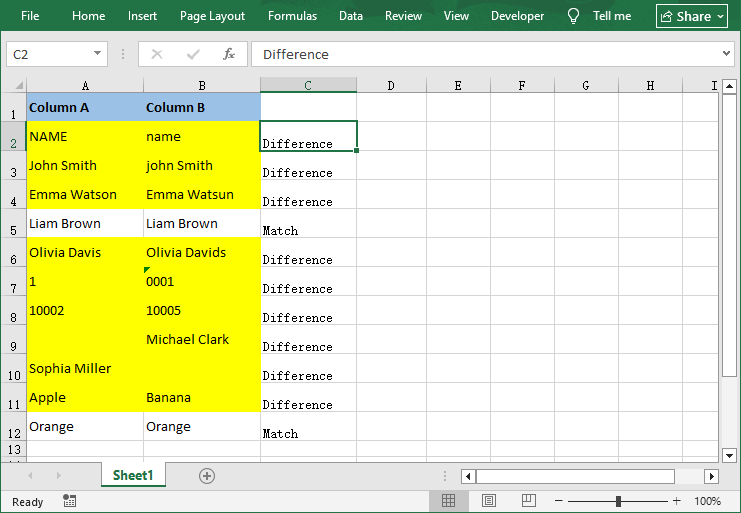
Después de agregar una columna de "Coincidencia / Diferencia", puede insertar una tabla dinámica para contar instantáneamente cuántas filas coincidieron o difirieron, transformando una simple comparación de columnas en un informe de datos intuitivo.
Hoja de trucos para el método de comparación de columnas en Excel
¿No está seguro de qué método usar? Consulte esta hoja de trucos rápida:
| Método | Ideal para | Nivel de habilidad | Pros | Contras |
|---|---|---|---|---|
| Formato Condicional | Verificaciones visuales, conjuntos de datos pequeños | Principiante | Rápido, sin fórmulas, fácil de detectar diferencias | Sin resultados escritos, no para conjuntos de datos grandes |
| Operador de Igualdad y EXACTA | Comparación fila por fila que no distingue entre mayúsculas y minúsculas o que distingue entre mayúsculas y minúsculas | Principiante | Fórmula rápida y simple | Solo salida básica, sin etiquetas personalizadas |
| Función SI | Etiquetas de resultado personalizadas | Intermedio | Fácil de interpretar, flexible | Requiere configuración de fórmula |
| BUSCARV | Datos desordenados, encontrar coincidencias | Intermedio | Funciona con datos desordenados | Solo busca de izquierda a derecha |
| Macro VBA | Automatización, comparaciones entre hojas | Avanzado | Ahorra tiempo en tareas repetitivas | Requiere conocimiento de VBA |
| Python | Procesamiento por lotes multiplataforma, no requiere Excel | Avanzado | Escalable, compatible con servidores y automatización completa | Requiere conocimiento de Python |
Resumen
Comparar dos columnas en Excel no tiene por qué ser una tarea tediosa y manual. El método correcto depende del tamaño de su conjunto de datos, su nivel de habilidad y si necesita verificaciones visuales, resultados escritos o automatización.
Para principiantes, comience con Formato Condicional (visual) o el operador de igualdad (VERDADERO/FALSO rápido). Para conjuntos de datos más grandes o datos desordenados, use SI o BUSCARV para obtener resultados personalizados y legibles. Para tareas repetitivas o conjuntos de datos masivos, automatice el proceso con una Macro VBA (nativa de Excel) o Python (escalable).
Al dominar estos 7 métodos, optimizará su flujo de trabajo de datos, eliminará errores manuales y convertirá Excel en una herramienta poderosa para la validación y limpieza de datos.
Preguntas frecuentes
P1: ¿Cómo comparo dos columnas y muestro las diferencias en una tercera hoja?
Use la función SI o una macro VBA. Para una solución simple: Cree una nueva hoja (por ejemplo, Hoja3), ingrese =SI(Hoja1!A1=Hoja2!A1, "", "Diferencia") en la primera celda y arrastre el controlador de relleno hacia abajo.
P2: ¿Puedo comparar más de dos columnas a la vez?
Sí. Para la comparación fila por fila de tres columnas (A, B, C):
- Fórmula de Formato condicional: =O($A1<>$B1, $B1<>$C1) para resaltar cualquier discrepancia.
- Fórmula: =SI(Y(A1=B1, B1=C1), "Todas coinciden", "No coincide")
- VBA: recorra las columnas A, B, C y compare cada una.
- Python: extienda la comparación para verificar todas las columnas requeridas.
P3: ¿Puedo reutilizar la macro VBA en diferentes libros de trabajo?
Sí. Copie el código de la macro y péguelo en un nuevo módulo. Ajuste las letras de las columnas en el código para que coincidan con su nuevo rango de datos.
P4. ¿Cómo puedo comparar dos columnas sin abrir Excel en absoluto?
Use Python con Spire.XLS Gratis. El script puede leer el archivo de Excel desde el disco, realizar la comparación y guardar el resultado, todo sin iniciar la aplicación Excel. Esto es ideal para procesamiento por lotes automatizado o del lado del servidor.