Ordenar datos en Excel es una habilidad esencial para organizar, analizar y dar sentido a la información. Ya sea que trabaje con listas de clientes, informes financieros o grandes conjuntos de datos, ordenar le ayuda a identificar rápidamente patrones, tendencias y valores atípicos.
En esta guía, aprenderá 5 formas prácticas de ordenar datos en Excel, incluyendo el orden por una sola columna, el orden por varias columnas, el orden dinámico basado en fórmulas y la automatización mediante Python.
Navegación rápida
- Método 1: Ordenar datos por una sola columna en Excel (Rápido y esencial)
- Método 2: Ordenar datos por varias columnas en Excel (Orden personalizado)
- Método 3: Ordenar datos en Excel usando fórmulas (SORT y SORTBY)
- Método 4: Ordenar datos filtrados en Excel (Exploración flexible)
- Método 5: Ordenar datos de Excel usando Python (Automatización y escalabilidad)
Antes de empezar
Antes de ordenar datos en Excel, asegúrese de que:
- Su conjunto de datos incluya una fila de encabezado.
- No haya filas o columnas completamente vacías en el medio.
- Cada columna contenga tipos de datos consistentes (por ejemplo, números, fechas, texto).
Estas comprobaciones ayudan a prevenir errores de ordenación y desalineación de datos.
Método 1: Ordenar datos por una sola columna en Excel (Rápido y esencial)
La herramienta de ordenación integrada es la forma más rápida de ordenar datos por una sola columna. Es ideal para tareas sencillas como ordenar nombres alfabéticamente o números de menor a mayor.
Instrucciones paso a paso:
- Seleccione la columna única que desea ordenar.
- Vaya a la pestaña Datos en la cinta de opciones de Excel.
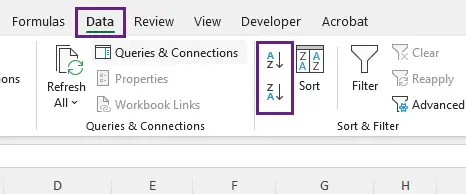
- Haga clic en Ordenar de A a Z (orden ascendente: A→Z, 1→100) o Ordenar de Z a A (orden descendente: Z→A, 100→1).
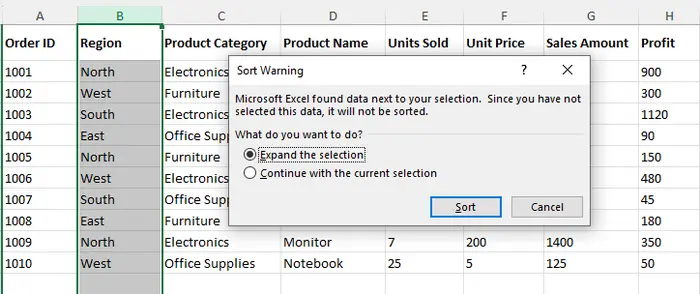
- Aparecerá una ventana emergente: Ampliar la selección. Mantenga esta opción marcada.
- Haga clic en Ordenar para completar el proceso.
Consejo profesional:
- La opción Ampliar la selección garantiza que todos los datos relacionados en las columnas adyacentes se ordenen junto con la columna seleccionada. En la mayoría de los casos, debe mantener esta opción marcada para evitar romper las relaciones de los datos.
- Si sus datos tienen una fila de encabezado (por ejemplo, "Nombre", "Correo electrónico"), marque la casilla Mis datos tienen encabezados en la ventana emergente. Esto evita que Excel ordene el encabezado mismo (por ejemplo, "Nombre" no terminará al final de la columna).
Método 2: Ordenar datos por varias columnas en Excel (Orden personalizado)
Para conjuntos de datos más complejos, ordenar por una sola columna no es suficiente. Por ejemplo, es posible que desee ordenar los datos de ventas primero por "Región" (ascendente) y luego por "Monto de ventas" (descendente) para ver los mejores resultados en cada región. Aquí es donde entra en juego el Orden personalizado.
Instrucciones paso a paso:
- Seleccione cualquier celda dentro de su conjunto de datos (esto asegura que Excel reconozca toda la tabla).
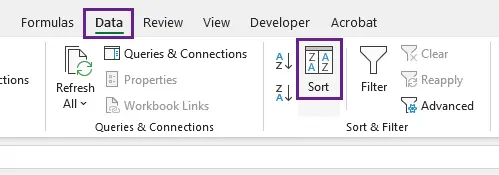
- Vaya a la pestaña Datos y haga clic en Ordenar (no en los botones A→Z/Z→A).
- En la ventana de Orden personalizado:
- Elija la primera columna (por ejemplo, "Región") y establezca el orden en De A a Z.
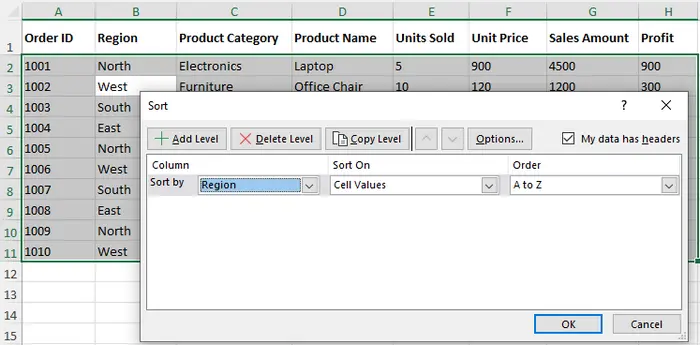
- Haga clic en Agregar nivel para añadir otra columna (por ejemplo, "Monto de ventas") y establezca el orden en De mayor a menor.
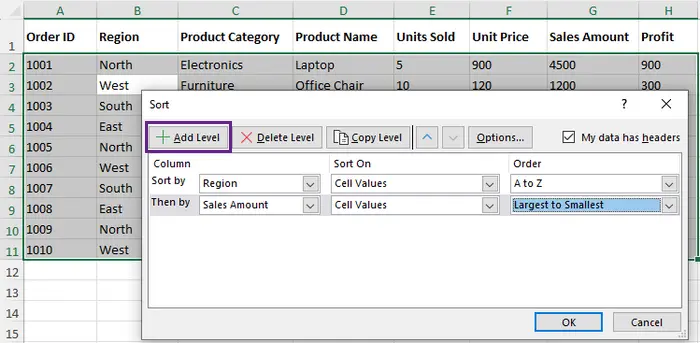
- Elija la primera columna (por ejemplo, "Región") y establezca el orden en De A a Z.
- Haga clic en Aceptar para aplicar el orden. Sus datos ahora estarán organizados por la columna "Región", con los empates resueltos por la columna "Monto de ventas".
Información clave:
Excel aplica el orden de forma jerárquica: ordena por la primera columna y luego resuelve los empates usando la siguiente columna.
Casos de uso:
- Informes de ventas (Región → Ingresos)
- Listas de empleados (Departamento → Puesto)
- Inventario (Categoría → Nivel de existencias)
Método 3: Ordenar datos en Excel usando fórmulas (SORT y SORTBY)
Si sus datos se actualizan con frecuencia, la ordenación manual se vuelve ineficiente. Las fórmulas de Excel como SORT y SORTBY le permiten crear listas ordenadas dinámicas que se actualizan automáticamente.
A diferencia de la ordenación tradicional, estas funciones no modifican los datos originales. En su lugar, generan una copia ordenada dinámicamente que se actualiza automáticamente.
Uso de la función SORT (La más sencilla para Excel moderno)
La función SORT ordena un rango de datos y devuelve una nueva matriz ordenada. Sintaxis: =SORT(rango, [índice_ordenación], [orden], [por_columna])
- En una celda vacía (por ejemplo, J1), introduzca la fórmula: =SORT(A1:H11, 1, -1, FALSE)
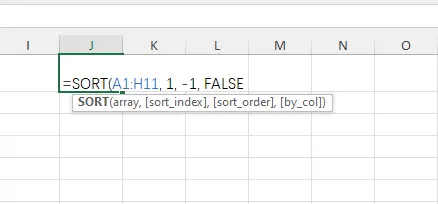
- A1:H11: Todo el conjunto de datos que desea ordenar.
- 1: La columna por la cual ordenar.
- -1: Orden de clasificación (1 = ascendente, -1 = descendente).
- FALSE: Ordenar por filas (predeterminado; use TRUE para ordenar por columnas).
- Presione Entrar. Excel generará una lista ordenada dinámica en el rango que comienza en J1. Si actualiza los datos originales (por ejemplo, cambia un monto de ventas), la lista ordenada se actualizará automáticamente.
Uso de la función SORTBY (Más flexible)
=SORTBY(A1:H11, G1:G11, -1)
La función SORTBY ordena un conjunto de datos basado en los valores de uno o más rangos separados. A diferencia de la función SORT, que depende de las posiciones de las columnas, SORTBY le permite definir exactamente qué rango controla el orden de clasificación.
Cómo funciona:
- A1:H11 → El conjunto de datos a devolver (la tabla completa)
- G1:G11 → El rango utilizado como clave de ordenación (por ejemplo, "Monto de ventas")
- -1 → Orden de clasificación (1 = ascendente, -1 = descendente)
Ejemplo de caso de uso:
Ordenar una tabla de ventas por ingresos sin cambiar el conjunto de datos original.
Método 4: Ordenar datos filtrados en Excel (Exploración flexible)
Los filtros le permiten explorar y ordenar rápidamente subconjuntos específicos de sus datos sin cambiar permanentemente el conjunto de datos original. Esto es especialmente útil cuando se trabaja con grandes conjuntos de datos, como al analizar ventas de una región o período de tiempo específico.
Instrucciones paso a paso:
- Seleccione su conjunto de datos, incluyendo la fila de encabezado.
- Vaya a la pestaña Datos y haga clic en Filtro (o use el atajo: Ctrl+Shift+L). Aparecerán pequeñas flechas desplegables en cada celda de encabezado.
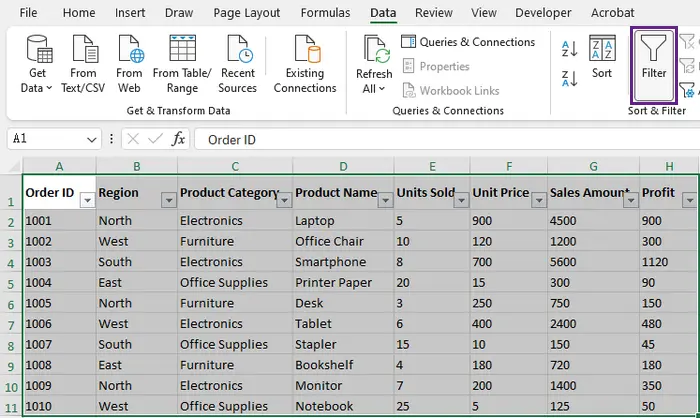
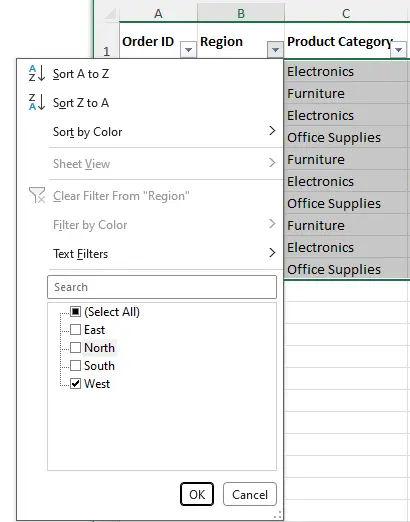
- Haga clic en la flecha desplegable en la columna que desea ordenar (por ejemplo, "Región"), desmarque las regiones que no necesita (por ejemplo, "Este", "Norte", "Sur") y luego haga clic en Aceptar.
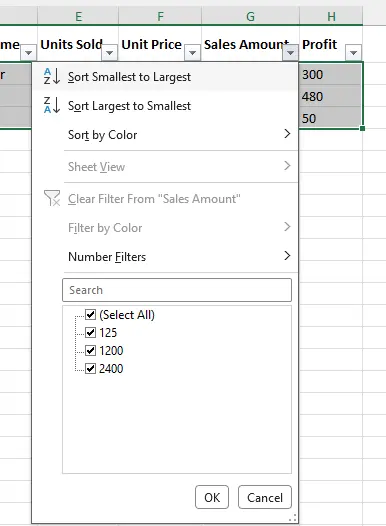
- Haga clic en la flecha desplegable en la columna Monto de ventas y elija Ordenar de menor a mayor (ascendente) o Ordenar de mayor a menor (descendente). Esto ordenará solo las filas filtradas (visibles).
- Para eliminar el filtro y volver al conjunto de datos original, haga clic en Filtro nuevamente (o Ctrl+Shift+L).
Ventaja clave:
Los filtros le permiten combinar la ordenación con el filtrado de datos, lo que facilita la exploración de subconjuntos específicos (por ejemplo, ordenar solo las ventas de alto valor en una región específica) sin alterar la estructura original de los datos.
Método 5: Ordenar datos de Excel usando Python (Automatización y escalabilidad)
Para grandes conjuntos de datos (más de 10,000 filas) o tareas de ordenación repetitivas (por ejemplo, ordenar informes diarios de Excel), la automatización con Python cambia las reglas del juego. Usaremos Spire.XLS for Python, una potente biblioteca que simplifica la manipulación de archivos de Excel, incluida la ordenación, sin necesidad de tener Excel instalado en su máquina.
Requisitos previos:
- Instalar Spire.XLS for Python: Ejecute pip install Spire.XLS en su terminal o símbolo del sistema.
- Prepare su archivo de Excel de entrada (por ejemplo, "Input.xlsx") con los datos que desea ordenar.
Código de Python paso a paso (con explicaciones):
from spire.xls.common import *
from spire.xls import *

# Crear una instancia de libro de trabajo
workbook = Workbook()

# Cargar el archivo de Excel de entrada
workbook.LoadFromFile("Input.xlsx")

# Obtener la primera hoja de cálculo
worksheet = workbook.Worksheets[0]

# Definir la regla de ordenación: Ordenar la columna B (índice 1) por valores en orden ascendente
workbook.DataSorter.SortColumns.Add(1, SortComparsionType.Values, OrderBy.Ascending)

# Especificar el rango de celdas a ordenar
workbook.DataSorter.Sort(worksheet["A1:H11"])

# Guardar los datos ordenados en un nuevo archivo de Excel
workbook.SaveToFile("SortByColumns.xlsx", ExcelVersion.Version2016)
workbook.Dispose()
Cómo personalizar el código:
- Ordenar una columna diferente: Cambie el primer parámetro en Add() (por ejemplo, 0 para la columna A, 1 para la columna B).
- Orden descendente: Reemplace OrderBy.Ascending con OrderBy.Descending.
- Ordenar un rango más grande: Modifique worksheet["A1:H11"] (por ejemplo, worksheet["A1:G1000"] para 1000 filas y 7 columnas).
- Varias columnas: Agregue una segunda regla de ordenación con workbook.DataSorter.SortColumns.Add() (por ejemplo, ordenar la columna A de forma ascendente y luego la columna B de forma descendente).
Caso de uso:
Este método es perfecto para automatizar tareas repetitivas, por ejemplo, ordenar más de 50 archivos de Excel diariamente o procesar conjuntos de datos demasiado grandes para que Excel los maneje sin problemas.
Además de ordenar datos, también puede usar Python para automatizar otras tareas de Excel, como dar formato a hojas de cálculo, aplicar estilos y exportar archivos de Excel a PDF. Estas capacidades facilitan la creación de flujos de trabajo completos de procesamiento de documentos.
Tabla comparativa: ¿Qué método debería elegir?
| Método | Mejor para | Pros | Contras |
|---|---|---|---|
| Ordenación integrada | Ordenación rápida de una sola columna | Fácil de usar, sin configuración | Limitado a ordenación básica; manual |
| Orden personalizado | Ordenación jerárquica de varias columnas | Flexible, maneja conjuntos de datos complejos | Requiere algunos pasos adicionales |
| Fórmulas de Excel | Listas ordenadas dinámicas y autoactualizables | Sin reordenación manual; se actualiza con los datos | La función SORT solo está disponible en Excel moderno |
| Filtros | Ordenación temporal/exploración de subconjuntos | No destructivo; se combina con el filtrado | No es ideal para ordenación permanente |
| Python (Spire.XLS) | Grandes conjuntos de datos, automatización | Escalable, tareas repetitivas, no requiere Excel | Requiere conocimientos básicos de Python |
Reflexiones finales
Ordenar en Excel es más que simplemente organizar datos: se trata de hacer que la información sea utilizable y significativa.
- Use la ordenación integrada para tareas rápidas.
- Use el orden personalizado para análisis estructurados.
- Use fórmulas para resultados dinámicos.
- Use filtros para una exploración flexible.
- Use Python para la automatización a escala.
Dominar estos métodos le permitirá manejar todo, desde hojas de cálculo simples hasta flujos de trabajo de datos complejos con facilidad.
Preguntas frecuentes
P1: ¿Por qué mis datos de Excel están desalineados después de ordenarlos?
Esto suele ocurrir cuando no se selecciona Ampliar la selección. Asegúrese siempre de incluir las columnas relacionadas al ordenar.
P2: ¿Puedo ordenar por color de celda o color de fuente?
Sí. En el cuadro de diálogo Ordenar, elija Color de celda o Color de fuente en "Ordenar según".
P3: ¿Puedo ordenar datos con celdas en blanco?
Sí. Excel coloca los espacios en blanco al final (ascendente) o al principio (descendente). Puede filtrarlos si es necesario.
P4: ¿Cómo deshago una ordenación?
Presione Ctrl + Z inmediatamente después de ordenar. Si ha realizado otros cambios, es posible que la opción de deshacer no esté disponible.
P5: ¿Por qué no funciona la ordenación de Excel?
Las causas comunes incluyen:
- Tipos de datos mixtos.
- Filas o columnas ocultas.
- Rango de selección incorrecto.