Cuando una hoja de cálculo de Excel contiene múltiples secciones, tablas largas o muchas filas de datos, es posible que Excel divida automáticamente el contenido entre páginas en lugares inconvenientes. Un encabezado puede aparecer al final de una página, una tabla puede quedar dividida por la mitad o columnas relacionadas pueden quedar separadas en diferentes páginas. Agregar saltos de página le permite controlar dónde comienza una nueva página impresa y facilita la lectura de los informes.
En este artículo, cubriremos 3 formas prácticas de insertar saltos de página en Excel:
- Agregar o mover un salto de página en Excel manualmente
- Insertar saltos de página cada N filas usando VBA
- Agregar saltos de página a múltiples archivos de Excel con C#
¿Qué son los saltos de página en Excel?
Un salto de página marca el punto donde termina una página impresa y comienza la siguiente.
Los saltos de página afectan solo al diseño de impresión. No mueven celdas, no cambian fórmulas, no dividen una hoja de cálculo en hojas separadas ni modifican los datos subyacentes.
Excel utiliza dos tipos de saltos de página:
- Saltos de página automáticos: Son creados por Excel según el tamaño del papel, los márgenes, la escala, la altura de las filas y el ancho de las columnas.
- Saltos de página manuales: Son insertados por el usuario para controlar dónde comienza una nueva página impresa.
Puede insertar dos tipos de saltos de página manuales:
- Salto de página horizontal: Inicia una nueva página impresa en una fila específica.
- Salto de página vertical: Inicia una nueva página impresa en una columna específica.
Abrir la Vista previa de salto de página antes de empezar
La Vista previa de salto de página muestra cómo divide Excel actualmente la hoja de cálculo en páginas impresas. Aunque no es necesario abrir esta vista antes de insertar un salto de página, facilita la visualización de los límites de página y ayuda a verificar el resultado.
Para abrir la Vista previa de salto de página:
-
Vaya a la pestaña Vista en la cinta de opciones de Excel.
-
Seleccione Vista previa de salto de página.
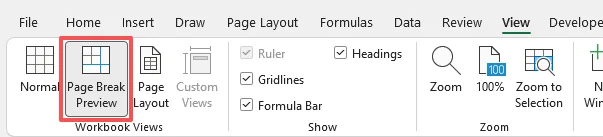
Excel mostrará los límites de página directamente en la hoja de cálculo.
Consejo: Las líneas discontinuas indican saltos de página automáticos creados por Excel. Las líneas sólidas indican saltos de página manuales, incluidos los saltos de página automáticos que ha movido manualmente.
Agregar o mover un salto de página en Excel manualmente
Ideal para: Usuarios que necesitan ajustar el diseño de impresión de una sola hoja de cálculo o insertar solo unos pocos saltos de página manualmente.
Insertar un salto de página horizontal
- Seleccione la fila directamente debajo de donde desea que se divida la página (por ejemplo, haga clic en el número de fila 10 para insertar un salto entre las filas 9 y 10).
- Vaya a la pestaña Disposición de página (o Diseño de página).
- Haga clic en Saltos.
- Seleccione Insertar salto de página.
Resultado: Excel inserta un salto de página horizontal sobre la fila seleccionada.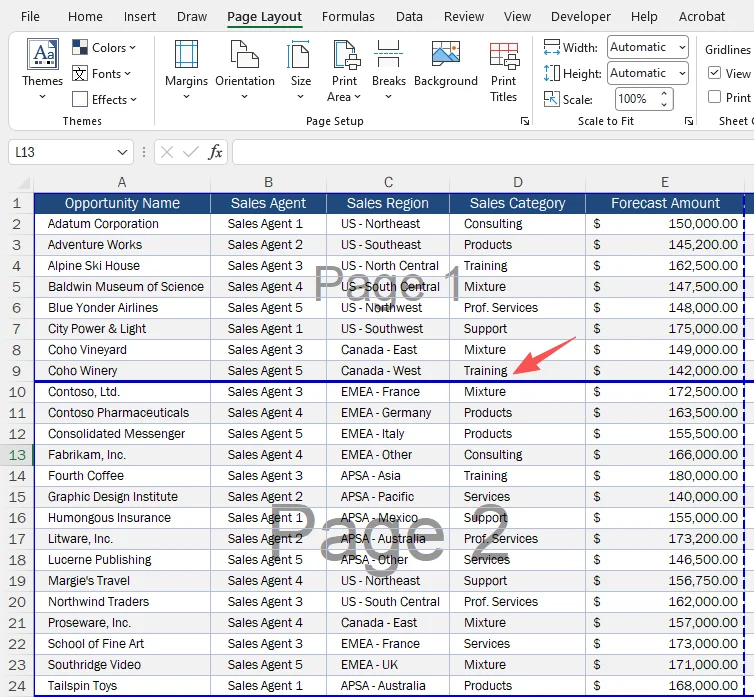
Insertar un salto de página vertical
- Seleccione la columna directamente a la derecha de donde desea la división (por ejemplo, haga clic en la columna D para insertar un salto entre las columnas C y D).
- Vaya a la pestaña Disposición de página.
- Haga clic en Saltos.
- Elija Insertar salto de página.
Resultado: Excel inserta el salto de página a la izquierda de la columna seleccionada.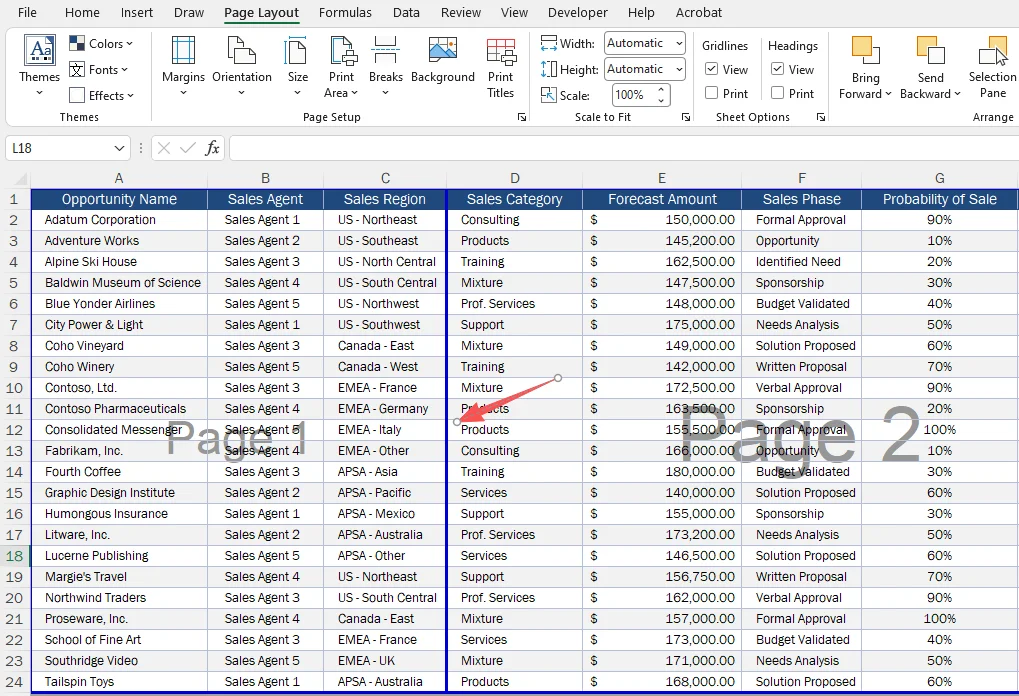
Mover un salto de página existente
Puede mover un salto de página sin eliminarlo y volver a crearlo:
- Asegúrese de estar en la Vista previa de salto de página.
- Arrastre la línea de salto de página a la posición deseada. Si la línea no se puede arrastrar, asegúrese de que la opción de arrastrar y colocar celdas esté habilitada en las Opciones de Excel. Mover un salto de página automático lo convierte en un salto de página manual.
Nota: Para hojas de cálculo anchas, la orientación de la página, los márgenes y la configuración de escala pueden afectar el diseño impreso final. Revise la Vista previa de impresión si las columnas no aparecen como se esperaba.
Ventajas y limitaciones
| Ventajas | Limitaciones |
|---|---|
| Rápido y fácil para ajustes pequeños | Requiere repetición manual para cada salto |
Insertar saltos de página cada N filas automáticamente con VBA
Ideal para: Usuarios de la aplicación de escritorio de Excel que necesitan insertar saltos de página a intervalos de filas regulares, como cada 10 filas.
Excel no proporciona un botón integrado simple para insertar saltos de página cada N filas. Si solo necesita unos pocos saltos de página, la inserción manual suele ser suficiente.
Sin embargo, cuando una hoja de cálculo contiene cientos o miles de filas, agregar saltos de página uno por uno se vuelve lento y propenso a errores. Una macro de VBA corta puede automatizar este proceso y aplicar la misma regla de salto de página de manera consistente.
⚠️ Advertencia: Los cambios realizados por una macro de VBA generalmente no se pueden deshacer con Ctrl + Z. ¡Guarde una copia de seguridad del libro antes de ejecutar el código y solo ejecute macros de fuentes en las que confíe!
Guía paso a paso
-
Presione Alt + F11 para abrir el editor de VBA.
-
Haga clic en Insertar > Módulo para crear un nuevo módulo.
-
Pegue el siguiente código VBA en el módulo:
Sub InsertPageBreaksEveryNRows()
    Dim ws As Worksheet
    Dim intervalRows As Long
    Dim lastRow As Long
    Dim rowIndex As Long

    Set ws = ActiveSheet
    intervalRows = 10  ' Cambie este valor a su intervalo deseado

    lastRow = ws.Cells(ws.Rows.Count, "A").End(xlUp).Row

    For rowIndex = intervalRows + 1 To lastRow Step intervalRows
        If Not HasHorizontalPageBreak(ws, rowIndex) Then
            ws.HPageBreaks.Add Before:=ws.Rows(rowIndex)
        End If
    Next rowIndex
End Sub

Private Function HasHorizontalPageBreak(ws As Worksheet, breakRow As Long) As Boolean
    Dim pb As HPageBreak

    HasHorizontalPageBreak = False

    For Each pb In ws.HPageBreaks
        If pb.Location.Row = breakRow Then
            HasHorizontalPageBreak = True
            Exit Function
        End If
    Next pb
End Function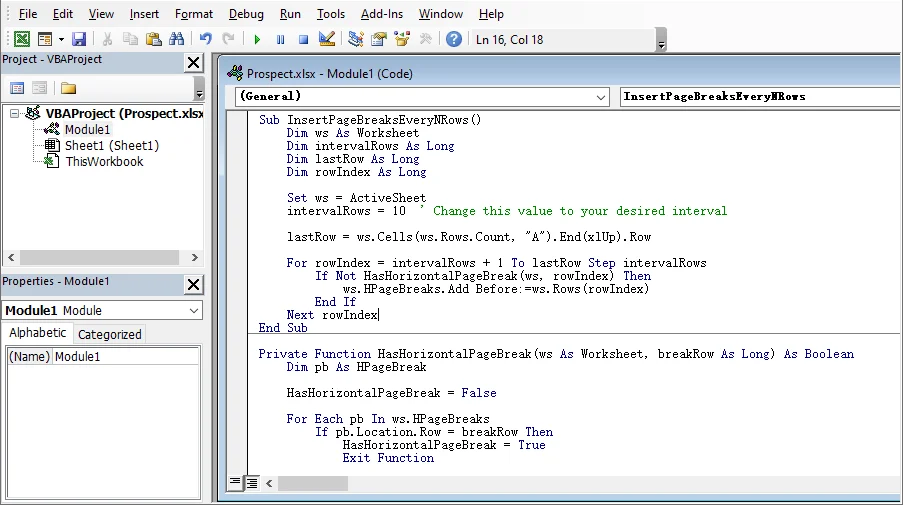
-
Cambie
intervalRows = 10por el número de filas de la hoja de cálculo que desea entre los saltos de página. -
Presione F5 para ejecutar la macro.
Consejos importantes:
- La macro asume que la columna A contiene datos para determinar la última fila. Si sus datos comienzan en una columna diferente, cambie "A" por la letra de columna adecuada.
- La macro no elimina los saltos de página existentes. Si desea restablecer todos los saltos antes de insertar otros nuevos, agregue
ActiveSheet.ResetAllPageBreaksal principio de la macro. - Excel permite hasta 1,026 saltos de página horizontales y verticales en una hoja de cálculo. Los intervalos muy pequeños en hojas de cálculo extremadamente grandes pueden exceder este límite.
- Para mantener la macro en el libro, guarde el archivo como Libro de Excel habilitado para macros (.xlsm).
Ventajas y limitaciones
| Ventajas | Limitaciones |
|---|---|
| Automatiza la inserción repetida de saltos de página | Requiere conocimientos de VBA |
| Admite intervalos de fila personalizados | Solo funciona en la aplicación de escritorio de Excel |
¿Necesita eliminar los saltos de página existentes? Consulte Cómo eliminar saltos de página en Excel.
Agregar saltos de página a múltiples archivos de Excel con C#
Ideal para: Desarrolladores o usuarios avanzados que necesitan insertar saltos de página por lotes en múltiples archivos de Excel o automatizar la generación de informes de Excel dentro de software empresarial sin interactuar con la interfaz gráfica de usuario de Microsoft Excel.
Si bien VBA es excelente para la automatización de escritorio, los flujos de trabajo de automatización corporativa a menudo requieren procesar documentos de Excel del lado del servidor. En el ecosistema .NET, los desarrolladores pueden utilizar bibliotecas como Free Spire.XLS for .NET para insertar saltos de página horizontales o verticales en C# sin abrir Excel.
Siga los pasos a continuación para agregar saltos de página a múltiples libros de Excel con C# y Free Spire.XLS for .NET.
Pasos
-
Instale la biblioteca requerida.
Instale la biblioteca a través del Administrador de paquetes NuGet:
Install-Package FreeSpire.XLS -
Agregue código C# para insertar saltos de página por lotes.
El siguiente ejemplo recorre múltiples archivos de Excel, inserta saltos de página horizontales y verticales, y guarda los libros procesados.
using System;
using System.IO;
using Spire.Xls;

namespace ExcelPageBreak
{
    internal class Program
    {
        private static void Main()
        {
            // Carpeta que contiene los archivos de Excel a procesar
            string inputFolder = @"C:\ExcelFiles";

            // Guardar archivos procesados en una subcarpeta separada
            string outputFolder = Path.Combine(inputFolder, "Processed");
            Directory.CreateDirectory(outputFolder);

            // Buscar todos los archivos .xlsx en la carpeta de entrada
            string[] files = Directory.GetFiles(
                inputFolder,
                "*.xlsx",
                SearchOption.TopDirectoryOnly
            );

            foreach (string filePath in files)
            {
                using (Workbook workbook = new Workbook())
                {
                    // Cargar el archivo de Excel
                    workbook.LoadFromFile(filePath);

                    // Obtener la primera hoja de cálculo
                    Worksheet sheet = workbook.Worksheets[0];

                    // Insertar un salto de página horizontal sobre la fila 10
                    sheet.HPageBreaks.Add(sheet.Range["A10"]);

                    // Insertar un salto de página vertical antes de la columna D
                    sheet.VPageBreaks.Add(sheet.Range["D1"]);

                    // Construir la ruta del archivo de salida
                    string outputPath = Path.Combine(
                        outputFolder,
                        Path.GetFileName(filePath)
                    );

                    // Guardar el libro procesado
                    workbook.SaveToFile(
                        outputPath,
                        FileFormat.Version2016
                    );
                }
            }

            Console.WriteLine(
                $"{files.Length} libro(s) procesado(s). " +
                $"Los archivos se guardaron en: {outputFolder}"
            );
        }
    }
}
Cómo funciona el código:
El código utiliza Directory.GetFiles() para encontrar todos los archivos .xlsx en la carpeta de entrada especificada. Para cada libro, hace lo siguiente:
- Abre el archivo y selecciona la primera hoja de cálculo.
- Agrega un salto de página horizontal sobre la fila 10.
- Agrega un salto de página vertical antes de la columna D.
- Guarda el libro actualizado en una carpeta
Processedseparada.
Cambie C:\ExcelFiles por la carpeta que contiene sus libros. También puede reemplazar A10 y D1 por la fila y columna donde desea que comience cada nueva página impresa.
Notas:
- El ejemplo procesa archivos solo en la carpeta seleccionada. Para incluir archivos en sus subcarpetas, cambie
SearchOption.TopDirectoryOnlyporSearchOption.AllDirectories. - Free Spire.XLS limita los archivos .xls a 5 hojas de cálculo por libro y 200 filas por hoja de cálculo. Estos límites no se aplican a los archivos .xlsx, por lo que el ejemplo anterior procesa solo archivos .xlsx. Para libros .xls más grandes, conviértalos a .xlsx antes de procesarlos.
Ventajas y limitaciones
| Ventajas | Limitaciones |
|---|---|
| Automatiza la inserción de saltos de página para múltiples archivos de Excel | Requiere conocimientos de programación .NET |
| No requiere la instalación de Microsoft Excel | No es adecuado para ajustes manuales simples |
Comparación rápida de todos los métodos de inserción de saltos de página
| Método | Mejor caso de uso | ¿Soporte multiplataforma? | ¿Procesamiento por lotes? |
|---|---|---|---|
| Inserción manual | Conjuntos de datos pequeños y únicos | Limitado (solo escritorio) | No |
| Macro VBA | Reglas repetidas o basadas en intervalos | Limitado (solo escritorio) | Limitado |
| C# + Free Spire.XLS | Procesamiento por lotes y flujos de trabajo automatizados | Sí (.NET multiplataforma) | Sí |
¿Por qué no funcionan los saltos de página en Excel?
Si un salto de página no aparece donde se esperaba, verifique la siguiente configuración:
-
Se seleccionó la fila o columna incorrecta.
Excel inserta un salto de página horizontal sobre la fila seleccionada y un salto de página vertical a la izquierda de la columna seleccionada. Seleccione la fila o columna donde debe comenzar la siguiente página impresa. -
El salto de página no es visible en la vista actual.
Abra Vista > Vista previa de salto de página para mostrar los saltos de página automáticos y manuales directamente en la hoja de cálculo. -
La escala "Ajustar a" está anulando los saltos de página manuales.
Cuando la hoja de cálculo utiliza la opción de escala Ajustar a, es posible que Excel ignore los saltos de página manuales. Abra el cuadro de diálogo Configurar página y seleccione Ajustar a en su lugar. -
El área de impresión no incluye el contenido esperado.
Verifique Disposición de página > Área de impresión y confirme que se incluya el rango correcto. También puede borrar el área de impresión existente y establecerla nuevamente. -
La hoja de cálculo está protegida.
Una hoja de cálculo protegida puede impedir cambios en la configuración de diseño de página. Desproteja la hoja, inserte o mueva el salto de página y luego vuelva a protegerla si es necesario.
Después de realizar cambios, abra Archivo > Imprimir para verificar el diseño final de la página antes de imprimir o exportar la hoja de cálculo.
Preguntas frecuentes
P1: ¿Existe un atajo para insertar un salto de página en Excel?
R1: Excel no tiene un atajo universal para insertar saltos de página. En las versiones de Windows, puede usar Alt → P → B → I para acceder al comando Insertar salto de página. La secuencia de teclas puede variar según la versión de Excel y el idioma de visualización.
P2: ¿Puedo insertar saltos de página cada N filas?
R2: Sí. Excel no proporciona una opción integrada para insertar saltos de página a intervalos de filas fijos. Puede agregarlos manualmente uno por uno o usar VBA para automatizar el proceso.
P3: ¿Cómo elimino un salto de página en Excel?
R3: Seleccione la fila debajo de un salto horizontal o la columna a la derecha de un salto vertical, luego vaya a Disposición de página > Saltos > Eliminar salto de página. Para eliminar todos los saltos de página manuales, seleccione Restablecer todos los saltos de página. Los saltos de página automáticos no se pueden eliminar directamente.
P4: ¿Los saltos de página afectan los datos de mi hoja de cálculo?
R4: No. Los saltos de página solo controlan cómo se divide una hoja de cálculo cuando se imprime o se exporta a PDF. No cambian los valores de las celdas, las fórmulas, el formato ni la estructura de la hoja de cálculo.
Resumen
En este artículo, hemos analizado tres formas prácticas de insertar saltos de página en Excel, junto con consejos útiles para evitar problemas comunes de diseño de impresión. Elija el método que mejor se adapte a su tarea y revise el resultado final en la Vista previa de impresión antes de imprimir o exportar la hoja de cálculo a PDF.