El formato condicional en Excel ayuda a resaltar duplicados, fechas vencidas, valores superiores y tendencias de datos. Sin embargo, cuando un libro de trabajo contiene demasiadas reglas superpuestas o desactualizadas, puede volverse más difícil de leer, más lento de editar o visualmente desordenado.
Afortunadamente, borrar el formato condicional no tiene por qué ser complicado. En esta guía, te mostraremos 5 formas sencillas de eliminar el formato condicional en Excel, sin alterar tus datos o estructura subyacente de la hoja de cálculo.
- Resumen Rápido: Cómo Eliminar Formato Condicional en Excel
- Método 1: Menú Borrar Reglas de Excel (La Forma Nativa)
- Método 2: Herramienta Borrar Formatos de Excel (El Restablecimiento General)
- Método 3: Editores de Excel en Línea (Limpieza Basada en la Nube)
- Método 4: Macro VBA (Automatización Multi-Hoja)
- Método 5: Automatización con Python y Spire.XLS (Procesamiento por Lotes)
- ¿Por Qué No Puedo Eliminar el Formato Condicional en Excel?
- Borrar Reglas vs. Borrar Formatos: ¿Cuál es la Diferencia?
- Preguntas Frecuentes
Resumen Rápido: Cómo Eliminar Formato Condicional en Excel
El mejor método depende de los requisitos de tu flujo de trabajo, tu configuración técnica y la cantidad de formato que necesites eliminar.
| Método | Mejor para | ¿Conserva Estilos Manuales? |
|---|---|---|
| Menú Borrar Reglas de Excel | Limpieza rápida de un rango, hoja o tabla | Sí |
| Herramienta Borrar Formatos de Excel | Eliminar todo el estilo visual — incluyendo fuentes, bordes, rellenos y formato condicional — de una vez | No |
| Editores de Excel en Línea (Microsoft 365) | Limpieza basada en navegador sin instalar Excel | Sí |
| Macro VBA | Automatización de la limpieza en muchas hojas dentro de Excel | Sí |
| Automatización con Python y Spire.XLS | Procesamiento por lotes de muchos archivos sin abrir Excel | Sí |
Método 1: Menú Borrar Reglas de Excel (La Forma Nativa)
La forma más directa de eliminar el formato condicional en Excel es utilizando el menú nativo Borrar Reglas. Este método te da un control quirúrgico, permitiéndote eliminar reglas de formato de una selección específica o borrarlo de toda la hoja de cálculo a la vez.
Instrucciones Paso a Paso
-
Selecciona tus celdas objetivo. Resalta un área específica para limpiar, o haz clic en cualquier lugar si tienes la intención de borrar toda la hoja de cálculo.
-
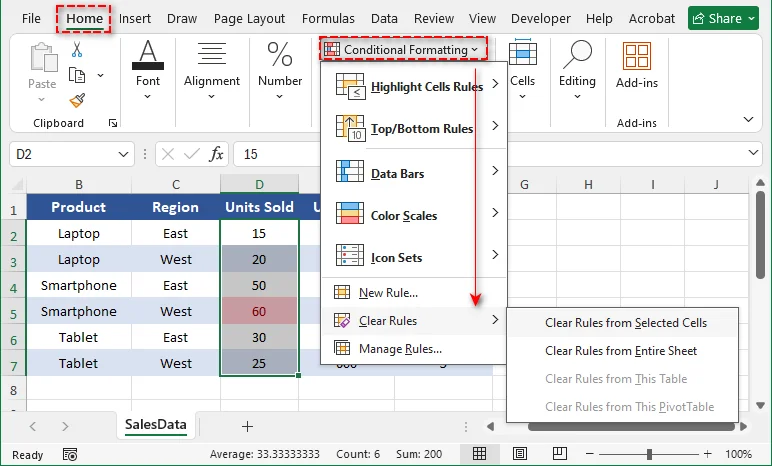
Navega a la pestaña Inicio en la Cinta de Opciones de Excel.
-
En el grupo Estilos, haz clic en Formato Condicional.
-
Pasa el cursor sobre Borrar Reglas para revelar el menú secundario.
-
Elige una de las siguientes opciones según tu objetivo:
- Borrar Reglas de las Celdas Seleccionadas: Solo afecta al área que resaltaste.
- Borrar Reglas de Toda la Hoja: Elimina todo el formato condicional de la hoja de cálculo activa.
- Borrar Reglas de Esta Tabla: Elimina las reglas de formato del límite de la tabla activa (seleccionable solo si tu cursor está dentro de una Tabla de Excel).
- Borrar Reglas de esta Tabla Dinámica: Borra las reglas de formato aplicadas a la Tabla Dinámica (seleccionable solo si tu cursor está dentro de una Tabla Dinámica).
Después de eso, Excel eliminará todas las reglas de formato condicional del área seleccionada.
Consejo: Eliminar una Regla Específica de Formato Condicional de Excel
Si solo deseas eliminar una regla específica en lugar de todas las reglas, ve a Inicio > Formato Condicional > Administrar Reglas. Selecciona la regla que ya no necesitas, haz clic en Eliminar Regla, luego haz clic en Aplicar y Aceptar.
Método 2: Herramienta Borrar Formatos de Excel (El Restablecimiento General)
Si deseas eliminar el formato condicional junto con todos los demás estilos visuales de celda, la herramienta Borrar Formatos puede restablecer el rango seleccionado en un solo paso.
Instrucciones Paso a Paso
-
Resalta el rango de celdas, columnas o filas que deseas restablecer.
-
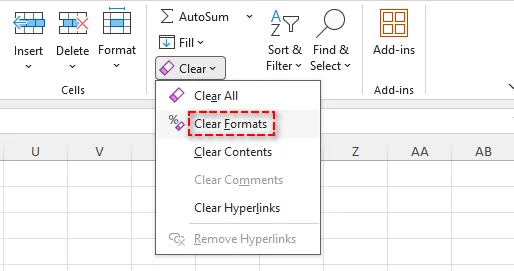
Mantente en la pestaña Inicio y mira hacia el extremo derecho de la Cinta de Opciones (el grupo Edición).
-
Haz clic en el botón Borrar (representado por un icono de borrador rosa/morado).
-
Selecciona Borrar Formatos del menú desplegable.
Advertencia
Esto elimina todas las imágenes personalizadas. Las fuentes en negrita manuales, los bordes, los rellenos, los símbolos de moneda ($) y los formatos de fecha personalizados volverán instantáneamente al formato "General" predeterminado de Excel. Usa esto solo cuando desees un lienzo completamente en blanco.
Método 3: Editores de Excel en Línea (Limpieza Basada en la Nube)
Si estás colaborando sobre la marcha o no tienes instalada la versión de escritorio de Excel, puedes limpiar fácilmente las reglas utilizando Excel para la Web (Microsoft 365).
Instrucciones Paso a Paso
-
Abre Excel para la Web (Microsoft 365) y carga tu archivo de Excel.
-
Selecciona las celdas que contienen el formato que deseas eliminar.
-
Ve a la pestaña Inicio en la cinta superior.
-
Haz clic en Formato Condicional > Borrar Reglas.
-
Selecciona De las Celdas Seleccionadas o De Toda la Hoja.
La versión web sincroniza instantáneamente tus cambios, lo que la convierte en un método ideal para equipos multiplataforma que utilizan colaboración en tiempo real.
Método 4: Macro VBA (Automatización Multi-Hoja)
Limpiar el formato condicional hoja por hoja en un libro de trabajo masivo con docenas de pestañas es increíblemente tedioso. Puedes aprovechar una macro simple de VBA (Visual Basic for Applications) para automatizar esto en todo tu archivo en segundos.
Instrucciones Paso a Paso
-
Abre tu libro de trabajo de Excel.
-
Presiona Alt + F11 para abrir el Editor de VBA.
-
Haz clic en Insertar > Módulo desde el menú superior.
-
Copia y pega el siguiente código VBA en la ventana de código:
Sub RemoveAllConditionalFormatting()
    Dim ws As Worksheet
    Dim response As VbMsgBoxResult

    response = MsgBox("¿Estás seguro de que deseas eliminar el formato condicional de TODAS las hojas?", vbYesNo + vbQuestion, "Confirmar Borrado")

    If response = vbYes Then
        For Each ws In ThisWorkbook.Worksheets
            ws.Cells.FormatConditions.Delete
        Next ws

        MsgBox "¡Se han eliminado con éxito todas las reglas de formato condicional!", vbInformation, "Listo"
    End If
End Sub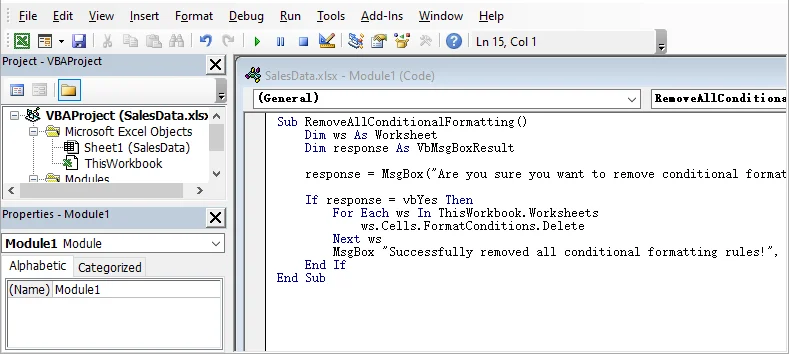
-
Presiona F5 o haz clic en el botón Ejecutar para ejecutar la macro.
-
Guarda tu libro de trabajo como un Libro de Excel habilitado para macros (.xlsm) si deseas conservar la herramienta para uso futuro.
Nota Antes de Ejecutar la Macro VBA
- Guarda primero una copia de seguridad. Los cambios de VBA no se pueden deshacer con Ctrl + Z.
- Si la macro no se ejecuta, verifica Archivo > Opciones > Centro de confianza > Configuración del Centro de confianza > Configuración de macros. Solo habilita macros para archivos y código en los que confíes.
Método 5: Automatización con Python y Spire.XLS (Procesamiento por Lotes)
Para ingenieros de datos, desarrolladores o administradores de sistemas que gestionan cientos de archivos de Excel en un servidor, abrir interfaces GUI individuales no es viable. Usando Python junto con la biblioteca Spire.XLS para Python, puedes eliminar programáticamente las reglas de formato condicional de los archivos de Excel de forma completamente desatendida y a escala.
Prerrequisitos
Primero, asegúrate de tener Python 3.7 o superior instalado, luego instala Spire.XLS para Python a través de pip:
pip install Spire.Xls
Para una guía de configuración paso a paso, consulta cómo instalar Spire.XLS para Python.
Eliminar Formato Condicional de Excel por Lotes con Python y Spire.XLS
El siguiente script recorre una carpeta de archivos de Excel, borra todas las reglas de formato condicional usando ClearConditionalFormats() y guarda las copias limpias en un directorio de salida.
from pathlib import Path
from spire.xls import Workbook, ExcelVersion

source_dir = Path("raw_excel_files")
output_dir = Path("cleaned_excel_files")
output_dir.mkdir(exist_ok=True)

for file_path in source_dir.iterdir():
    # Procesar tipos de archivo de Excel estándar
    if file_path.suffix.lower() not in [".xls", ".xlsx"]:
        continue

    # Omitir archivos temporales de bloqueo de Excel
    if file_path.name.startswith("~$"):
        continue

    try:
        workbook = Workbook()
        workbook.LoadFromFile(str(file_path))

        # Recorrer todas las hojas de cálculo en el libro de trabajo actual
        for worksheet in workbook.Worksheets:
            # Borrar formato condicional de los límites de celdas pobladas
            worksheet.AllocatedRange.ClearConditionalFormats()

        # Guardar el archivo saneado en el directorio de salida
        output_path = output_dir / f"{file_path.stem}_cleaned.xlsx"
        workbook.SaveToFile(str(output_path), ExcelVersion.Version2016)
        workbook.Dispose()

        print(f"Procesado: {file_path.name}")

    except Exception as e:
        print(f"No se pudo procesar {file_path.name}: {e}")

print("Procesamiento por lotes completado.")
Opcional: Eliminar Formato de una Hoja o Rango Específico Solamente
Si no deseas limpiar todo el libro de trabajo, puedes apuntar a un índice de hoja de cálculo específico o a un rango de celdas exacto.
Para borrar todas las reglas de la primera hoja de cálculo solamente:
worksheet = workbook.Worksheets[0]
worksheet.AllocatedRange.ClearConditionalFormats()
Para apuntar a un rango de celdas designado (por ejemplo, A1 a F20) en una hoja específica:
worksheet = workbook.Worksheets[0]
worksheet.Range["A1:F20"].ClearConditionalFormats()
Si necesitas escribir nuevas reglas en tus hojas, consulta nuestra guía sobre cómo aplicar formato condicional en Excel con Python.
Aviso de Licencia
Spire.XLS para Python puede requerir una licencia para uso en producción para eliminar marcas de agua. Puedes solicitar una licencia de prueba gratuita para pruebas, o usar la versión Gratuita de Spire.XLS para casos de uso pequeños.
¿Por Qué No Puedo Eliminar el Formato Condicional en Excel?
Si probaste los pasos anteriores y los molestos resaltados o escalas de color *aún* no desaparecen, es probable que te enfrentes a uno de estos obstáculos técnicos comunes:
1. La Hoja de Cálculo Está Protegida
Si el creador del libro de trabajo bloqueó la estructura para evitar ediciones accidentales, las opciones de formato aparecerán en gris.
- La Solución: Ve a la pestaña Revisar y verifica si el botón Desproteger Hoja está visible. Si se te solicita, necesitarás la contraseña original para desbloquearla.
2. Libros Compartidos / Coautoría Heredada
Los formatos de archivo de Excel más antiguos (.xls) que utilizan la configuración heredada de "Libro Compartido" restringen en gran medida los cambios estructurales, incluida la edición de reglas de formato.
- La Solución: Ve a la pestaña Revisar, haz clic en Compartir Libro y desmarca "Usar la característica antigua de libros compartidos". Mejor aún, vuelve a guardar el archivo como un .xlsx moderno para desbloquear la funcionalidad completa.
3. Son Rellenos Manuales, No Reglas Condicionales
Es increíblemente común confundir los rellenos de celda manuales (alguien que usa la herramienta "Cubo de pintura" para codificar por colores las celdas) con reglas condicionales activas. Borrar Reglas no solucionará el trabajo manual.
- La Solución: Resalta las celdas, haz clic en el icono Color de Relleno (Cubo de pintura) en la pestaña Inicio y selecciona Sin Relleno.
4. La Regla Se Aplica a un Rango Diferente
A veces, las celdas seleccionadas no son el rango real controlado por la regla.
- La Solución: Ve a Inicio > Formato Condicional > Administrar Reglas, cambia el menú desplegable a Esta Hoja de Cálculo y verifica el rango Se aplica a.
Borrar Reglas vs. Borrar Formatos: ¿Cuál es la Diferencia?
Un error común es recurrir a la herramienta general Borrar, que puede eliminar el formato que realmente deseas conservar.
- Formato Condicional > Borrar Reglas — Elimina solo las reglas automatizadas. Tus fuentes aplicadas manualmente, bordes, formatos de número y alineación permanecen exactamente como están.
- Inicio > Borrar > Borrar Formatos — Restablece completamente todo el estilo de celda, incluidos los rellenos de fondo, las fuentes personalizadas, los bordes y los diseños críticos como los formatos de moneda o fecha. Úsalo con precaución.
Regla general: Si deseas limpiar la automatización sin tocar tu diseño, usa siempre Borrar Reglas, no Borrar Formatos.
Preguntas Frecuentes
P1: ¿Puedo eliminar el formato condicional en Excel pero conservar los colores de celda?
R1: No directamente. Los colores generalmente desaparecen cuando se eliminan las reglas. Para conservarlos, aplica los colores como formato de celda normal primero.
P2: ¿Puedo eliminar solo una regla de formato condicional de Excel?
R2: Sí. Ve a Inicio > Formato Condicional > Administrar Reglas, selecciona la regla y haz clic en Eliminar Regla.
P3: ¿Eliminar el formato condicional borrará mis datos o fórmulas?
R3: No. Solo elimina el formato basado en reglas, como colores, iconos o barras de datos. Tus valores y fórmulas permanecen sin cambios.
P4: ¿Cómo elimino el formato condicional de todo un libro de trabajo de Excel?
R4: La opción incorporada de Borrar Reglas de Excel funciona en una hoja de cálculo a la vez. Para eliminar el formato condicional de todas las hojas de un libro de trabajo, utiliza la automatización VBA o Python.
Resumen
Eliminar el formato condicional en Excel es sencillo con el método adecuado. Para una limpieza manual rápida, el Menú Borrar Reglas de Excel es la opción más segura. Para trabajos repetitivos, VBA es útil dentro de Excel, mientras que Python con Spire.XLS proporciona una forma práctica de eliminar el formato condicional de múltiples archivos de Excel de forma programática sin abrir Microsoft Excel.