Markdown (MD) es una herramienta favorita para escritores, desarrolladores y gerentes de proyectos debido a su simplicidad. Pero cuando necesitas analizar datos, generar informes o colaborar con equipos, Markdown puede quedarse corto, especialmente en lo que respecta a tablas. Convertir tablas Markdown a Excel desbloquea el poder de las funciones de Excel, como ordenar, filtrar y realizar cálculos complejos.
En esta guía, exploraremos 3 métodos prácticos para convertir Markdown a Excel de manera rápida y sencilla, ya sea que estés trabajando con una sola tabla o necesites automatizar el proceso para grandes conjuntos de datos.
- Casos de Uso: Cuándo Deberías Convertir Markdown a Excel
- Método 1: Copiar Tabla Markdown y Pegar en Excel
- Método 2: Usar un Convertidor en Línea de Markdown a Excel
- Método 3: Convertir por Lotes MD a Excel con Automatización en C#
- Comparación: Qué Método de Markdown a Excel es el Adecuado para Ti
- Solución de Problemas Comunes de Markdown a Excel
Casos de Uso: Cuándo Deberías Convertir Markdown a Excel
Markdown es excelente para documentación, pero Excel sobresale en la manipulación de datos. Convertir tablas Markdown a Excel es útil en escenarios como:
- Análisis de Datos: Tienes resultados de encuestas, datos de investigación o métricas en formato Markdown y necesitas realizar análisis estadístico en Excel.
- Colaboración en Equipo: Necesitas compartir datos estructurados con compañeros de equipo que prefieren trabajar en Excel para editar, comentar o colaborar en conjuntos de datos.
- Informes: Convierte tablas Markdown en informes profesionales de Excel, completos con gráficos, tablas dinámicas y gráficos para la visualización de datos.
- Migración de Base de Datos: Preparar datos en Markdown para importar a bases de datos o sistemas CRM que aceptan formatos de Excel o CSV.
Método 1: Copiar Tabla Markdown y Pegar en Excel
Una forma sencilla de convertir tabla Markdown a Excel es copiar la tabla desde el modo de vista previa de un editor de Markdown y pegarla directamente en Excel. Este enfoque funciona mejor para tablas pequeñas o conversiones rápidas y únicas, y preserva la estructura de la tabla para una fácil edición en Excel.
Pasos Rápidos de Conversión:
-
Abre tu archivo Markdown en un editor de Markdown que soporte la representación de tablas (por ejemplo, Typora).
-
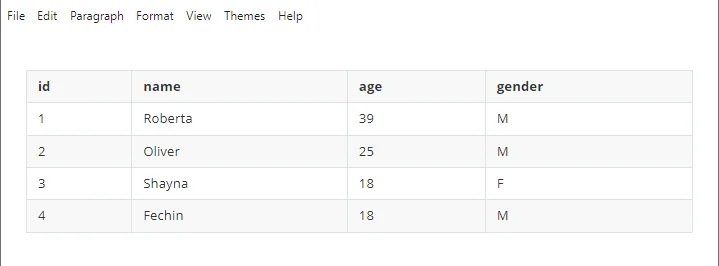
Cambia al Modo de Vista Previa para que la tabla aparezca como una cuadrícula formateada.
-
Selecciona la tabla y cópiala (Ctrl+C en Windows, Cmd+C en Mac).
-
Abre Excel y selecciona la celda de inicio para la tabla.
-
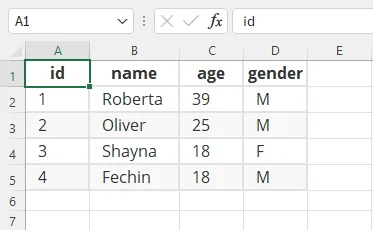
Pega la tabla (Ctrl+V en Windows, Cmd+V en Mac).
-
Ajusta los anchos de las columnas y las alturas de las filas si es necesario.
Notas Importantes:
- Asegúrate de que tu editor permita copiar como tabla. Algunos editores solo copian texto sin formato.
- Si el diseño se ve desalineado, intenta usar "Coincidir Formato de Destino" o "Pegar Especial" en Excel para asegurarte de que los datos se alineen correctamente.
Pros y Contras:
- ✅ Pros: Mantiene la estructura de la tabla sin pasos complejos; rápido para conjuntos de datos pequeños.
- ❌ Contras: No es adecuado para tablas muy grandes o complejas; copiar y pegar manualmente es ineficiente para tareas repetitivas.
Método 2: Usar un Convertidor en Línea de Markdown a Excel
Si prefieres un enfoque rápido y sin software, un convertidor en línea de Markdown a Excel es la solución más rápida. Estas herramientas son perfectas para usuarios multiplataforma que necesitan convertir archivos MD rápidamente sin instalar un editor dedicado.
Convertidores en Línea Gratuitos de Markdown a Excel Recomendados:
- TableConvert: Una herramienta versátil que soporta Markdown a Excel, JSON, CSV, PDF con una vista previa en vivo.
- Convertidor de Markdown a Excel: Un servicio específicamente optimizado para Markdown a Excel.
- Convertidor CoolUtils de MD a Excel: Soporta Markdown a XLSX con opciones avanzadas como encabezados y pies de página personalizados.
Cómo Convertir Markdown a Excel en Línea:
-
Abre un convertidor en línea de Markdown a Excel de confianza (por ejemplo, TableConvert).
-
Pega tu tabla Markdown en el área de entrada, o sube tu archivo .md.

-
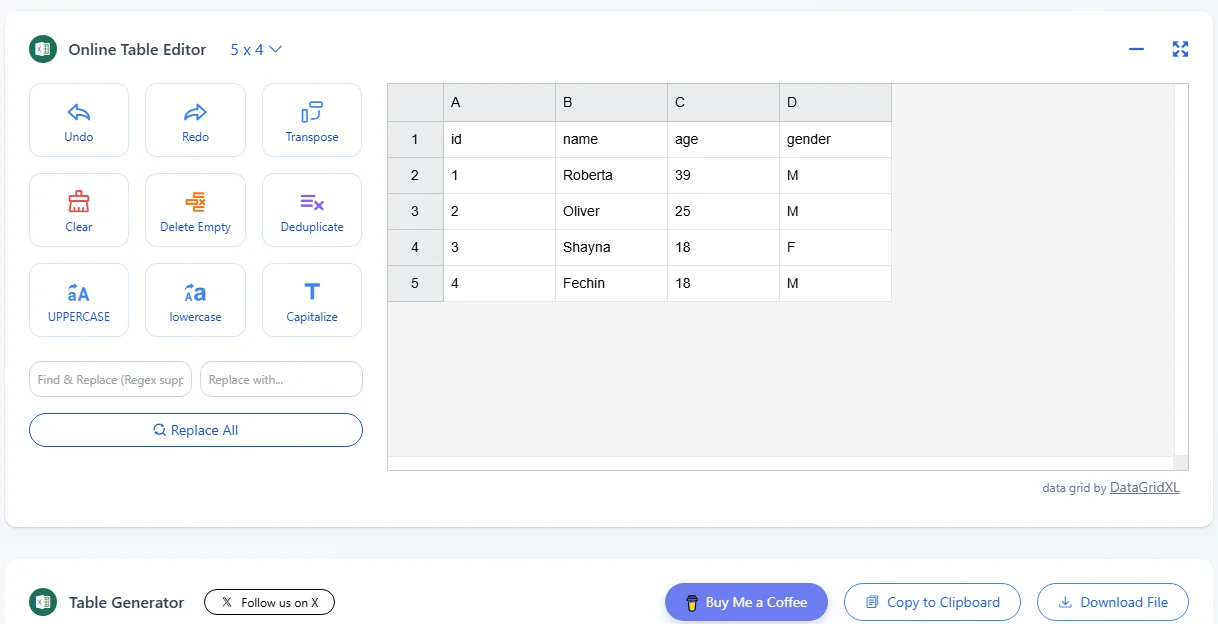
La herramienta analizará automáticamente los datos y mostrará una vista previa de la hoja de cálculo.
-
Descarga el archivo de Excel o copia la tabla generada en tu portapapeles.
Consejo de Seguridad: Aunque es conveniente, evita subir datos sensibles o confidenciales a convertidores en línea de terceros para proteger tu privacidad.
Pros y Contras:
- ✅ Pros: Sin configuración; funciona en cualquier dispositivo (Windows, Mac, Móvil).
- ❌ Contras: Riesgos de privacidad para datos sensibles; las versiones gratuitas pueden tener límites de tamaño de archivo.
Método 3: Convertir por Lotes MD a Excel con Automatización en C#
Para desarrolladores u organizaciones que necesitan convertir frecuentemente múltiples archivos Markdown a Excel, una solución automatizada utilizando C# puede ahorrar un tiempo significativo. Al aprovechar bibliotecas como Spire.XLS para .NET, puedes convertir automáticamente cientos de archivos Markdown a Excel en segundos.
Requisitos Previos:
- IDE de C#: Visual Studio.
- Framework: .NET Framework o .NET Core / .NET 5+.
- Biblioteca: Spire.XLS (disponible a través de NuGet)
Guía Paso a Paso:
-
Instalar la Biblioteca: Abre tu Consola del Administrador de Paquetes NuGet y ejecuta el siguiente comando:
PM> Install-Package Spire.XLS -
Escribir el Código de Conversión: Usa el siguiente ejemplo para convertir por lotes archivos MD a Excel:
using Spire.Xls; using System; using System.IO; namespace MarkdownToExcel { class Program { static void Main(string[] args) { // Ruta a tu directorio Markdown string mdDir = @"C:\MarkdownFiles\"; string[] files = Directory.GetFiles(mdDir, "*.md"); foreach (var file in files) { // Inicializar un nuevo Workbook Workbook workbook = new Workbook(); // Cargar el archivo Markdown workbook.LoadFromMarkdown(file); // Opcional: Ajustar la hoja para que quepa en una página workbook.ConverterSetting.SheetFitToPage = true; // Definir la ruta de salida string output = Path.Combine(mdDir, Path.GetFileNameWithoutExtension(file) + ".xlsx"); // Guardar como Excel (Versión 2016 o superior) workbook.SaveToFile(output, ExcelVersion.Version2016); Console.WriteLine($"Conversión exitosa: {file}"); } } } } -
Ejecutar el Script: La aplicación iterará a través de todos los archivos .md en la carpeta, analizará la sintaxis Markdown y generará automáticamente archivos .xlsx correspondientes.
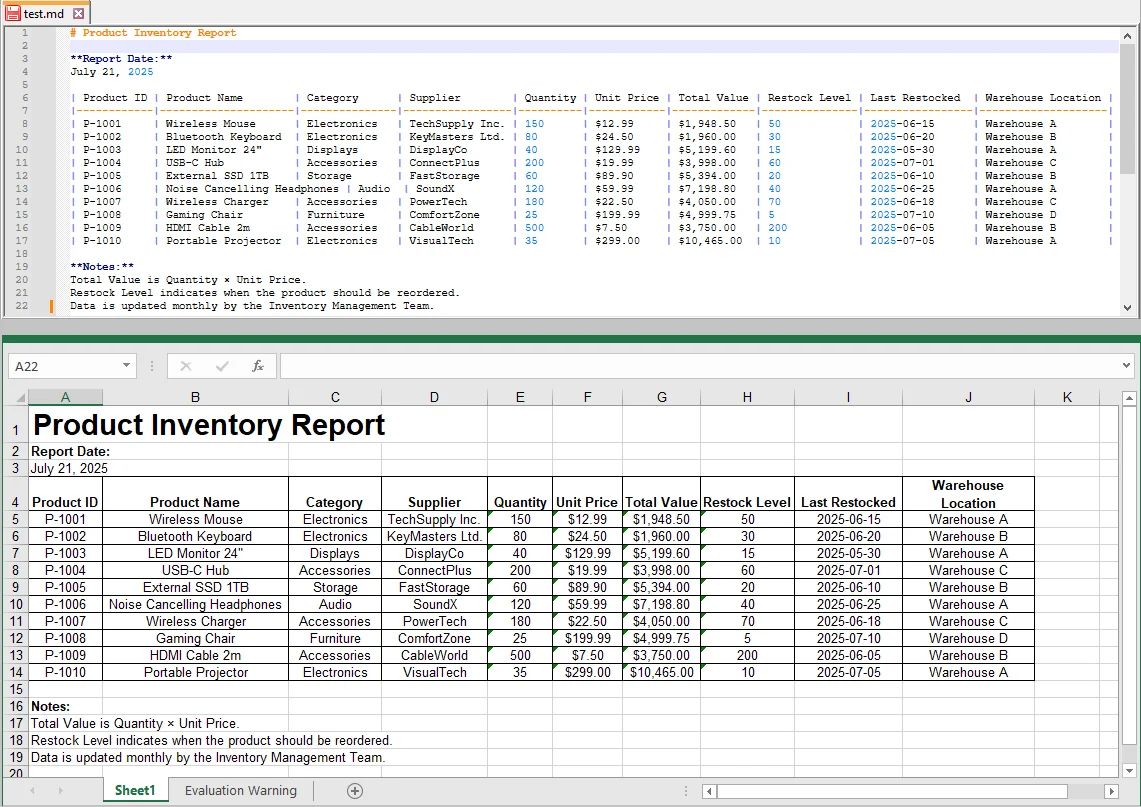
Opciones de Personalización Avanzadas:
- Compatibilidad de Versiones: Puedes cambiar fácilmente la versión de Excel modificando el método SaveToFile, por ejemplo, ExcelVersion.Version97to2003 para sistemas heredados.
- Ajustar Configuración de Página: Si necesitas ajustes de formato más específicos, como márgenes, anchos de columna o alturas de fila, Spire.XLS proporciona una variedad de opciones de configuración de página que pueden configurarse programáticamente.
- Limpieza de Datos: Puedes agregar lógica adicional para eliminar filas en blanco o manejar celdas vacías programáticamente.
Pros y Contras:
- ✅ Pros: Procesamiento por lotes a alta velocidad; formato totalmente personalizable; ideal para automatización a nivel empresarial.
- ❌ Contras: Requiere conocimientos de programación (C#); la configuración inicial del entorno toma más tiempo que los métodos manuales.
Comparación: Qué Método de Markdown a Excel es el Adecuado para Ti?
Para ayudarte a elegir el mejor enfoque, aquí tienes una comparación rápida de los tres métodos de Markdown a Excel:
| Característica | Copiar y Pegar | Convertidores en Línea | Automatización en C# |
|---|---|---|---|
| Dificultad | Fácil | Fácil | Moderada |
| Soporte por Lotes | No | No | Sí |
| Personalización | Baja | Limitada | Alta |
| Seguridad | Alta | Baja | Alta |
¿Cómo Elegir el Método de Conversión Adecuado?
- Para conversiones de tablas simples y a pequeña escala → Copiar y Pegar
- Para conversiones rápidas y sin software → Convertidores en Línea
- Para un gran volumen de archivos o flujos de trabajo automatizados → Automatización en C#
Solución de Problemas Comunes de Markdown a Excel
- Desalineación de la Tabla: Asegúrate de que tu Markdown use la sintaxis estándar de tuberías (|---|) con una fila separadora de encabezados.
- Imágenes Faltantes: Excel no incrusta imágenes de Markdown de forma nativa; reinserta manualmente o usa rutas de archivo relativas para vincular imágenes en Excel.
- Caracteres Desordenados: Siempre guarda tu archivo Markdown fuente con codificación UTF-8 antes de la conversión para evitar problemas de fuente.
Preguntas Frecuentes sobre Markdown a Excel
Q1: ¿Puedo convertir Markdown a Excel en mi dispositivo móvil?
A1: Sí. Los convertidores en línea como TableConvert te permiten convertir Markdown a Excel directamente desde un navegador móvil. Sin embargo, evita subir datos sensibles o confidenciales a sitios web públicos.
Q2: ¿Por qué mi tabla de Excel muestra columnas adicionales o faltantes después de la conversión?
A2: Esto a menudo ocurre cuando la tabla Markdown contiene tuberías (|) inconsistentes o separadores de encabezado faltantes. Asegúrate de que cada fila tenga el mismo número de columnas y que la fila de encabezado use la sintaxis de tuberías adecuada (|---|).
Q3: ¿Cómo convierto múltiples archivos Markdown a Excel a la vez?
A3: Copiar y pegar manualmente es ineficiente para operaciones por lotes. Usa automatización en C# con bibliotecas como Spire.XLS para convertir por lotes archivos Markdown a Excel, ahorrando tiempo y preservando el formato.
Q4: ¿Puedo preservar los encabezados de la tabla y el formato al convertir Markdown a Excel?
A4: Sí, los encabezados básicos y la estructura de la tabla se preservan al usar Copiar y Pegar o convertidores en línea. Para un formato avanzado, como anchos de columna personalizados o configuración de página, usar C# con bibliotecas como Spire.XLS brinda control total sobre la salida de Excel.