En hojas de cálculo de Excel con muchas columnas estrechas, el texto largo de los encabezados a menudo obliga a que las filas se hagan más altas o dificulta la lectura de las tablas. Simplemente ajustar o reducir el texto no siempre resuelve el problema, e incluso puede reducir la legibilidad. Girar texto en Excel ofrece una solución más limpia al permitirle mostrar etiquetas verticalmente o en ángulo, ahorrando espacio mientras mantiene su diseño claro y profesional.
En esta guía, aprenderá 7 formas prácticas de girar texto en Excel, desde herramientas de formato integradas hasta soluciones automatizadas con VBA y Python, para que pueda elegir el método adecuado para cualquier escenario.
- ¿Por qué girar texto en Excel?
- Cómo girar texto en Excel manualmente
- Cómo girar texto en Excel automáticamente
- Mejores prácticas para girar texto en Excel
Lea también:
Cómo reducir texto o celdas para ajustar al contenido de la celda
Cómo agregar marcas de agua a Excel (4 formas fáciles)
¿Por qué girar texto en Excel?
Girar texto en Excel le ayuda a:
- Ajustar encabezados más largos en columnas estrechas sin ampliar la hoja
- Hacer visibles más filas en la pantalla, mejorando la legibilidad general
- Organizar paneles e informes con un aspecto más limpio y profesional
- Resaltar etiquetas o secciones clave para un análisis más fácil
Cómo girar texto en Excel manualmente
Excel proporciona múltiples formas integradas de girar texto en las celdas sin escribir ningún código. Estos métodos son más adecuados para tareas de formato rápidas, conjuntos de datos pequeños o ajustes de diseño únicos.
Girar texto usando el cuadro de diálogo Formato de celdas
El cuadro de diálogo Formato de celdas es la opción más flexible para girar texto en Excel. Le permite establecer un ángulo exacto, lo que es especialmente útil para diseños personalizados u orientaciones de encabezado no estándar.
Pasos:
-
Haga clic en la celda que contiene el texto que desea girar.
-
Haga clic derecho en la celda seleccionada y elija Formato de celdas… en el menú contextual.
-
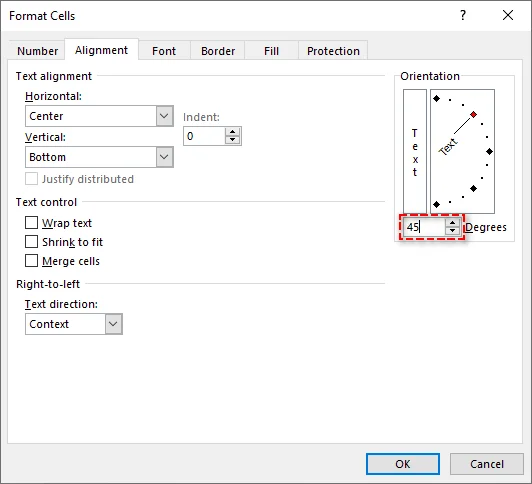
En el cuadro de diálogo Formato de celdas, cambie a la pestaña Alineación.
-
En la sección Orientación, arrastre el control deslizante de rotación o ingrese un valor entre -90° y 90° en el cuadro Grados.
-
Haga clic en Aceptar para girar el texto.
Girar texto usando la cinta de opciones (pestaña Inicio)
La cinta de opciones proporciona una forma conveniente de girar texto utilizando estilos de orientación predefinidos. Este método es ideal para usuarios que desean resultados rápidos sin ajustar ángulos personalizados.
Pasos:
-
Resalte la celda con el texto que desea girar.
-
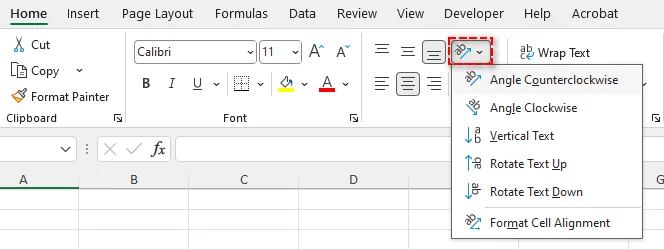
En la cinta de opciones de Excel, vaya a la pestaña Inicio.
-
En el grupo Alineación, haga clic en el icono de Orientación (que se muestra como un símbolo "ab" inclinado).
-
En el menú desplegable, seleccione un estilo preestablecido como Girar texto hacia arriba, Girar texto hacia abajo, o Texto vertical.
Usar atajos de teclado para girar texto
Para los usuarios que prefieren la navegación con el teclado, los atajos proporcionan una forma más rápida de girar texto en Excel. Este método es especialmente útil para formatear rápidamente encabezados, tablas o paneles sin abrir diálogos adicionales.
Teclas de atajo para girar texto en Excel:
- ALT > H > F > Q > L: Girar texto en el sentido de las agujas del reloj
- ALT > H > F > Q > O: Girar texto en sentido contrario a las agujas del reloj
- ALT > H > F > Q > V: Girar texto verticalmente
- ALT > H > F > Q > U: Girar texto hacia arriba
- ALT > H > F > Q > D: Girar texto hacia abajo
Pasos:
- Seleccione la celda o el rango que desea girar.
- Presione una de las combinaciones de teclas anteriores en secuencia para aplicar la rotación de texto deseada.
- El texto gira inmediatamente según el atajo seleccionado.
Girar texto con cuadro de texto
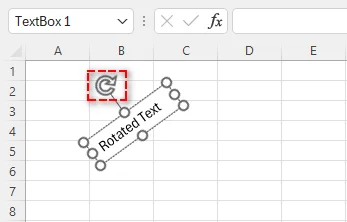
Los cuadros de texto le permiten girar texto independientemente del formato de la celda. Este método es útil cuando el texto necesita posicionarse libremente o colocarse encima de gráficos y formas.
Pasos:
-
Vaya a la pestaña Insertar y haga clic en Cuadro de texto.
-
Haga clic y arrastre en la hoja de trabajo para crear el cuadro de texto.
-
Escriba el texto deseado dentro del cuadro de texto.
-
Seleccione el cuadro de texto, luego arrastre el controlador de rotación en la parte superior para girarlo a cualquier ángulo.
Girar texto con WordArt
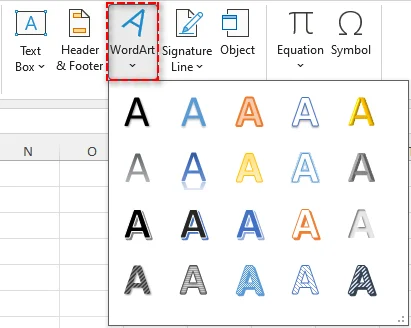
WordArt está diseñado con fines decorativos, pero también se puede usar para girar texto en Excel mientras se aplican efectos visuales como contornos, colores o transformaciones.
Pasos:
-
Vaya a Insertar > WordArt y elija un estilo.
-
Reemplace el texto de marcador de posición con el suyo.
-
Haga clic en el WordArt para activar las opciones de formato.
-
Arrastre el controlador de rotación o use la pestaña Formato de forma para establecer los valores de rotación.
WordArt funciona mejor para encabezados, etiquetas de sección o archivos de Excel de estilo de presentación.
Cómo girar texto en Excel automáticamente
Para conjuntos de datos más grandes o tareas repetidas, automatizar la rotación de texto con VBA o Python es mucho más eficiente que los métodos manuales.
Girar texto con VBA
VBA (Visual Basic para Aplicaciones) proporciona una forma integrada de automatizar la rotación de texto directamente en Excel. Este método es ideal cuando la rotación de texto debe aplicarse dinámicamente en función de las acciones del usuario, las condiciones de la hoja de trabajo o las reglas predefinidas dentro de un libro de trabajo.
Pasos para girar texto en Excel usando VBA:
-
Presione Alt + F11 para abrir el editor de VBA.
-
En el editor, haga clic en Insertar > Módulo para crear un nuevo módulo.
-
Agregue el siguiente código VBA para girar automáticamente el texto en las celdas seleccionadas:
Sub RotateText()
    Dim rng As Range
    Set rng = Selection

    ' Girar texto para todas las celdas seleccionadas
    rng.Orientation = 45
End Sub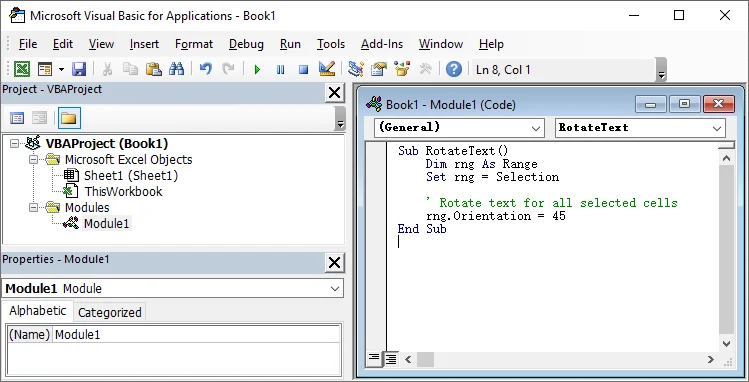
-
Cierre el editor, presione Alt + F8, seleccione RotateText, y haga clic en Ejecutar.
Consejo: Una vez creada, esta macro se puede reutilizar en cualquier momento. También puede modificarla para apuntar a un rango específico o asignarla a un botón de la cinta de opciones para un acceso más rápido.
Referencia: Propiedad Range.Orientation (Excel)
Girar texto con Python
La automatización con Python es muy adecuada para girar texto en archivos de Excel a gran escala, como al procesar múltiples libros de trabajo o aplicar un formato coherente como parte de un flujo de trabajo de procesamiento de datos. Este enfoque se ejecuta sin interacción manual con Excel, lo que lo hace ideal para operaciones por lotes, scripts automatizados y entornos de servidor donde Excel no se abre de forma interactiva.
Usando bibliotecas como Spire.XLS para Python, puede girar texto mediante programación en todas las hojas de trabajo y guardar los archivos actualizados automáticamente.

Pasos para girar texto en Excel usando Python:
-
Instale la biblioteca Spire.XLS para Python desde PyPI:
pip install spire.xls -
Escriba el script de Python para girar automáticamente el texto en la celda especificada:
from spire.xls import * # Cargar archivo de Excel workbook = Workbook() workbook.LoadFromFile("example.xlsx") # Acceder a la primera hoja de trabajo sheet = workbook.Worksheets[0] # Girar texto en la celda A1 sheet.Range["A1"].Style.Rotation = 45 # Guardar el libro de trabajo actualizado workbook.SaveToFile("example_rotated.xlsx", FileFormat.Version2016) workbook.Dispose() -
Guarde y ejecute el script.
Consejo: Puede recorrer varias hojas o libros de trabajo para aplicar la rotación en operaciones por lotes.
Artículo relacionado: Python: Establecer la alineación y orientación del texto en Excel
Mejores prácticas para girar texto en Excel
Después de aprender los diferentes métodos para girar texto en Excel, es importante seguir algunas de las mejores prácticas para garantizar que su formato siga siendo claro y profesional.
- Use la rotación con moderación: Girar texto en Excel puede ayudar a ajustar el contenido y mejorar el diseño, pero usarlo en exceso puede hacer que su hoja de cálculo se vea desordenada y más difícil de leer.
- Alinee el texto correctamente: Después de girar el texto, asegúrese de que esté correctamente alineado dentro de la celda o tabla. Es posible que deba ajustar la altura de la fila, el ancho de la columna o la alineación del texto para mantener una apariencia ordenada.
- Priorice la legibilidad: Considere la orientación del contenido al girar el texto. El texto vertical puede ser más difícil de leer que el texto horizontal, así que úselo principalmente para ahorrar espacio o para necesidades de diseño especiales.
Conclusión
Girar texto en Excel ayuda a administrar el espacio y mejorar la claridad en las hojas de cálculo de Excel. Para ajustes ocasionales, las funciones de rotación integradas de Excel suelen ser suficientes. Cuando es necesario aplicar el formato repetidamente o en varios archivos, la automatización con VBA y Python ofrece soluciones más eficientes y escalables. La elección del enfoque correcto depende de la frecuencia con la que necesite girar el texto y de la complejidad de su flujo de trabajo.
Preguntas frecuentes
P1: ¿Cómo giro el texto verticalmente en Excel?
R1: Puede usar el cuadro de diálogo Formato de celdas, la herramienta de orientación de la cinta de opciones o la automatización con VBA/Python para girar el texto verticalmente en Excel.
P2: ¿Puedo girar texto automáticamente en varias hojas de Excel?
R2: Sí. Con VBA o Python, puede aplicar la rotación en varias hojas de trabajo o libros de trabajo en modo por lotes.
P3: ¿Cuál es la diferencia entre VBA y Python para la rotación de texto en Excel?
R3: VBA funciona dentro de Excel y es ideal para macros específicas de un libro de trabajo, mientras que Python maneja múltiples archivos, operaciones por lotes y automatización del lado del servidor sin abrir Excel de forma interactiva.
P4: ¿Puedo girar texto en Excel sin afectar el formato de otras celdas?
R4: Sí. El uso de cuadros de texto o WordArt permite la rotación independientemente del formato de la celda.