
De nombreuses applications qui intègrent des LLM ou des agents IA doivent traiter des rapports, des fichiers PDF, des feuilles de calcul et des présentations dans le cadre de leur flux de travail. Ces fichiers stockent leur contenu dans différentes structures propres à chaque format, de sorte que les applications peuvent devoir extraire et normaliser leur contenu avant de l'utiliser dans des flux de travail IA orientés texte. Leur conversion en Markdown offre une représentation textuelle cohérente et inspectable que les composants en aval peuvent lire, stocker et manipuler sans avoir à gérer une logique d'analyse propre à chaque format.
Ce tutoriel montre comment convertir des documents Word, PDF, Excel et PowerPoint en Markdown en Python à l'aide de Spire.Office for Python, puis comment transmettre le contenu Markdown obtenu à un véritable appel d'API LLM pour la synthèse. L'objectif est d'illustrer un flux de travail de prétraitement concret — et non d'affirmer que chaque modèle d'IA exige du Markdown, ni que la conversion d'un document rend automatiquement son contenu adapté à toutes les tâches d'IA.
1. Pourquoi utiliser Markdown pour le traitement de documents par IA ?
Markdown occupe une position utile dans un pipeline de traitement de documents par IA. Il représente la structure du document au moyen d'une syntaxe légère : les titres deviennent des marqueurs #, les paragraphes restent du texte brut, les listes utilisent les préfixes - ou 1., et les tableaux conservent leurs relations ligne-colonne grâce aux caractères de barre verticale. Cette représentation est lisible par l'humain, facile à stocker et simple à transformer par programmation.
Lorsque vous convertissez des documents en Markdown, le texte obtenu peut servir d'entrée à toute une série de tâches d'IA. Un LLM peut résumer le contenu, extraire les entités clés, répondre à des questions à son sujet ou générer une version révisée. Un pipeline de récupération peut indexer le texte pour la recherche sémantique. Un agent peut lire le Markdown pour comprendre ce que contient un document avant de décider quel outil appeler ensuite.
Il convient de distinguer le prétraitement Markdown de l'entrée directe de fichiers. Certaines API de modèles acceptent les fichiers d'origine — images, PDF ou documents Office — via des points de terminaison multimodaux ou des fonctionnalités spécialisées de traitement de documents. Dans ces cas, la conversion en Markdown n'est pas nécessaire. Markdown est une représentation intermédiaire facultative, choisie lorsque l'application tire parti d'un format textuel qu'elle peut inspecter et contrôler avant d'envoyer le contenu à un modèle. La décision dépend des exigences de l'application, et non d'une règle universelle selon laquelle tous les flux de travail d'IA doivent utiliser Markdown.
2. Convertir des documents en Markdown en Python
Spire.Office for Python est une suite de bibliothèques Python autonomes capables de créer, lire, modifier et convertir des documents Office sans installer Microsoft Office. Elle comprend quatre composants, chacun ciblant un format de document spécifique :
| Format d'entrée | Composant | package pip |
|---|---|---|
| Word (.doc, .docx) | Spire.Doc for Python | spire.doc |
| PDF (.pdf) | Spire.PDF for Python | spire.pdf |
| Excel (.xls, .xlsx) | Spire.XLS for Python | spire.xls |
| PowerPoint (.ppt, .pptx) | Spire.Presentation for Python | spire.presentation |
Installez les packages dont vous avez besoin :
pip install spire.doc spire.pdf spire.xls spire.presentation
La prise en charge de la conversion en Markdown a été introduite dans différentes versions selon les composants. Le tableau ci-dessous répertorie les versions minimales qui fournissent les API utilisées dans cet article :
| Composant | Version minimale | Fonctionnalité |
|---|---|---|
| Spire.Doc for Python | 12.6.0 | Option d'enregistrement FileFormat.Markdown
|
| Spire.PDF for Python | 11.6.1 |
PdfToMarkdownConverter avec MarkdownOptions.IgnoreImage
|
| Spire.XLS for Python | 16.4.0 |
Workbook.SaveToMarkdown() avec MarkdownOptions
|
| Spire.Presentation for Python | 10.11.1 | Option d'enregistrement FileFormat.Markdown
|
Spire.Doc 12.6.0, Spire.PDF 11.6.1, Spire.XLS 16.4.0 et Spire.Presentation 10.11.1 sont les versions minimales prenant en charge la conversion en Markdown. Il est recommandé d'utiliser la dernière version de chaque composant.
Chaque composant expose une API différente pour la conversion en Markdown. Le tableau suivant récapitule les méthodes de conversion vérifiées :
| Composant | Initialisation / chargement | Méthode d'export Markdown |
|---|---|---|
| Spire.Doc | Document.LoadFromFile() |
Document.SaveToFile(path, FileFormat.Markdown) |
| Spire.PDF | PdfToMarkdownConverter(path) |
converter.ConvertToMarkdown(outputPath) |
| Spire.XLS | Workbook.LoadFromFile() |
Workbook.SaveToMarkdown(path, MarkdownOptions) |
| Spire.Presentation | Presentation.LoadFromFile() |
Presentation.SaveToFile(path, FileFormat.Markdown) |
L'exemple ci-dessous met en œuvre une fonction de répartition unique qui détecte l'extension du fichier et achemine le document vers la logique de conversion appropriée. Elle valide le fichier d'entrée, génère le chemin de sortie, effectue la conversion et gère les erreurs à l'aide de messages descriptifs.
import os
from spire.doc import Document, FileFormat as DocFileFormat
from spire.pdf import PdfToMarkdownConverter
from spire.xls import Workbook, MarkdownOptions as XlsMarkdownOptions
from spire.presentation import Presentation, FileFormat as PresentationFileFormat


def convert_to_markdown(input_path: str, output_path: str = None) -> str:
    """Convert a Word, PDF, Excel, or PowerPoint file to Markdown.

    Args:
        input_path: Path to the source document.
        output_path: Path for the output .md file. If None, uses the
            input filename with a .md extension in the same directory.

    Returns:
        The path to the generated Markdown file.
    """
    if not os.path.isfile(input_path):
        raise FileNotFoundError(f"Input file not found: {input_path}")

    ext = os.path.splitext(input_path)[1].lower()

    if output_path is None:
        output_path = os.path.splitext(input_path)[0] + ".md"

    if ext in (".doc", ".docx"):
        # Spire.Doc for Python: load and save as Markdown
        doc = Document()
        try:
            doc.LoadFromFile(input_path)
            doc.SaveToFile(output_path, DocFileFormat.Markdown)
        finally:
            doc.Close()

    elif ext == ".pdf":
        # Spire.PDF for Python: use PdfToMarkdownConverter
        # IgnoreImage=True skips images in the PDF; set to False if
        # charts or screenshots contain important information.
        converter = PdfToMarkdownConverter(input_path)
        try:
            converter.MarkdownOptions.IgnoreImage = True
            converter.ConvertToMarkdown(output_path)
        finally:
            converter.Dispose()

    elif ext in (".xls", ".xlsx"):
        # Spire.XLS for Python: use SaveToMarkdown with MarkdownOptions
        workbook = Workbook()
        try:
            workbook.LoadFromFile(input_path)
            options = XlsMarkdownOptions()
            options.SavePicInRelativePath = True
            options.SaveHyperlinkAsRef = False
            workbook.SaveToMarkdown(output_path, options)
        finally:
            workbook.Dispose()

    elif ext in (".ppt", ".pptx"):
        # Spire.Presentation for Python: load and save as Markdown
        presentation = Presentation()
        try:
            presentation.LoadFromFile(input_path)
            presentation.SaveToFile(output_path, PresentationFileFormat.Markdown)
        finally:
            presentation.Dispose()

    else:
        raise ValueError(
            f"Unsupported file extension: {ext}. "
            f"Supported formats: .doc, .docx, .pdf, .xls, .xlsx, .ppt, .pptx"
        )

    return output_path


# Example usage
if __name__ == "__main__":
    result = convert_to_markdown("quarterly_report.docx")
    print(f"Markdown saved to: {result}")

    with open(result, "r", encoding="utf-8") as f:
        content = f.read()
    print(content[:500])  # Preview the first 500 characters
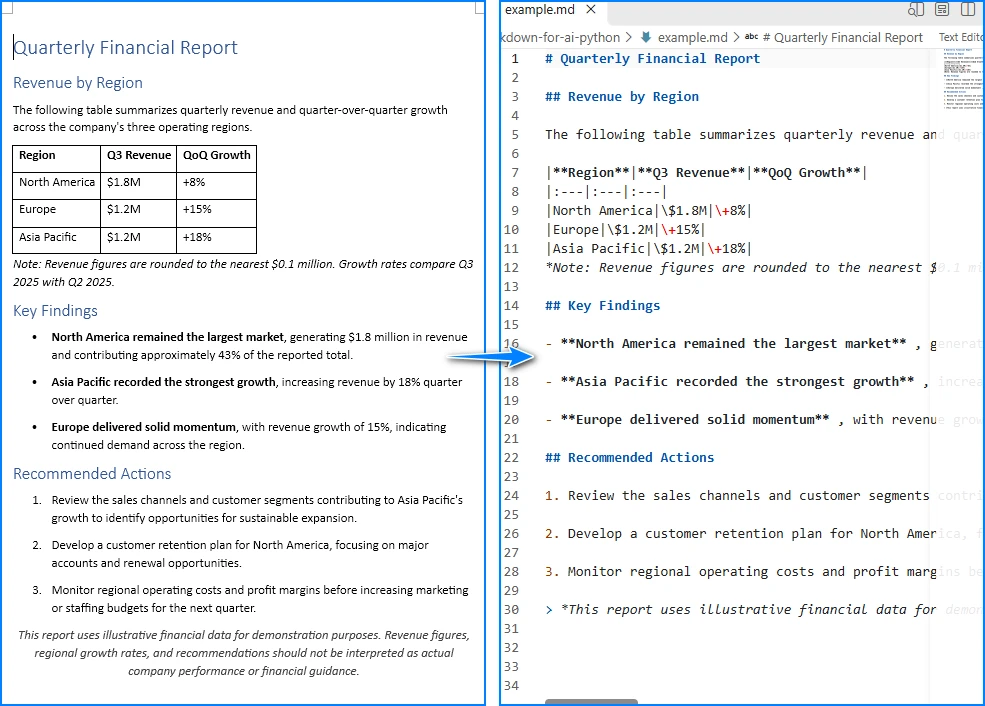
Sortie Markdown issue de la conversion d'un document Word :
Pour les détails propres à chaque format, consultez les tutoriels des composants individuels :
- Convertir Word en Markdown avec Spire.Doc for Python
- Convertir PDF en Markdown avec Spire.PDF for Python
- Convertir Excel en Markdown avec Spire.XLS for Python
3. Envoyer du contenu Markdown à un LLM
Une fois qu'un document a été converti en Markdown, le texte peut servir d'entrée à un LLM pour des tâches telles que la synthèse, l'extraction d'informations ou la réponse à des questions. L'exemple suivant convertit un rapport d'activité en Markdown, lit le fichier obtenu et soumet le contenu à l'API OpenAI avec une instruction spécifique à la tâche.
Pour exécuter cet exemple, installez le SDK Python d'OpenAI et définissez votre clé d'API comme variable d'environnement :
pip install openai
export OPENAI_API_KEY="your-api-key"
Le code ci-dessous suppose que la fonction convert_to_markdown de la section précédente est enregistrée dans un fichier nommé convert_to_markdown.py dans le même répertoire, ou que les deux blocs de code sont combinés en un seul script.
import os
from openai import OpenAI

# Step 1: Convert the document to Markdown
from convert_to_markdown import convert_to_markdown
md_path = convert_to_markdown("business_report.pdf")

# Step 2: Read the Markdown content
with open(md_path, "r", encoding="utf-8") as f:
    markdown_content = f.read()

# Step 3: Construct a task-specific instruction and call the LLM
client = OpenAI(api_key=os.environ.get("OPENAI_API_KEY"))

response = client.chat.completions.create(
    model="gpt-6-luna",
    messages=[
        {
            "role": "system",
            "content": "You are a financial analyst. Read the document "
                       "and extract the three most important findings."
        },
        {
            "role": "user",
            "content": f"Here is the document content in Markdown:\n\n"
                       f"{markdown_content}\n\n"
                       f"Provide a concise summary of the key findings."
        }
    ],
    max_completion_tokens=1000
)

# Step 4: Read and display the response
summary = response.choices[0].message.content
print("=== LLM Summary ===")
print(summary)
Dans ce flux de travail, Spire.Office for Python gère la conversion des documents et l'API OpenAI gère l'analyse par IA. Spire.Office est une bibliothèque de traitement de documents, et non un framework d'agents IA : elle produit le texte Markdown que consomme un LLM ou un pipeline d'agents. Pour un agent complet de traitement de documents, envisagez Spire.Agent.Office.
Un point important à prendre en compte est la taille de l'entrée. Les LLM ont des limites de fenêtre de contexte, et un document long peut produire un Markdown qui dépasse la longueur d'entrée maximale du modèle. Lorsque cela se produit, l'application doit découper le Markdown en segments plus petits ou récupérer sélectivement les sections pertinentes avant de les envoyer au modèle. Des bibliothèques telles que langchain-text-splitters ou une logique de découpage personnalisée peuvent prendre en charge cette étape.
4. Utiliser Markdown pour les agents IA et les flux de travail RAG
Le Markdown produit par l'étape de conversion peut devenir une entrée pour des flux de travail d'IA plus vastes. Deux schémas courants sont les agents IA et la génération augmentée par récupération (RAG).
Pour les agents IA, une application peut exposer le Markdown converti comme contexte qu'un agent lit avant de décider quelles actions entreprendre. Par exemple, un agent de support peut recevoir le Markdown d'un contrat client et répondre à des questions sur les conditions de renouvellement, les échéanciers de paiement ou les clauses de résiliation. L'agent traite le Markdown comme un contexte lisible, et non comme une requête structurée adressée à une base de données.
Pour le RAG, le contenu Markdown est découpé en segments, chaque segment est transformé en une représentation vectorielle, et les vecteurs sont stockés dans un index. Lorsqu'un utilisateur pose une question, le système récupère les segments les plus pertinents et les transmet à un LLM avec la requête. La structure par sections du Markdown — titres, paragraphes et tableaux — peut fournir des frontières pertinentes pour le découpage des documents. Un découpage tenant compte des titres peut aider à préserver le contexte, bien que la qualité de la récupération dépende du document et de la configuration globale de récupération.
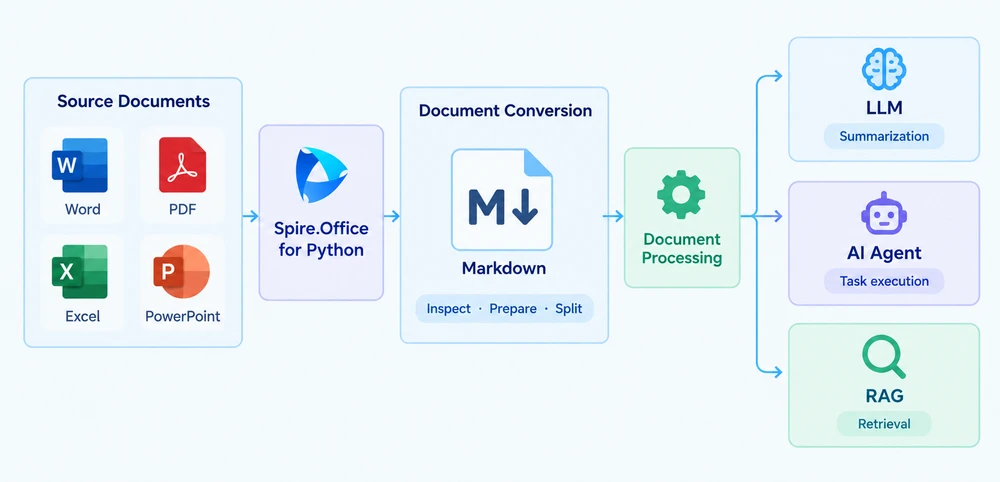
La conversion de documents en Markdown n'implémente pas à elle seule un système complet d'agents ou de RAG. Les bases de données vectorielles, les modèles d'embedding, les frameworks d'orchestration, les protocoles d'appel d'outils et le classement des résultats de récupération sont des composants distincts qui interviennent en aval. L'étape de conversion produit le texte d'entrée ; le reste du pipeline détermine comment ce texte est utilisé.
5. Valider le Markdown avant le traitement par IA
La qualité du Markdown converti affecte directement la qualité des résultats d'IA en aval. Si la conversion perd de la structure, déforme les données ou omet du contenu, le LLM ou l'agent travaillera avec un contexte incorrect ou incomplet. Avant de vous fier au Markdown converti pour des tâches importantes, vérifiez la sortie par rapport aux problèmes les plus courants :
-
Hiérarchie des titres et ordre des paragraphes. Assurez-vous que les niveaux de section (
#,##,###) reflètent la structure du document d'origine et que les paragraphes apparaissent dans le bon ordre. - Lignes, colonnes et valeurs numériques des tableaux. Vérifiez que les relations entre lignes et colonnes sont préservées et que les nombres, les dates et les valeurs monétaires correspondent à la source. Si un tableau financier perd son alignement, un LLM peut produire un résumé fondé sur des associations erronées — par exemple, attribuer un chiffre de revenus à la mauvaise région.
- Images, liens et mises en page complexes. Markdown ne peut pas représenter tous les éléments visuels. Les images peuvent être omises ou remplacées par des références de chemin de fichier. Les mises en page multicolonnes, les zones de texte et les objets incorporés peuvent ne pas survivre à la conversion sous leur forme d'origine.
- PDF numérisés. Si le PDF source contient des images numérisées plutôt que du texte intégré, la conversion peut produire une sortie vide ou presque vide. Dans ce cas, une étape d'OCR est nécessaire avant, ou à la place de, la conversion en Markdown.
- Documents longs. Vérifiez que le document entier a été converti, et pas seulement la première section. Pour les documents qui dépassent la fenêtre de contexte d'un modèle, assurez-vous que le Markdown peut être découpé en segments significatifs sans casser les tableaux ni séparer les titres de leur contenu.
La conversion ne garantit pas la préservation parfaite de chaque caractéristique visuelle ou sémantique. La sortie Markdown est une représentation intermédiaire, et non un clone fidèle du document d'origine. Relire le texte converti avant de le transmettre à un modèle d'IA est une étape pratique qui évite la propagation d'erreurs dans les résumés, les extractions ou les décisions d'agents.
6. Conclusion
Cet article a présenté un flux de travail de prétraitement de documents vers Markdown pour des applications d'IA en Python. Le processus comporte trois étapes : convertir les formats de documents pris en charge (Word, PDF, Excel, PowerPoint) en Markdown à l'aide de Spire.Office for Python, vérifier l'exactitude structurelle de la sortie convertie, puis transmettre le contenu Markdown au composant de traitement IA approprié — qu'il s'agisse d'un appel d'API LLM, d'un contexte d'agent ou d'un pipeline de découpage RAG.
Markdown est un moyen utile de préparer le contenu d'un document pour des applications d'IA, et non un format d'entrée obligatoire pour tous les modèles. Le choix de convertir des documents en Markdown dépend de la question de savoir si l'application tire parti d'une représentation intermédiaire textuelle qu'elle peut inspecter, stocker et contrôler. Pour plus de détails, consultez la page produit Spire.Office for Python ou la documentation de conversion.