Avez-vous déjà eu besoin de modifier le texte d'une capture d'écran, d'un PDF numérisé ou d'une photo d'un document ? Retaper manuellement tout est un processus fastidieux et sujet aux erreurs. Heureusement, vous pouvez convertir des images en texte en utilisant une technologie puissante connue sous le nom de reconnaissance optique de caractères (OCR).
Dans ce guide complet, nous explorerons les meilleurs outils et méthodes gratuits pour extraire du texte à partir d'images instantanément, s'adressant à la fois aux utilisateurs occasionnels et aux développeurs.
- Pourquoi convertir une image en TXT ? Principaux cas d'utilisation
- Comment fonctionne le convertisseur d'image en texte : les bases de l'OCR
- Meilleurs outils gratuits pour convertir des images en texte en ligne
- Convertisseur de bureau gratuit d'image en texte : Microsoft OneNote
- Bibliothèque OCR Python : extraire du texte d'une image à l'aide de Spire.OCR
- Foire aux questions (FAQ)
Pourquoi convertir une image en TXT ? Principaux cas d'utilisation
La capacité de convertir des images telles que PNG ou JPG en fichiers TXT est plus utile que vous ne le pensez. Voici quelques scénarios courants :
- Modifier des documents numérisés : Transformez de vieux documents papier, contrats ou lettres en fichiers Word ou Google Docs modifiables.
- Capturer du texte à partir de captures d'écran : Saisissez rapidement du texte à partir d'un didacticiel logiciel, d'une publication sur les réseaux sociaux ou d'un message d'erreur sans avoir à le retaper.
- Traduire du texte dans des images : Utilisez un outil d'OCR pour extraire le texte, puis collez-le dans un traducteur comme Google Translate.
- Améliorer l'accessibilité : Rendez le texte des images lisible par les lecteurs d'écran pour les utilisateurs malvoyants.
Comment fonctionne le convertisseur d'image en texte : les bases de l'OCR
La plupart des outils gratuits utilisent l'OCR basée sur le cloud (aucun téléchargement de logiciel requis) ou des applications de bureau légères. Le processus est simple :

Les outils d'OCR modernes prennent en charge plusieurs langues (anglais, espagnol, chinois, etc.), le texte manuscrit (avec une précision variable) et peuvent même traiter des images de faible qualité, bien que des images plus claires donnent de meilleurs résultats.
Conseil de pro : pour de meilleurs résultats d'OCR, utilisez des images haute résolution avec un bon éclairage, un minimum de reflets et un texte droit (évitez les photos inclinées).
Meilleurs outils gratuits pour convertir des images en texte en ligne
Vous n'avez pas besoin de logiciels coûteux. Voici les meilleurs outils d'OCR en ligne gratuits qui fonctionnent directement dans votre navigateur.
1. Google Drive (Google Docs)
C'est l'une des solutions d'OCR gratuites les plus puissantes et souvent négligées.
Comment l'utiliser :
- Allez sur drive.google.com.
- Téléchargez votre image (JPG, PNG) ou votre PDF numérisé sur votre Drive.
- Faites un clic droit sur le fichier et sélectionnez « Ouvrir avec > Google Docs ».
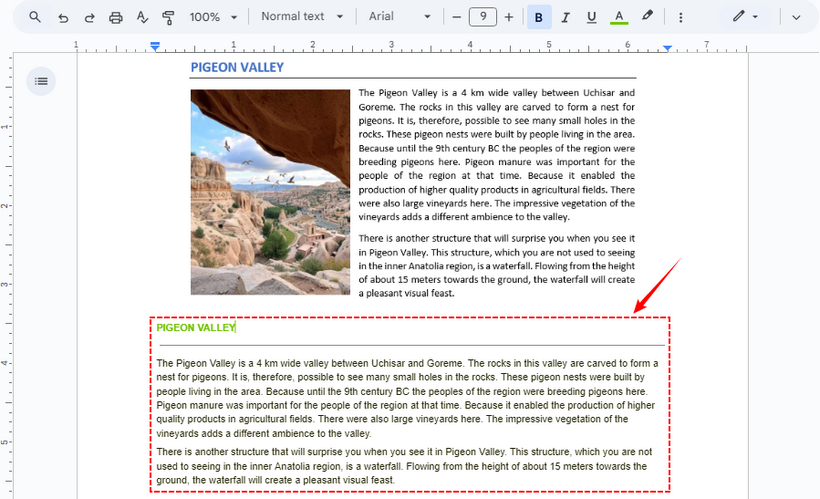
- Google Docs créera instantanément un nouveau document. Le texte extrait se trouvera au bas de l'image intégrée.
✔ Avantages : Très précis, s'intègre parfaitement à votre écosystème Google et gère plusieurs pages.
✘ Inconvénients : La mise en forme peut parfois être imparfaite.
2. Outil OCR en ligne
Online OCR est un outil Web dédié à la conversion gratuite d'images en texte. Il prend en charge les formats JPG, PNG, TIFF et PDF (jusqu'à 15 Mo par fichier gratuitement).
Comment l'utiliser :
- Allez sur Online OCR (aucune inscription requise).
- Téléchargez votre image ou faites-la glisser et déposez-la dans l'outil.
- Sélectionnez la langue source (par exemple, anglais, français) et le format de sortie (Word, TXT, Excel).
- Cliquez sur « Convertir » et téléchargez le fichier modifiable avec le texte extrait.

✔ Avantages : Aucune inscription requise pour une utilisation de base ; prend en charge un large éventail de langues et de formats de sortie.
✘ Inconvénients : La version gratuite a des limites de taille de fichier ; publicités sur le site.
Besoin d'exporter du texte au format PDF ? Référez-vous à : Convertir facilement du texte en PDF : 4 méthodes rapides et professionnelles
Convertisseur de bureau gratuit d'image en texte : Microsoft OneNote
Si vous utilisez Windows ou Microsoft Office, l'outil d'OCR intégré de OneNote est transparent et gratuit. Il fonctionne avec des images, des PDF numérisés et même des captures d'écran que vous collez dans des notes.
Comment l'utiliser :
- Ouvrez Microsoft OneNote et créez une nouvelle page.
- Collez une image dans la page ou insérez-en une via « Insertion > Images ».
- Faites un clic droit sur l'image et sélectionnez « Copier le texte de l'image ».
- Collez le texte extrait n'importe où (Word, Excel, etc.).
Remarque : si vous devez reconnaître d'autres langues, n'oubliez pas de faire un clic droit sur l'image, de sélectionner « Rendre le texte de l'image consultable » et de choisir la langue exacte de votre texte.

✔ Avantages : S'intègre parfaitement à Office ; prend en charge le texte manuscrit ; fonctionne hors ligne.
✘ Inconvénients : Nécessite l'installation de l'application de bureau ; moins intuitif pour les utilisateurs de Mac.
Bibliothèque OCR Python : extraire du texte d'une image à l'aide de Spire.OCR
Pour les utilisateurs ayant des compétences de base en Python, la bibliothèque Spire.OCR for Python permet la conversion automatisée d'images en texte. Elle prend en charge le traitement par lots, plusieurs langues et formats d'image (JPG, PNG, BMP, etc.), ce qui est parfait pour rationaliser les tâches d'OCR répétitives (par exemple, extraire le texte de 100 images de produits à la fois).
1. Installer la bibliothèque Spire.OCR : Ouvrez votre invite de commande ou votre terminal et exécutez la commande pip suivante :
pip install spire.ocr
2. Télécharger le modèle d'OCR : Téléchargez le modèle pré-entraîné pour votre système d'exploitation à partir des liens ci-dessous et extrayez les fichiers dans un répertoire connu (par exemple, F:\OCR\win-x64).
3. Écrire le script Python
Créez un nouveau fichier Python (par exemple, image_to_text.py) et collez le code suivant. Ce script charge une image, effectue une OCR et enregistre le texte extrait dans un fichier.
from spire.ocr import *

# Créer une instance de scanner OCR
scanner = OcrScanner()

# Configurer le chemin du modèle OCR et la langue
configureOptions = ConfigureOptions()
configureOptions.ModelPath = "F:\\OCR Model\\win-x64"
configureOptions.Language = "English"
scanner.ConfigureDependencies(configureOptions)

# Effectuer une OCR sur l'image
scanner.Scan("Sample.png")

# Enregistrer le texte extrait dans un fichier
text = scanner.Text.ToString()
with open("ImageText.txt", "a", encoding="utf-8") as file:
    file.write(text)
Étapes clés :
- Créer un scanner OCR : initialise un objet OcrScanner de base, qui est responsable de toutes les opérations liées à l'OCR (configuration, numérisation d'images, extraction de texte).
-
Configurer le chemin du modèle et la langue :
- ConfigureOptions : une classe pour définir les paramètres de l'OCR.
- ModelPath : chemin d'accès aux fichiers du modèle d'OCR extraits (essentiel pour une reconnaissance de texte précise).
- Langue : spécifie la langue de reconnaissance de texte (prend en charge l'anglais, le chinois, le français, etc.).
- Effectuer une OCR sur l'image : utilise la méthode Scan() pour traiter l'image cible, déclenchant le moteur d'OCR pour extraire le texte de l'image.
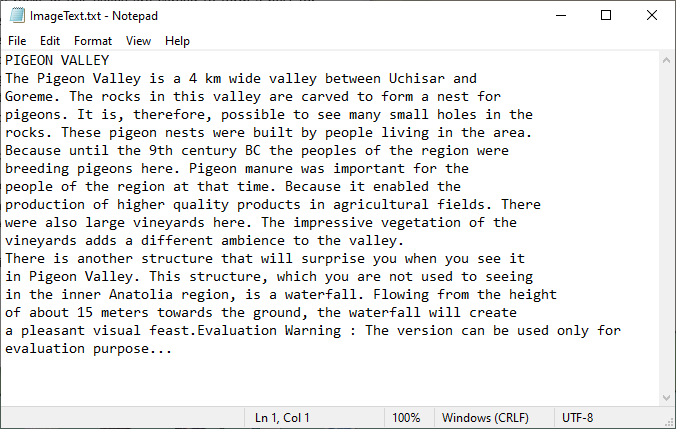
Le texte extrait :
✔ Avantages : Parfait pour l'automatisation et le traitement par lots ; hautement personnalisable via le code.
✘ Inconvénients : Nécessite des connaissances de base en Python et une configuration initiale.
Pour les PDF numérisés, consultez ceci : Effectuer une OCR sur un PDF avec Python (extraire du texte d'un PDF numérisé)
Réflexions finales
Convertir gratuitement une image en texte n'est plus une tâche complexe réservée aux professionnels. Avec des outils puissants et accessibles comme Google Drive, OnlineOCR et Microsoft OneNote, vous pouvez extraire du texte de n'importe quelle image en quelques secondes. Pour les développeurs et les utilisateurs expérimentés qui cherchent à automatiser des tâches répétitives, les bibliothèques d'OCR Python offrent une solution robuste et évolutive.
Foire aux questions (FAQ)
Q : Ces outils peuvent-ils extraire du texte de notes manuscrites ?
R : Oui, mais avec une précision variable. Le texte imprimé est reconnu avec une grande précision, tandis que le succès de l'écriture manuscrite dépend de sa clarté et des capacités de l'outil.
Q : Les outils d'OCR en ligne gratuits sont-ils sûrs à utiliser ?
R : Les outils réputés comme Google Drive et OnlineOCR sont généralement sûrs pour les documents non sensibles. Cependant, pour les fichiers confidentiels, l'utilisation d'un outil de bureau comme OneNote ou d'un script Python local est plus sécurisée car elle ne télécharge pas vos données sur un serveur.
Q : Puis-je convertir des images en texte hors ligne ?
R : Oui. Vous pouvez utiliser Microsoft OneNote ou la bibliothèque Spire.OCR for Python sans connexion Internet.
Q : Spire.OCR peut-il extraire les coordonnées du texte dans l'image ?
R : Oui. Spire.OCR capture les coordonnées du texte en renvoyant les informations de la boîte englobante de chaque région de texte reconnue.
# Extraire le texte au niveau du bloc avec la position
block_text = ""
for block in text.Blocks:
    rectangle = block.Box
    block_info = f'{block.Text} -> x: {rectangle.X}, y: {rectangle.Y}, w: {rectangle.Width}, h: {rectangle.Height}'
    block_text += block_info + '\n'