La conversion d'un document Word (DOCX) en une feuille de calcul Excel (XLSX) est une exigence courante dans les flux de travail d'automatisation de bureau, de traitement de données et de reporting. De nombreux utilisateurs souhaitent réutiliser des tableaux stockés dans des fichiers Word, tandis que d'autres s'attendent à une conversion directe de document en feuille de calcul avec un minimum d'effort.
Cependant, Word et Excel sont conçus à des fins très différentes. Word se concentre sur la mise en page de documents de forme libre, tandis qu'Excel est construit autour de données structurées et tabulaires. Comprendre cette différence est essentiel pour choisir la bonne méthode de conversion de DOCX en XLSX.
Dans ce guide, vous apprendrez comment convertir DOCX en XLSX à l'aide d'outils en ligne, de solutions de bureau et d'automatisation Python, ainsi que les avantages et les limites de chaque approche.
Navigation rapide
- Pouvez-vous vraiment convertir un fichier Word (DOCX) en Excel (XLSX) ?
- Méthode 1 : Convertir DOCX en XLSX en ligne
- Méthode 2 : Convertir le contenu de Word en Excel à l'aide d'un logiciel de bureau
- Méthode 3 : Convertir DOCX en XLSX avec Python
- Comparer les méthodes de conversion DOCX en XLSX
- Foire aux questions
Pouvez-vous vraiment convertir un fichier Word (DOCX) en Excel (XLSX) ?
Avant de choisir une méthode de conversion, il est important de clarifier ce que signifie réellement la « conversion DOCX en XLSX ».
- Les documents Word peuvent contenir des paragraphes, des images, des titres et des tableaux.
- Les fichiers Excel sont optimisés pour les lignes, les colonnes et les données structurées.
En pratique, la conversion de DOCX en XLSX fonctionne mieux lorsque le document Word contient des tableaux. Les paragraphes de texte brut et les mises en page complexes ne se traduisent pas toujours proprement dans les cellules d'une feuille de calcul.
Si votre objectif est d'extraire des données tabulaires de Word et de les réutiliser dans Excel, la conversion est généralement fiable. Si vous vous attendez à ce qu'un document Word entier apparaisse parfaitement dans Excel, une certaine perte de formatage est à prévoir. Cependant, vous pouvez toujours insérer des paragraphes de texte et d'images Word dans Excel.
Méthode 1 : Convertir DOCX en XLSX en ligne
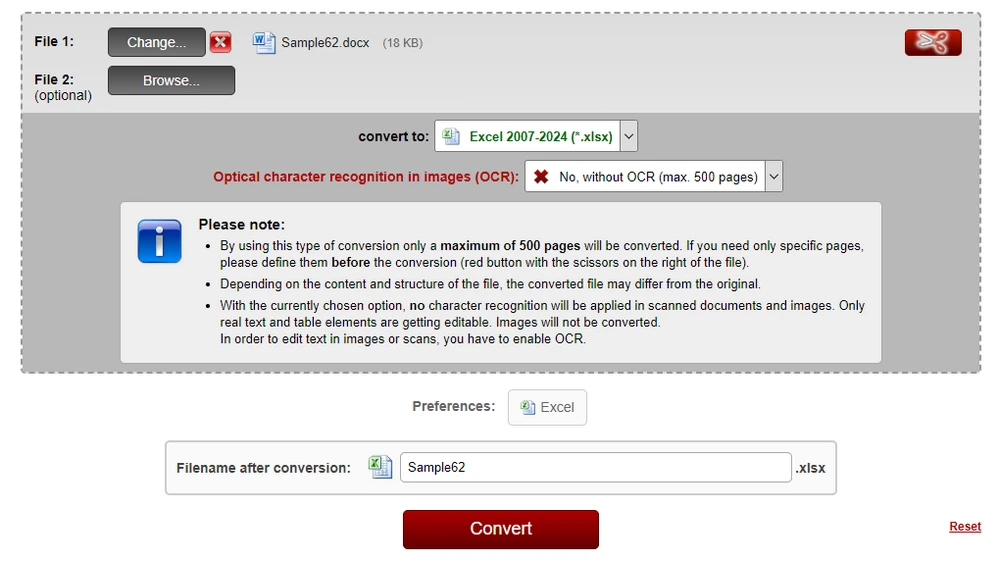
Les outils en ligne sont souvent le premier choix des utilisateurs qui ont besoin d'une conversion rapide et ponctuelle. Par exemple, vous pouvez utiliser le convertisseur Online2PDF DOCX to XLSX pour convertir des documents directement dans votre navigateur sans installer de logiciel supplémentaire.
Un flux de travail typique ressemble à ceci :
-
Ouvrez le convertisseur DOCX en XLSX en ligne.
-
Téléchargez votre fichier Word (DOCX).
-
Démarrez le processus de conversion.
-
Téléchargez le fichier Excel (XLSX) converti.
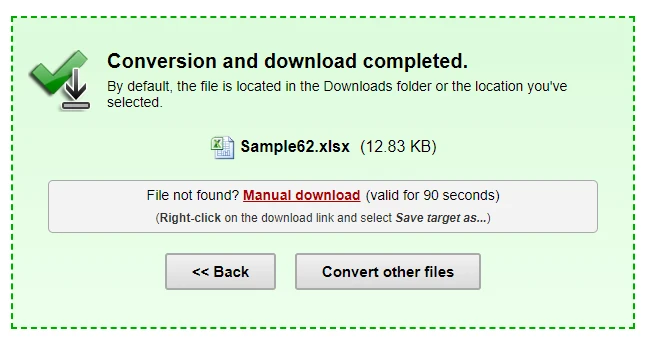
De nombreux convertisseurs en ligne prennent en charge la conversion de DOCX en XLSX, ce qui facilite la transformation de documents Word en feuilles de calcul modifiables en quelques secondes.
Avantages et inconvénients des convertisseurs DOCX en XLSX en ligne
Avantages
- Aucune installation de logiciel requise
- Facile à utiliser pour les débutants
- Convient aux petits fichiers et aux tâches occasionnelles
Limites
- Limites de taille de fichier et d'utilisation
- Problèmes potentiels de confidentialité et de sécurité des données
- Contrôle limité sur le formatage
- Ne convient pas au traitement par lots ou automatisé
Les convertisseurs en ligne sont pratiques, mais ils conviennent mieux aux fichiers simples et non sensibles.
De nombreux outils en ligne prennent en charge la conversion de fichiers Word en plusieurs formats. Par exemple, vous pouvez également explorer comment convertir Word en PowerPoint lors de la préparation de supports de présentation.
Méthode 2 : Convertir le contenu de Word en Excel à l'aide d'un logiciel de bureau
Pour les documents contenant des données structurées ou semi-structurées, les logiciels de bureautique de bureau offrent un moyen pratique de déplacer le contenu de Word vers Excel avec un haut niveau de contrôle visuel. Les outils courants incluent Microsoft Office et LibreOffice, qui permettent aux utilisateurs de copier le contenu de Word et de le coller directement dans des feuilles de calcul Excel.
Bien que ces logiciels de bureau ne fournissent pas de fonctionnalité native « d'exportation DOCX vers XLSX », ils peuvent tout de même produire des résultats fiables, en particulier lorsque les documents Word contiennent des tableaux.
Pourquoi les tableaux se convertissent plus précisément
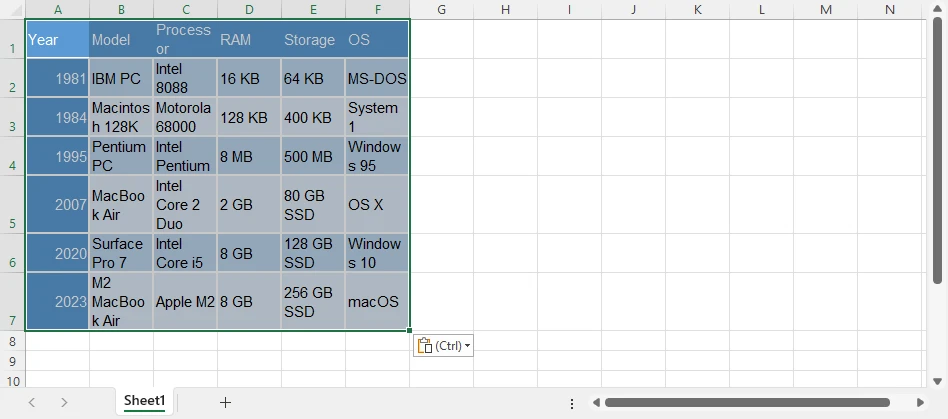
La plupart des conversions DOCX en XLSX réussies reposent sur un contenu basé sur des tableaux. Les tableaux dans Word définissent déjà des lignes et des colonnes, qui s'alignent étroitement sur le modèle de données en grille d'Excel. Lorsqu'ils sont collés dans Excel, les tableaux Word conservent généralement leur structure, leur alignement et les bordures de leurs cellules avec un ajustement minimal.
Le contenu non tabulaire peut également être transféré. Les paragraphes, les titres et les listes peuvent être collés dans des cellules Excel, où chaque ligne est placée dans des lignes individuelles. Bien qu'un formatage supplémentaire puisse être nécessaire, cette approche est souvent suffisante pour organiser le contenu du document dans un format de feuille de calcul.
Exemple : Copier le contenu de Word dans Excel à l'aide de Microsoft Office
Voici un flux de travail typique utilisant Microsoft Office :
-
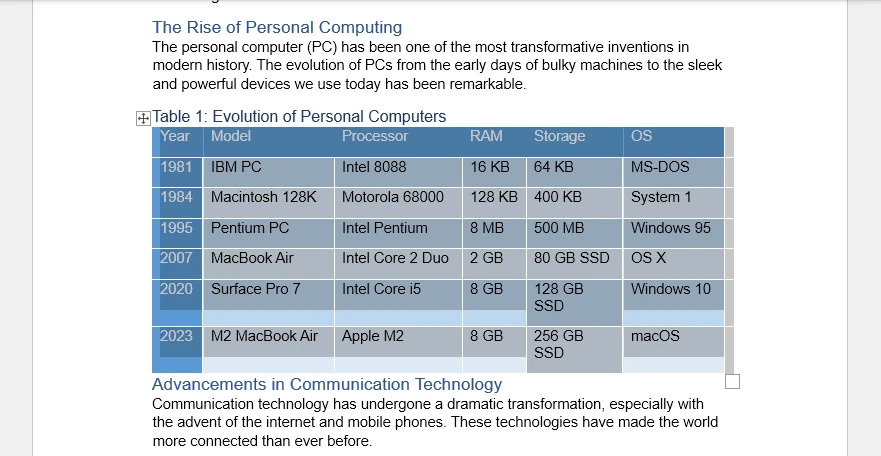
Ouvrez le fichier DOCX dans Microsoft Word.
-
Sélectionnez le contenu que vous souhaitez transférer :
- Tableaux uniquement, pour une meilleure précision structurelle
- Ou le document entier, si nécessaire
-
Copiez la sélection (Ctrl + C).
-
Ouvrez Microsoft Excel et sélectionnez la feuille de calcul cible.
-
Collez le contenu (Ctrl + V) dans Excel.
-
Ajustez la largeur des colonnes, l'alignement des cellules ou le retour à la ligne automatique selon les besoins.
Cette méthode fonctionne particulièrement bien pour les documents Word qui contiennent principalement des tableaux, des formulaires ou des mises en page structurées. Si votre document contient des tableaux complexes, vous pourriez bénéficier d'apprendre comment extraire des tableaux de Word par programme pour une plus grande précision et un meilleur contrôle.
Limites de la conversion basée sur le bureau
Bien que les outils de bureau offrent flexibilité et contrôle visuel, ils présentent plusieurs limites :
- Pas de véritable exportation DOCX vers XLSX ni de conversion par lots
- Des étapes manuelles sont requises pour chaque document
- La cohérence du formatage peut être difficile à maintenir entre les fichiers
Lorsque vous traitez plusieurs documents ou des tâches de conversion récurrentes, les flux de travail manuels sur ordinateur peuvent rapidement devenir chronophages. Dans de tels cas, les solutions automatisées ou programmatiques sont généralement plus efficaces.
Méthode 3 : Convertir DOCX en XLSX avec Python (Idéal pour les flux de travail automatisés)
Lorsque les méthodes manuelles deviennent inefficaces, Python offre un moyen évolutif de convertir des documents Word en fichiers Excel. Cette approche est particulièrement précieuse pour les développeurs qui ont besoin de résultats cohérents et reproductibles sans dépendre des applications de bureau.
La conversion basée sur Python est bien adaptée pour :
- Traitement par lots d'un grand nombre de fichiers DOCX
- Pipelines de données automatisés
- Flux de travail de documents côté serveur
- Environnements où Microsoft Office n'est pas disponible
Par rapport aux exportations manuelles, les scripts offrent une plus grande flexibilité et réduisent considérablement le travail répétitif.
Comment Python convertit les données Word en Excel
Une stratégie pratique consiste à extraire des données structurées de Word, en particulier des tableaux, et à les écrire directement dans un classeur Excel. Parce que les tableaux organisent déjà le contenu en lignes et en colonnes, ils se traduisent naturellement au format feuille de calcul tout en préservant la structure logique.
Dans cet exemple :
- Spire.Doc for Python charge le fichier DOCX et récupère les données du tableau.
- Spire.XLS for Python crée le classeur Excel et écrit le contenu extrait dans des feuilles de calcul.
La combinaison de ces bibliothèques permet un processus de conversion contrôlé et programmatique adapté aux environnements de production.
Avant d'utiliser les bibliothèques dans votre projet, assurez-vous d'avoir installé les packages nécessaires. Vous pouvez les installer via pip :
Étape par étape : Convertir des tableaux Word en Excel avec Python
Voici un flux de travail typique pour convertir des tableaux DOCX en XLSX à l'aide de Python :
-
Charger le fichier DOCX Utilisez Spire.Doc for Python pour ouvrir le document Word.
-
Extraire les tableaux du document Parcourez la structure du document et récupérez les données du tableau.
-
Créer un classeur Excel Initialisez un nouveau classeur à l'aide de Spire.XLS for Python.
-
Écrire les données du tableau dans les feuilles de calcul Mapper les lignes et les cellules des tableaux Word dans les lignes et les colonnes d'Excel.
-
Enregistrer le fichier au format XLSX Exportez le résultat final sous forme de feuille de calcul Excel.
Code Python : Convertir des tableaux DOCX en XLSX
L'exemple suivant montre comment extraire des tableaux d'un document Word et les exporter vers une feuille de calcul Excel.
from spire.doc import Document
from spire.xls import Workbook, Color

# Load the Word document
doc = Document()
doc.LoadFromFile("Sample.docx")

# Create a new Excel workbook
workbook = Workbook()
workbook.Worksheets.Clear()

# Iterate through all sections in the Word document
for sec_index in range(len(doc.Sections)):
    section = doc.Sections.get_Item(sec_index)
    # Iterate through all tables in the current section
    for table_index in range(len(section.Tables)):
        table = section.Tables.get_Item(table_index)
        # Create a worksheet for each Word table
        sheet = workbook.Worksheets.Add(f"Table-{table_index + 1}")
        # Iterate through rows in the Word table
        for row_index in range(len(table.Rows)):
            row = table.Rows.get_Item(row_index)
            # Iterate through cells in the current row
            for cell_index in range(len(row.Cells)):
                table_cell = row.Cells.get_Item(cell_index)
                # Collect all paragraph text inside the Word table cell
                cell_data = ""
                for para_index in range(len(table_cell.Paragraphs)):
                    para = table_cell.Paragraphs.get_Item(para_index)
                    cell_data += para.Text + "\n"
                # Write text to the corresponding Excel cell
                cell = sheet.Range.get_Item(row_index + 1, cell_index + 1)
                cell.Value = cell_data
                # Copy the Word table cell background color to Excel
                # Note: Color must be assigned directly to the Style to take effect
                table_cell_color = table_cell.CellFormat.BackColor
                cell.Style.Color = Color.FromRgb(
                    table_cell_color.R,
                    table_cell_color.G,
                    table_cell_color.B
                )
        # Auto-fit columns after writing the table
        sheet.AllocatedRange.AutoFitColumns()

# Save the Excel file
workbook.SaveToFile("WordTableToExcel.xlsx")
Voici un aperçu du fichier XLSX converti à partir du document Word :
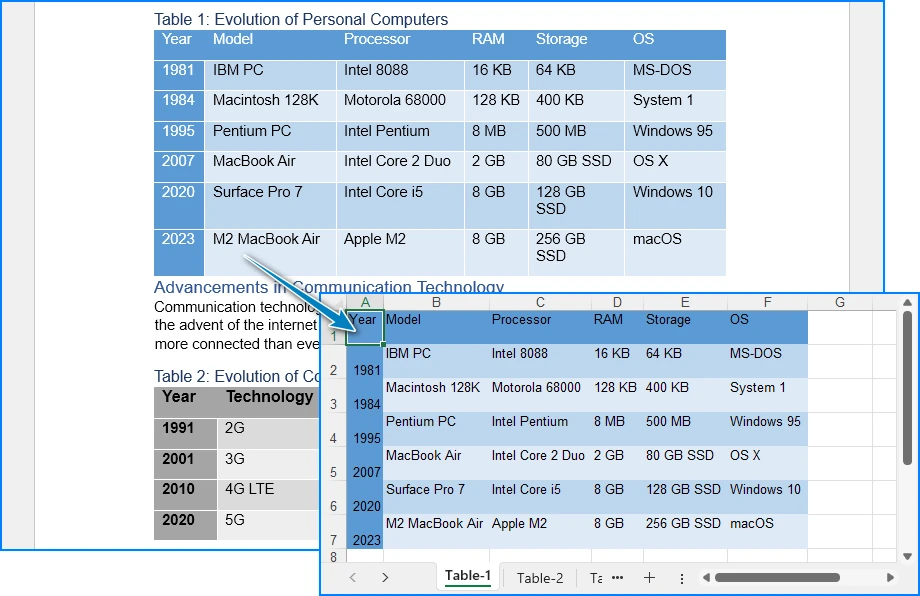
Cette approche est particulièrement utile pour les documents structurés, les rapports et les fichiers Word basés sur des formulaires où les tableaux représentent les données de base.
Pour des techniques Python plus avancées, y compris la préservation du formatage et des styles des tableaux lors de la conversion de Word vers Excel, consultez notre guide détaillé sur la conversion de tableaux Word en Excel avec Python.
Comparer les méthodes de conversion DOCX en XLSX
Le choix de la bonne méthode dépend de facteurs tels que le volume de documents, les besoins d'automatisation et la sensibilité des données. Le tableau ci-dessous fournit un aperçu rapide pour vous aider à évaluer chaque option.
| Méthode | Idéal pour | Niveau d'automatisation | Avantages | Limites |
|---|---|---|---|---|
| Convertisseur en ligne | Tâches ponctuelles | Aucun | Rapide et facile | Risques de confidentialité, précision limitée |
| Logiciel de bureau | Petites charges de travail | Faible | Contrôle visuel | Chronophage, non évolutif |
| Automatisation Python | Grands flux de travail | Élevé | Flexible, reproductible | Nécessite une programmation |
Comment choisir la bonne méthode
- Utilisez des convertisseurs en ligne lorsque la vitesse est importante et que les fichiers ne sont pas sensibles.
- Choisissez un logiciel de bureau si vous préférez un contrôle manuel pour un petit nombre de documents.
- Optez pour l'automatisation Python lorsque vous traitez de grands ensembles de données ou que vous créez des flux de travail reproductibles.
Pour les processus continus ou critiques pour l'entreprise, les solutions automatisées offrent généralement une plus grande efficacité et cohérence à long terme.
FAQ : Conversion de DOCX en XLSX
Puis-je convertir n'importe quel document Word en Excel ?
La plupart des fichiers Word peuvent être convertis, mais les documents avec des tableaux ou des données structurées fonctionnent mieux. Le texte de forme libre et les mises en page complexes peuvent nécessiter un ajustement après la conversion.
Le formatage restera-t-il le même après la conversion ?
Pas toujours. Word et Excel gèrent les mises en page différemment, de sorte que certains espacements, cellules fusionnées ou flux de texte peuvent changer. Des ajustements mineurs dans Excel sont généralement nécessaires.
Puis-je convertir uniquement des tableaux de Word vers Excel ?
Oui. Si votre document Word contient des tableaux, vous pouvez extraire uniquement les tableaux pour une conversion plus précise et fiable.
Quelle est la manière la plus simple de convertir plusieurs fichiers DOCX ?
Pour plusieurs fichiers, les solutions automatisées ou les outils par lots, comme les bibliothèques Python, peuvent faire gagner du temps et garantir des résultats cohérents, en particulier pour les documents volumineux.
Conclusion
La conversion de DOCX en XLSX n'est pas une tâche universelle. Bien que les outils en ligne et de bureau soient utiles pour des scénarios simples, ils sont souvent insuffisants lorsque la précision, l'évolutivité ou l'automatisation sont requises.
En comprenant la structure de vos documents Word et en choisissant la bonne approche de conversion, vous pouvez obtenir des résultats fiables. Pour les développeurs et les utilisateurs avancés, Python offre un moyen puissant et flexible de convertir efficacement les tableaux Word en feuilles de calcul Excel.