Les fichiers ODT (OpenDocument Text) sont largement utilisés pour créer et modifier des documents dans LibreOffice ou Apache OpenOffice. Cependant, le partage ou la distribution de fichiers ODT peut être peu pratique, car tous les appareils ou plates-formes ne prennent pas en charge ce format. La conversion des fichiers ODT en PDF garantit que la mise en page, les polices et le formatage de votre document restent intacts, ce qui facilite le partage, l'impression ou l'archivage de manière fiable.
Cet article vous guide à travers des méthodes pratiques pour convertir ODT en PDF, couvrant les outils en ligne, les logiciels de bureau et l'automatisation basée sur Python pour les conversions occasionnelles et à grande échelle.
Navigation rapide
- Qu'est-ce qu'un fichier ODT et pourquoi le convertir en PDF ?
- Convertir ODT en PDF en ligne (Outils gratuits et basés sur le Web)
- Convertir ODT en PDF à l'aide d'un logiciel de bureau
- Convertir ODT en PDF par programmation avec Python
- Choisir la bonne méthode pour vos besoins
- FAQ
Qu'est-ce qu'un fichier ODT et pourquoi le convertir en PDF ?
Un fichier ODT est un document de traitement de texte basé sur la norme OpenDocument. Il est couramment utilisé dans les environnements qui privilégient les formats ouverts et la compatibilité multiplateforme. Les fichiers ODT prennent en charge le texte enrichi, les images, les tableaux et les styles, ce qui les rend adaptés à la création de documents quotidiens.
Cependant, l'ODT n'est pas universellement pris en charge en dehors des applications de bureau. Lorsque des documents doivent être partagés avec un public plus large, soumis officiellement ou archivés pour une utilisation à long terme, le PDF devient le choix le plus pratique.
La conversion d'ODT en PDF permet de répondre à plusieurs besoins courants :
- Mise en page cohérente : les PDF s'affichent de la même manière sur tous les appareils et systèmes d'exploitation.
- Compatibilité améliorée : les lecteurs de PDF sont largement disponibles et ne nécessitent aucun logiciel d'édition.
- Intégrité du document : les PDF réduisent le risque de modifications accidentelles du contenu.
- Distribution professionnelle : les PDF sont souvent préférés pour les rapports, les contrats et les documents officiels.
Convertir ODT en PDF en ligne (Outils gratuits et basés sur le Web)
Les convertisseurs en ligne sont souvent le moyen le plus rapide de convertir un fichier ODT en PDF, en particulier pour les utilisateurs qui n'ont besoin que de conversions occasionnelles et ne souhaitent pas installer de logiciel supplémentaire.
Étape par étape : Convertir ODT en PDF en ligne
- Ouvrez un service de conversion ODT en PDF basé sur le Web dans votre navigateur (par exemple, CloudXDocs ODT to PDF Converter).
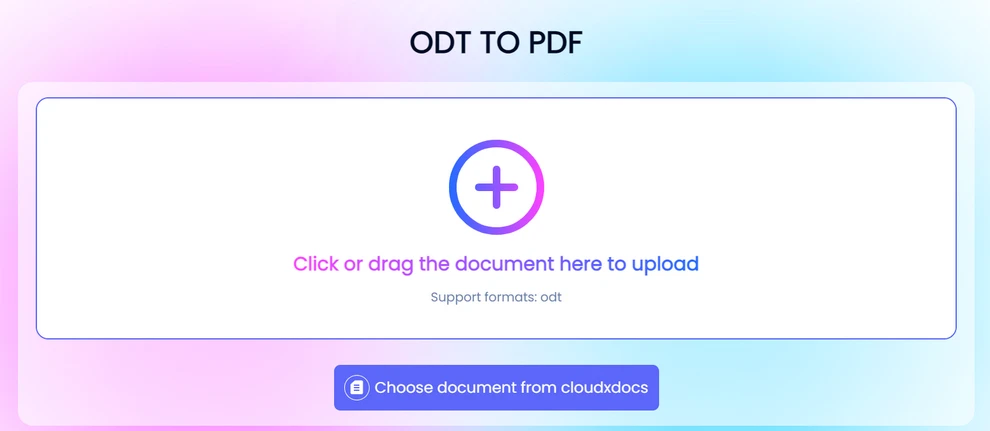
- Téléchargez le fichier ODT depuis votre appareil local ou un stockage cloud pris en charge.
- Attendez que le fichier soit traité et converti sur le serveur.
- Téléchargez le fichier PDF résultant sur votre ordinateur.
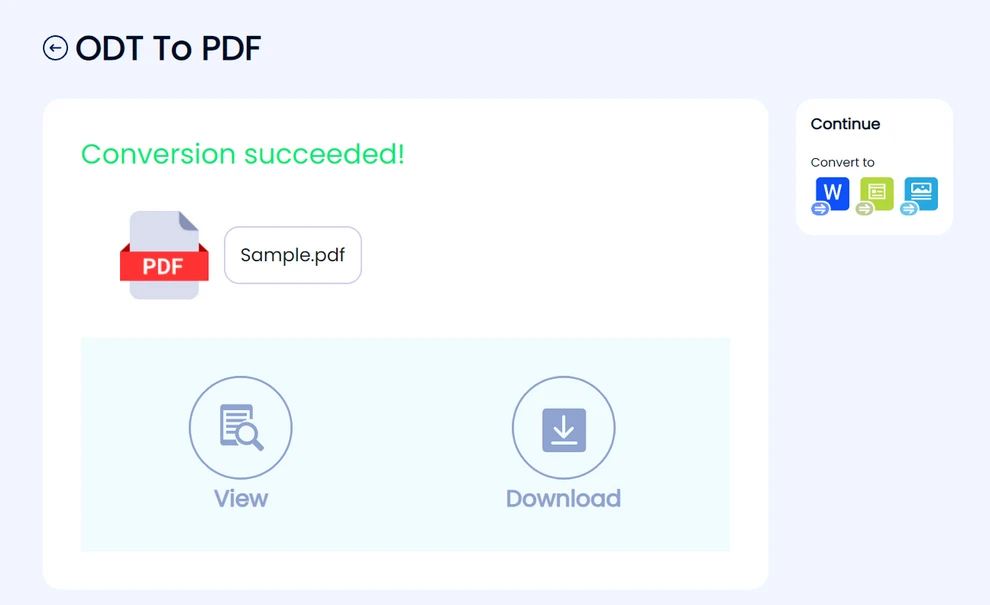
La plupart des outils en ligne suivent ce flux de travail simple, ce qui les rend accessibles même aux utilisateurs non techniques.
Avantages de la conversion en ligne
- Aucune installation ou configuration requise
- Accessible depuis n'importe quel navigateur moderne
- Convient pour les conversions rapides et uniques
- Souvent disponible gratuitement avec une utilisation de base
Limites des convertisseurs en ligne
Les outils en ligne imposent généralement des limites de taille de fichier ou des plafonds de conversion quotidiens. Le téléchargement de documents sur des serveurs tiers peut également ne pas convenir aux fichiers confidentiels ou sensibles. De plus, les mises en forme complexes, telles que les polices personnalisées ou les mises en page avancées, peuvent ne pas toujours être préservées avec précision, et la conversion par lots est rarement prise en charge.
Dans les cas où l'édition et la collaboration sont nécessaires, la conversion de fichiers ODT au format Word peut être une option plus pratique que le PDF.
Convertir ODT en PDF à l'aide d'un logiciel de bureau
Les applications de bureau offrent un environnement plus contrôlé pour la conversion de fichiers ODT en PDF. LibreOffice et Apache OpenOffice incluent tous deux une fonctionnalité d'exportation PDF intégrée.
Étape par étape : Convertir ODT en PDF avec LibreOffice ou OpenOffice
- Ouvrez le fichier ODT dans LibreOffice Writer (ou Apache OpenOffice Writer).
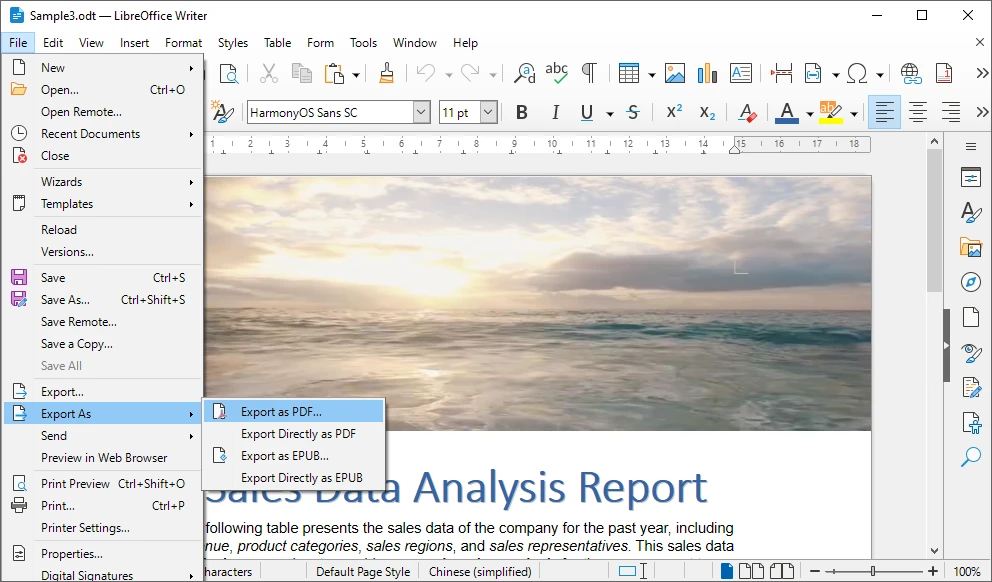
- Vérifiez le document pour vous assurer que la mise en forme et la mise en page sont correctes.
- Cliquez sur Fichier et sélectionnez Exporter au format PDF.
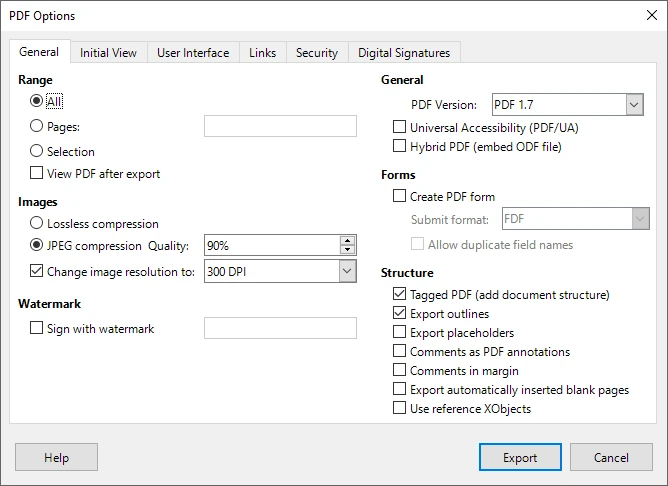
- Configurez les options d'exportation telles que la qualité de l'image, l'incorporation des polices ou la plage de pages.
- Enregistrez le fichier PDF exporté sur votre système local.
Cette approche donne aux utilisateurs une plus grande confiance dans le résultat final, en particulier pour les documents visuellement complexes.
Avantages de la conversion basée sur le bureau
- Meilleure préservation de la mise en forme et de la mise en page
- Pas besoin de télécharger des fichiers sur des serveurs externes
- Plus grand contrôle sur les paramètres d'exportation PDF
- Fiable pour les documents avec des tableaux, des images et des styles
Limites de la conversion manuelle
La conversion manuelle nécessite une interaction de l'utilisateur pour chaque document, ce qui la rend inefficace pour les flux de travail à volume élevé. Il est également difficile à automatiser et ne convient pas aux environnements côté serveur ou sans tête où aucune interface graphique n'est disponible.
Quand les méthodes en ligne et manuelles ne suffisent pas
Il existe de nombreux scénarios où les outils en ligne et les logiciels de bureau ne répondent plus aux exigences pratiques. À mesure que le volume de documents augmente ou que les flux de travail deviennent plus complexes, la conversion manuelle se transforme rapidement en goulot d'étranglement.
Les situations typiques où les méthodes traditionnelles échouent incluent :
- Conversion de grands nombres de fichiers ODT de manière régulière
- Exécution automatique des conversions sur un système serveur ou backend
- Intégration de la conversion de documents dans une application ou un service existant
- Garantir une sortie cohérente sans intervention de l'utilisateur
- Fonctionnement dans des environnements sans interface graphique
Dans ces cas, une approche programmatique offre une plus grande fiabilité, évolutivité et contrôle.
Convertir ODT en PDF par programmation avec Python
Python est largement utilisé pour l'automatisation, le traitement des données et le développement backend. L'utilisation de Python pour convertir des fichiers ODT en PDF permet d'automatiser entièrement le processus et de l'intégrer dans des systèmes plus vastes.
Pourquoi utiliser Python pour la conversion d'ODT en PDF ?
Python permet le traitement par lots, les flux de travail reproductibles et une intégration transparente avec les applications existantes. Une fois mises en œuvre, les conversions peuvent s'exécuter sans surveillance, garantissant des résultats cohérents tout en réduisant l'effort manuel.
Utilisation de Spire.Doc pour Python
Spire.Doc pour Python est une bibliothèque de traitement de documents qui prend en charge les formats OpenDocument et permet la conversion directe d'ODT en PDF. Il préserve le texte, les images et la mise en page sans dépendre de Microsoft Word ou de LibreOffice, ce qui le rend adapté à une utilisation côté serveur et en entreprise.
Installation
Spire.Doc pour Python peut être installé via pip :
pip install spire-doc
Exemple : Convertir ODT en PDF avec Python
from spire.doc import Document, FileFormat

# Create a Document object and load the ODT file
doc = Document()
doc.LoadFromFile("Sample.odt", FileFormat.Odt)

# Save the ODT document as a PDF file
doc.SaveToFile("output/ODTToPDF.pdf", FileFormat.PDF)
doc.Close()
Voici un aperçu du fichier PDF converti à partir d'ODT à l'aide de Python :
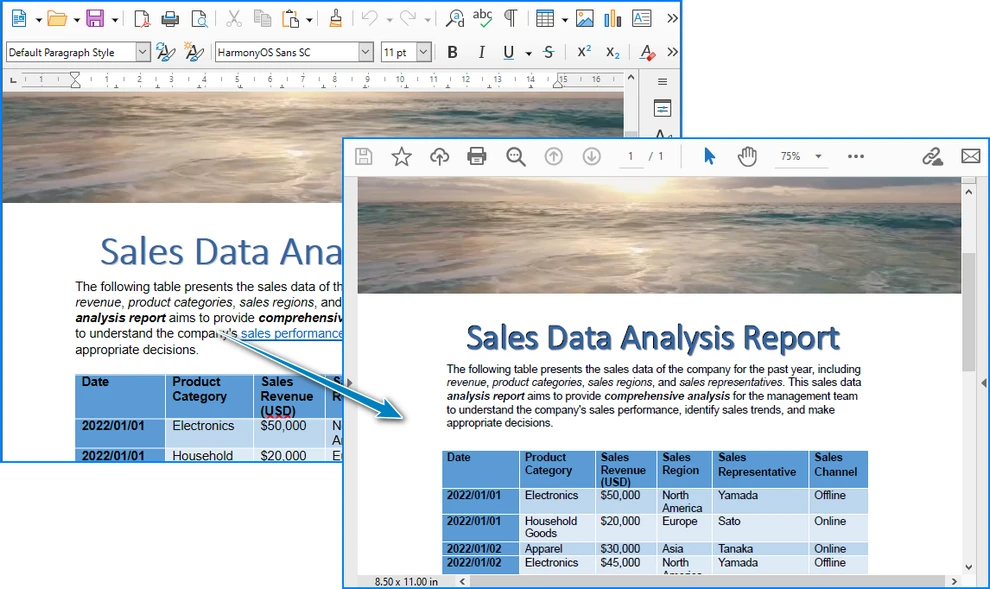
Cette approche peut facilement être étendue pour gérer les conversions par lots ou intégrée dans des flux de travail automatisés.
Après avoir converti le fichier ODT en PDF, vous pouvez modifier davantage le PDF généré à l'aide de Python, par exemple en ajoutant des filigranes, en définissant des métadonnées ou en appliquant des options de sécurité supplémentaires.
Enregistrer ODT en tant que PDF dans un flux (facultatif)
Dans les applications backend ou Web, vous souhaiterez peut-être générer un fichier PDF en mémoire sans l'écrire sur le disque. Spire.Doc pour Python permet d'enregistrer le document converti dans un flux.
from spire.doc import Document, FileFormat, Stream

doc = Document()
doc.LoadFromFile("Sample.odt", FileFormat.Odt)

# Save the ODT document to a PDF stream
pdf_stream = Stream()
doc.SaveToStream(pdf_stream, FileFormat.PDF)
doc.Close()

# Get PDF bytes from the stream
pdf_bytes = bytes(pdf_stream.ToArray())
Cette approche est utile pour renvoyer des fichiers PDF dans des API Web, les télécharger sur un stockage cloud ou traiter des documents en mémoire.
Si votre flux de travail nécessite un traitement plus approfondi des fichiers PDF en mémoire, comme la fusion de documents, l'ajout de filigranes ou l'application de paramètres de sécurité, il peut être utile d'explorer des techniques pour travailler avec des documents PDF directement dans des flux.
Choisir la bonne méthode pour vos besoins
La meilleure façon de convertir ODT en PDF dépend de la fréquence à laquelle vous effectuez la tâche et du niveau de contrôle requis.
- Les outils en ligne sont idéaux pour les conversions rapides et occasionnelles lorsque la commodité est la priorité.
- Les logiciels de bureau conviennent bien aux utilisateurs qui ont besoin d'un meilleur contrôle de la mise en forme et qui convertissent les fichiers manuellement.
- L'automatisation basée sur Python est l'option la plus appropriée pour le traitement à grande échelle, les systèmes backend et les flux de travail d'entreprise.
Comprendre votre scénario d'utilisation vous aide à choisir une méthode qui équilibre efficacité, fiabilité et maintenabilité.
FAQ sur la conversion d'ODT en PDF
Est-il sûr de convertir ODT en PDF en ligne ?
Les convertisseurs en ligne peuvent être pratiques pour les documents non sensibles, mais ils peuvent ne pas convenir aux documents sensibles en raison de problèmes de confidentialité.
La mise en forme du document changera-t-elle après la conversion ?
Les documents simples se convertissent généralement avec précision, tandis que les mises en page complexes peuvent bénéficier de méthodes de bureau ou programmatiques.
Plusieurs fichiers ODT peuvent-ils être convertis en même temps ?
La conversion par lots est rarement prise en charge par les outils en ligne et est inefficace manuellement. Les solutions programmatiques gèrent cela plus efficacement.
Les conversions basées sur Python nécessitent-elles un logiciel de bureau ?
Non. Les bibliothèques telles que Spire.Doc pour Python fonctionnent indépendamment des applications de bureau.
Conclusion
La conversion de fichiers ODT en PDF peut être accomplie de plusieurs manières, chacune adaptée à des besoins différents. Les outils en ligne et les applications de bureau sont efficaces pour un usage quotidien, tandis que l'automatisation basée sur Python offre une solution évolutive pour les scénarios avancés et à volume élevé. En sélectionnant la méthode appropriée, vous pouvez garantir une conversion de documents précise, efficace et fiable.