Lorsque vous travaillez avec des suites bureautiques open source comme LibreOffice ou OpenOffice, vous devrez peut-être souvent convertir des documents Word au format ODT (OpenDocument Text). Bien que les fichiers Word (DOC/DOCX) soient largement utilisés, ils n'offrent pas toujours la meilleure compatibilité multiplateforme, en particulier dans les environnements Linux, les systèmes gouvernementaux ou les organisations qui s'appuient sur des normes ouvertes.
Ce guide vous présente quatre méthodes simples et fiables pour convertir Word en ODT, y compris des outils de bureau, des convertisseurs en ligne et des solutions de traitement par lots automatisées. Que vous ayez besoin d'une conversion ponctuelle rapide ou d'un flux de travail évolutif pour plusieurs fichiers, vous trouverez ici l'approche la plus efficace.
- Qu'est-ce que l'ODT
- Pourquoi convertir Word en ODT
- Méthode 1 : Convertir Word en ODT avec Microsoft Word
- Méthode 2 : Convertir Word en ODT avec LibreOffice Writer
- Méthode 3 : Convertir Word en ODT avec des outils en ligne
- Méthode 4 : Conversion par lots de Word en ODT avec Python
- Conseils pratiques pour éviter les problèmes de formatage et de compatibilité de Word à ODT
Qu'est-ce que l'ODT ?
ODT (OpenDocument Text) est le format de fichier de traitement de texte par défaut de LibreOffice et Apache OpenOffice. Il fait partie de la norme OpenDocument Format (ODF), maintenue par OASIS et reconnue comme une norme ISO.
Avantages de l'ODT par rapport au DOCX :
- Spécification ouverte et neutre vis-à-vis des fournisseurs
- Prise en charge native dans les environnements Linux et open source
- Meilleure compatibilité pour l'archivage à long terme
Pourquoi convertir Word en ODT ?
La conversion de documents Word en ODT offre plusieurs avantages pratiques :
- Flux de travail open source : requis pour les utilisateurs de LibreOffice ou OpenOffice
- Compatibilité multiplateforme : fonctionne bien sur Linux et macOS
- Indépendance vis-à-vis des fournisseurs : évitez de dépendre uniquement de Microsoft Word
- Archivage et conformité : privilégié dans certains flux de travail gouvernementaux ou institutionnels
Note importante :
Microsoft déclare que lors de l'enregistrement de documents Word au format ODT, la plupart des fonctionnalités de base sont prises en charge, mais certaines comme le suivi des modifications, la protection des documents, les thèmes, les filigranes et les macros VBA peuvent ne pas être entièrement transférées. Vérifiez toujours vos documents convertis.
Source : Support Microsoft - Différences entre le format OpenDocument Text (.odt) et le format Word (.docx)
Méthode 1 : Convertir Word en ODT avec Microsoft Word
Pour les utilisateurs qui ont occasionnellement besoin de convertir des documents Word en ODT, Microsoft Word offre une solution simple et fiable. Cette méthode est idéale pour les fichiers uniques ou les petits lots de fichiers.
Étapes pour enregistrer un document Word au format ODT dans Microsoft Word :
-
Ouvrez votre document Word (.doc ou .docx) dans Microsoft Word.
-
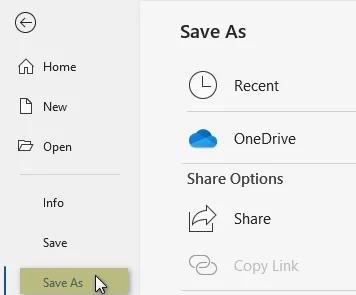
Cliquez sur Fichier > Enregistrer sous.
-
Choisissez le dossier de destination pour votre fichier ODT.
-
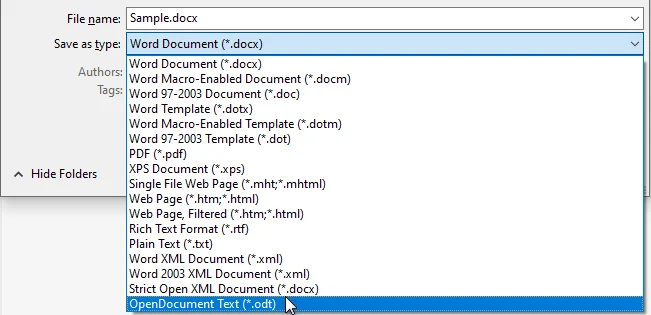
Dans la liste déroulante Type de fichier, sélectionnez Document texte ODF (*.odt).
-
Cliquez sur Enregistrer et confirmez les éventuelles invites de compatibilité.
Avantages :
- Simple et rapide pour les conversions occasionnelles
- Conserve la plupart du formatage et de la mise en page
- Aucun logiciel supplémentaire requis
Inconvénients :
- Pas idéal pour un grand nombre de fichiers
- Le processus manuel peut prendre du temps
Vous pourriez aussi aimer : Convertir ODT en Word : 4 méthodes simples (bureau, en ligne et Python)
Méthode 2 : Convertir Word en ODT avec LibreOffice Writer
LibreOffice Writer est une solution open source pour convertir des documents Word en ODT. Il offre une excellente compatibilité et flexibilité, ce qui le rend idéal pour les conversions uniques et les petits lots, en particulier pour les utilisateurs préférant les logiciels libres.
Étapes pour convertir DOCX en ODT avec LibreOffice Writer :
-
Ouvrez LibreOffice Writer.
-
Allez dans Fichier > Ouvrir et sélectionnez votre document Word.
-
Vérifiez le document pour vous assurer que la mise en page et le formatage s'affichent correctement.
-
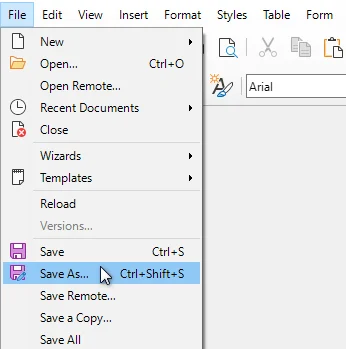
Cliquez sur Fichier > Enregistrer sous.
-
Choisissez Document texte ODF (.odt) comme type de fichier.
-
Cliquez sur Enregistrer pour terminer la conversion.
Avantages :
- Gratuit et open source
- Conservation fiable du formatage et du style
- Compatible avec DOC et DOCX
Inconvénients :
- Légère courbe d'apprentissage pour les nouveaux utilisateurs peu familiers avec l'interface de LibreOffice
Méthode 3 : Convertir Word en ODT avec des outils en ligne
Les convertisseurs en ligne offrent le moyen le plus rapide de convertir des documents Word en ODT sans installer de logiciel. Cette méthode est idéale pour les conversions rapides et ponctuelles et pour les utilisateurs qui ont besoin d'un accès depuis plusieurs appareils.
Des convertisseurs en ligne gratuits populaires comme Zamzar et CloudConvert vous permettent de convertir DOC ou DOCX en ODT en ligne directement dans votre navigateur en quelques étapes simples.
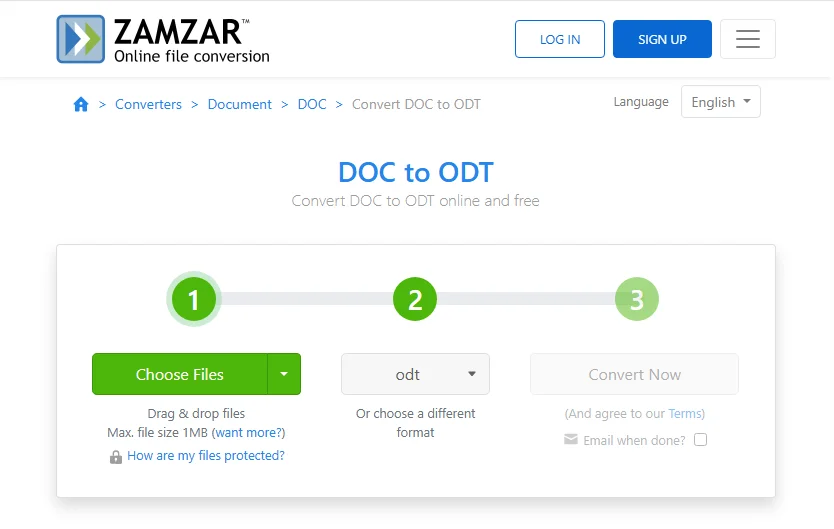
Étapes pour convertir Word en ODT en ligne (en utilisant Zamzar comme exemple) :
- Ouvrez le convertisseur Word en ODT en ligne de Zamzar.
- Cliquez sur Choisir les fichiers pour télécharger le document Word que vous souhaitez convertir.
- Cliquez sur Convertir maintenant et attendez la fin du processus de conversion.
- Téléchargez le fichier ODT converti.
Avantages :
- Aucune installation de logiciel requise
- Fonctionne sur tous les appareils et plates-formes
- Rapide et pratique pour les documents uniques
Inconvénients :
- La taille et le nombre de documents peuvent être limités
- Connexion Internet requise
- Problèmes de confidentialité pour les documents sensibles
Méthode 4 : Conversion par lots de Word en ODT avec Python
Pour les développeurs et les entreprises, l'automatisation de la conversion de Word en ODT avec Python est une solution évolutive, cohérente et très efficace pour traiter des centaines ou des milliers de fichiers Word. Ceci est particulièrement utile lors de la normalisation des archives, de la migration des systèmes ou de l'intégration de la conversion de documents dans des flux de travail automatisés.
Cet exemple utilise la bibliothèque Spire.Doc for Python. Il prend en charge la conversion de fichiers Word en ODT et d'autres formats tels que PDF et HTML, ce qui le rend idéal pour le traitement par lots et l'intégration dans des flux de travail automatisés.
Étapes pour convertir par lots des fichiers Word en ODT avec Python :
-
Installez la bibliothèque requise depuis PyPI :
pip install spire.doc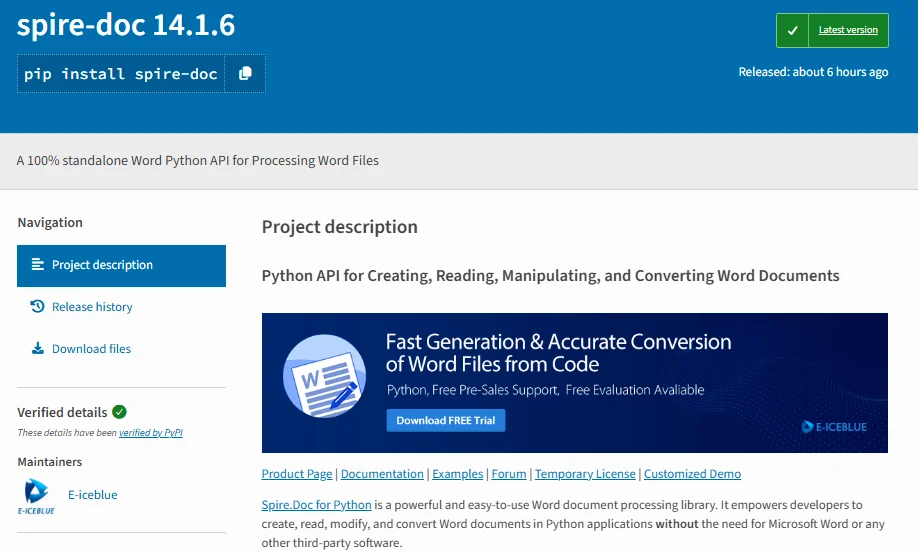
-
Préparez le script Python.
from spire.doc import * import os # Dossier d'entrée contenant les fichiers Word input_folder = "C:/WordFiles" # Dossier de sortie pour les fichiers ODT output_folder = "C:/ODTFiles" # S'assurer que le dossier de sortie existe os.makedirs(output_folder, exist_ok=True) # Parcourir tous les fichiers Word dans le dossier d'entrée for filename in os.listdir(input_folder): if filename.endswith(".docx") or filename.endswith(".doc"): # Charger le document Word doc = Document(os.path.join(input_folder, filename)) # Définir le chemin du fichier ODT de sortie output_path = os.path.join(output_folder, filename.rsplit(".", 1)[0] + ".odt") # Enregistrer en ODT doc.saveToFile(output_path, FileFormat.Odt) print(f"Converti {filename} en {output_path}") -
Exécutez le script.
Le script traitera tous les fichiers Word dans le dossier d'entrée et enregistrera les fichiers ODT convertis dans le dossier de sortie.
Avantages :
- Évolutif : peut traiter automatiquement un grand nombre de fichiers
- Flexible : prend en charge plusieurs formats de sortie, notamment ODT, PDF et HTML
- Intégrable : peut être incorporé dans des pipelines d'automatisation Python
- Cohérent : fournit des résultats de conversion reproductibles et fiables
Inconvénients :
- Nécessite des connaissances de base en Python pour la configuration et l'exécution
- Nécessite l'installation d'une bibliothèque tierce
Conseils pratiques pour éviter les problèmes de formatage et de compatibilité de Word à ODT
Pour garantir une conversion fluide de Word en ODT et maintenir l'intégrité du document, suivez ces conseils clés :
- Évitez les éléments non pris en charge : des fonctionnalités telles que les macros, le suivi des modifications, les filigranes et certains éléments d'en-tête/pied de page peuvent ne pas être entièrement transférées vers ODT.
- Simplifiez le formatage : utilisez des polices standard et évitez les tableaux trop complexes ou les objets imbriqués pour réduire les problèmes de compatibilité.
- Testez d'abord un fichier d'exemple : convertissez un document pour identifier les problèmes de mise en page ou de formatage avant la conversion par lots.
- Sauvegardez et révisez : conservez toujours le fichier Word d'origine et vérifiez l'ODT converti pour vous assurer que les tableaux, les images et les styles s'affichent correctement.
Réflexions finales : choisissez la meilleure méthode pour convertir Word en ODT
Avec plusieurs façons de convertir Word en ODT, il est important de choisir la méthode qui correspond à votre flux de travail, au volume de fichiers et à la plate-forme. Voici une comparaison rapide des quatre principales méthodes de conversion de Word en ODT :
| Méthode | Avantages | Inconvénients |
|---|---|---|
| Microsoft Word | Simple, pas d'outils supplémentaires | Manuel, pas adapté aux lots |
| LibreOffice | Gratuit, bonne compatibilité | Manuel, petits lots |
| Outils en ligne | Rapide, multi-appareils | Connexion Internet requise, problèmes de confidentialité |
| Python | Évolutif, flexible | Nécessite des connaissances en Python |
Choisir la bonne méthode :
- Fichiers uniques : Microsoft Word est le plus simple et le plus rapide.
- Flux de travail open source : LibreOffice garantit une compatibilité maximale.
- Tâches ponctuelles rapides : les convertisseurs en ligne sont pratiques.
- Pipelines d'entreprise ou de développeur : la conversion par lots Python est efficace, évolutive et fiable.
Questions fréquemment posées
Q1 : La conversion de Word en ODT entraînera-t-elle une perte de formatage ?
R1 : La plupart des mises en forme standard comme les polices, les titres et les tableaux sont conservées. Les fonctionnalités avancées telles que les macros ou le suivi des modifications peuvent ne pas être entièrement transférées. Vérifiez toujours l'ODT converti dans LibreOffice ou Microsoft Word.
Q2 : Puis-je convertir par lots plusieurs fichiers Word en ODT ?
R2 : Oui. Vous pouvez convertir par lots Word en ODT à l'aide de scripts LibreOffice ou de bibliothèques Python comme Spire.Doc pour une conversion rapide et automatisée.
Q3 : L'ODT est-il meilleur que le DOCX ?
R3 : ODT est une norme ouverte, multiplateforme et idéale pour l'archivage à long terme. DOCX est propriétaire mais largement pris en charge. ODT est préféré pour les flux de travail open source et l'indépendance vis-à-vis des fournisseurs.
Q4 : Les convertisseurs Word en ODT en ligne sont-ils sûrs ?
R4 : Pour les documents confidentiels, évitez les convertisseurs en ligne publics. Utilisez des outils hors ligne comme Microsoft Word, LibreOffice ou des scripts Python pour une conversion sécurisée de Word en ODT.
Q5 : Quelle est la méthode la plus rapide pour les fichiers Word uniques ?
R5 : Microsoft Word ou les convertisseurs en ligne sont les plus rapides pour les conversions individuelles de Word en ODT, en conservant la mise en page avec un minimum d'effort.
Q6 : Les fichiers ODT peuvent-ils s'ouvrir sur Mac ou Google Docs ?
R6 : Oui. Les fichiers ODT fonctionnent sur macOS via LibreOffice/OpenOffice et peuvent être ouverts dans Google Docs, bien que certaines mises en forme complexes puissent varier.