Lors de la préparation de rapports, de contrats, de documents universitaires ou de documentation technique, vous devrez peut-être inclure un fichier PDF dans un document Microsoft Word. Cependant, « insérer » un PDF peut signifier différentes choses selon votre objectif.
Voulez-vous :
- Joindre le PDF original sans le modifier ?
- Préserver la mise en page visuelle exacte ?
- Convertir le PDF en contenu Word modifiable ?
Chaque objectif nécessite une méthode différente. Choisir la mauvaise approche peut entraîner des problèmes de formatage, des pages manquantes, une distorsion de la mise en page ou une augmentation inutile de la taille du fichier.
Ce guide explique comment insérer un PDF dans Word en utilisant trois approches fiables : l'intégrer en tant qu'objet, le convertir en images ou le convertir en un fichier DOCX modifiable. Il couvre à la fois les méthodes manuelles dans Microsoft Word et l'automatisation par programmation à l'aide de Python.
Navigation rapide
- Comprendre comment Word gère les fichiers PDF
- Méthode 1 : Insérer un PDF en tant qu'objet (joindre sans modification)
- Méthode 2 : Convertir le PDF en images (préserver la mise en page exacte)
- Méthode 3 : Convertir le PDF en Word (le rendre modifiable)
- Erreurs courantes lors de l'insertion de PDF dans Word
- Automatisation du processus par programmation (pour les développeurs)
- Choisir la bonne méthode
- Foire aux questions
Comprendre comment Word gère les fichiers PDF
Les documents Microsoft Word (DOCX) sont basés sur le flux et stockés sous forme de paquets XML compressés. En revanche, les fichiers PDF utilisent un positionnement fixe pour garantir la cohérence de la mise en page sur tous les appareils.
En raison de cette différence structurelle :
- L'intégration d'un PDF le joint en tant qu'objet OLE binaire.
- La conversion d'un PDF reconstruit la mise en page en éléments modifiables.
- L'insertion sous forme d'images préserve l'apparence mais supprime la possibilité de modification.
Word utilise la technologie OLE (Object Linking and Embedding) lors de l'insertion de fichiers externes en tant qu'objets. Comprendre ce comportement permet d'expliquer pourquoi seule la première page est prévisualisée et pourquoi les PDF intégrés augmentent la taille du document.
Méthode 1 : Insérer un PDF en tant qu'objet (joindre sans modification)
Idéal pour : Joindre un fichier PDF tout en préservant sa structure originale.
Si vous devez joindre un PDF à un document Word — comme une annexe de contrat ou un document de support — l'insérer en tant qu'objet est la solution la plus appropriée.
Lorsqu'il est inséré de cette manière, le PDF devient un objet OLE intégré. Le fichier entier est stocké à l'intérieur du document Word et peut être ouvert séparément en double-cliquant dessus.
Cas d'utilisation typiques
- Contrats et accords
- Documentation technique
- Annexes académiques
- Matériaux de référence de support
Étapes : Insérer un PDF en tant qu'objet
- Ouvrez votre document Word.
- Placez le curseur à l'endroit où le PDF doit apparaître.
- Allez dans l'onglet Insertion.
- Cliquez sur Objet (dans le groupe Texte).
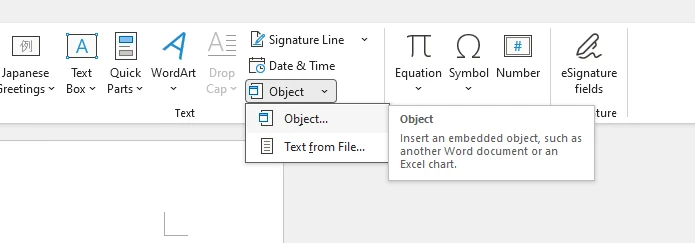
- Sélectionnez Créer à partir du fichier.
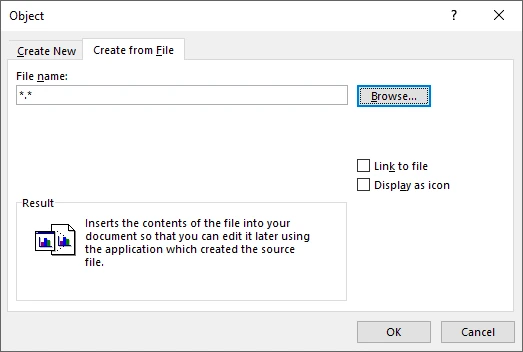
- Cliquez sur Parcourir et choisissez le fichier PDF.
- Sélectionnez l'une des options suivantes :
- Afficher sous forme d'icône – affiche une icône PDF cliquable.
- Lier au fichier – crée un lien externe au lieu d'intégrer.
- Laissez les deux décochés – intègre le fichier et affiche un aperçu (généralement la première page).
- Cliquez sur OK.
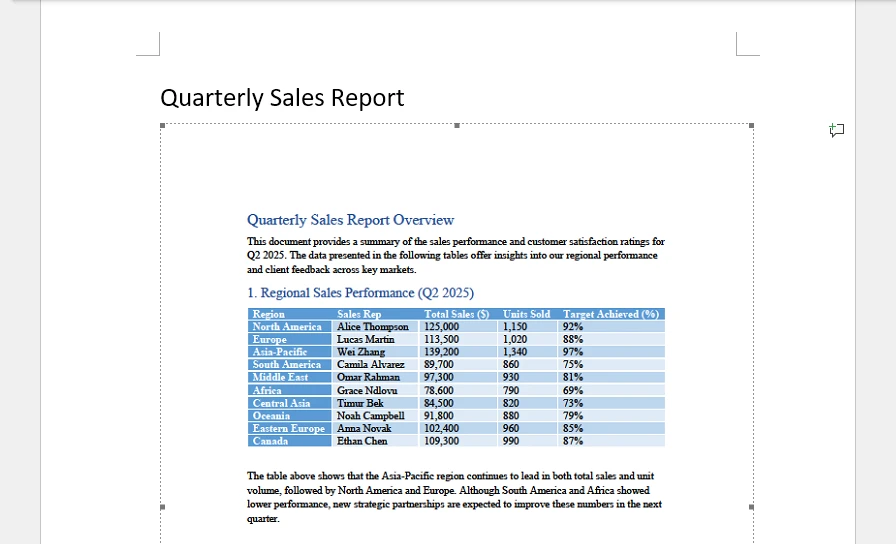
Le PDF est maintenant intégré dans le document Word. Voici un exemple de l'objet PDF inséré :
Notes techniques importantes
- Word intègre l'intégralité du PDF en tant qu'objet OLE unique.
- Seule la première page est affichée en aperçu.
- Le contenu ne peut pas être modifié directement dans Word.
- Le fichier intégré augmente la taille globale du DOCX.
- Le rendu de l'aperçu peut dépendre de l'installation d'un gestionnaire de PDF (tel qu'Adobe Acrobat).
Pourquoi seule la première page apparaît-elle ?
Word traite le PDF comme un seul objet intégré plutôt que comme des pages séparées. L'aperçu n'est qu'une représentation visuelle de la première page, tandis que le PDF complet reste joint en interne.
Si vous souhaitez insérer d'autres types de fichiers (tels que des feuilles Excel ou des présentations PowerPoint) en tant qu'objets OLE dans Word, consultez notre guide détaillé sur l'insertion de pièces jointes dans les documents Word.
Méthode 2 : Convertir le PDF en images (préserver la mise en page exacte)
Idéal pour : Maintenir une fidélité visuelle précise.
Si la précision de la mise en page est essentielle — par exemple dans les brochures marketing, les certificats, les fichiers numérisés ou les documents sensibles à la conception — la conversion de chaque page PDF en image avant de l'insérer dans Word est souvent l'approche la plus sûre.
Comme les images sont statiques, Word ne tente pas de reconstruire le texte, l'espacement ou le positionnement. Cela évite les problèmes de redistribution de la mise en page qui peuvent survenir lors de la conversion de PDF en Word.
Comment fonctionne cette méthode
- Convertissez chaque page PDF en un fichier image (PNG ou JPEG).
- Insérez les images dans Word en séquence.
- Ajoutez des sauts de page entre les images si nécessaire.
Parce que Word traite le contenu comme des images plutôt que comme du texte modifiable, le résultat visuel reste identique au PDF source.
Les outils courants de conversion de PDF en image incluent :
- Adobe Acrobat
- Microsoft Word
- Convertisseurs en ligne
Si vous préférez une solution en ligne, vous pouvez utiliser un convertisseur de PDF en image en ligne pour générer des images de page haute résolution avant de les insérer dans Word.
Paramètres d'image recommandés
Pour maintenir la clarté et la qualité d'impression :
- Utilisez 200–300 DPI pour les documents imprimés.
- Préférez le PNG pour les pages riches en texte.
- Utilisez le JPEG uniquement lorsque la réduction de la taille du fichier est une priorité.
Avantages
- Cohérence visuelle exacte
- Pas de substitution de police
- Pas de distorsion de la mise en page
- Rendu cohérent sur toutes les versions de Word
Limites
- Le contenu n'est pas modifiable
- La taille du document peut augmenter considérablement
- Les images volumineuses ou à haute résolution peuvent avoir un impact sur les performances
Cette méthode est recommandée lorsque la fidélité visuelle est plus importante que la possibilité de modification.
Méthode 3 : Convertir le PDF en Word (le rendre modifiable)
Idéal pour : Modifier ou réutiliser le contenu d'un PDF.
Si votre objectif est de modifier le contenu plutôt que de le joindre, il est nécessaire de convertir le PDF en un document Word modifiable.
De nombreux utilisateurs recherchent comment importer un PDF dans Word, mais techniquement, Word effectue un processus de conversion plutôt qu'une importation directe.
Option 1 : Ouvrir le PDF directement dans Word
Les versions modernes de Word (2013 et ultérieures, y compris Microsoft 365) prennent en charge la conversion PDF intégrée.
Étapes :
- Ouvrez Word.
- Cliquez sur Fichier → Ouvrir.
- Sélectionnez le fichier PDF.
- Confirmez l'invite de conversion.
Word reconstruit la mise en page du PDF en contenu modifiable.
Que se passe-t-il pendant la conversion
Parce que les PDF utilisent un positionnement fixe et que Word utilise une mise en page basée sur le flux, la reconstruction peut entraîner :
- Substitutions de polices
- Différences d'espacement
- Restructuration des tableaux
- Redistribution des paragraphes
- Légers décalages d'alignement
Les mises en page complexes peuvent nécessiter une correction manuelle après la conversion.
Option 2 : Utiliser un convertisseur PDF vers Word dédié
Vous pouvez également utiliser un outil de conversion PDF vers Word en ligne ou hors ligne pour générer un fichier DOCX avant de l'insérer dans votre document.
Si vous préférez une solution basée sur un navigateur, un convertisseur PDF vers Word en ligne peut simplifier les tâches de conversion occasionnelles ou légères.
Pour un guide étape par étape, consultez notre tutoriel complet sur la conversion de PDF en Word.
Erreurs courantes lors de l'insertion de PDF dans Word
De nombreux problèmes de formatage surviennent en raison d'une mauvaise compréhension de la manière dont Word gère les PDF :
-
S'attendre à des aperçus de plusieurs pages lors de l'intégration – Word n'affiche que la première page d'un PDF intégré en tant qu'aperçu. Si vous avez besoin que toutes les pages soient visibles, convertissez plutôt le PDF en images ou en document Word modifiable.
-
Tenter de modifier directement les PDF intégrés – Les PDF intégrés restent des objets de fichier distincts et ne peuvent pas être modifiés dans Word. Pour modifier le contenu, convertissez le PDF au format Word avant de l'insérer.
-
Utiliser des images à basse résolution pour l'impression – La conversion de pages à faible DPI peut entraîner une sortie floue. Utilisez 200–300 DPI pour des résultats de qualité d'impression.
-
Ignorer l'augmentation de la taille du fichier après l'intégration de PDF volumineux – L'intégration stocke l'intégralité du fichier à l'intérieur du DOCX, ce qui peut augmenter considérablement la taille du document. Envisagez de créer un lien vers le PDF si la taille du fichier est une préoccupation.
-
Supposer que la conversion PDF préservera parfaitement la mise en page – Le formatage complexe, les polices et les graphiques peuvent se décaler pendant la conversion. Utilisez l'insertion basée sur l'image si une fidélité visuelle exacte est requise.
Comprendre les différences entre l'intégration, la conversion en image et la conversion vous aide à choisir la méthode la plus appropriée et à éviter les corrections de formatage inutiles.
Automatisation du processus par programmation (pour les développeurs)
Dans les systèmes de reporting d'entreprise ou les flux de traitement par lots, l'insertion manuelle n'est pas pratique.
En utilisant des bibliothèques Python telles que Spire.Doc pour Python et Spire.PDF pour Python, vous pouvez automatiser :
- Intégration de PDF en tant qu'objets OLE
- Conversion de pages PDF en images
- Conversion de PDF en fichiers DOCX modifiables
Installation
Pour automatiser l'insertion de PDF ou la conversion d'images dans Word à l'aide de Python, vous devez installer les bibliothèques requises. Dans cet exemple, nous utilisons Spire.Doc pour le traitement des documents Word et Spire.PDF pour la gestion des fichiers PDF.
Assurez-vous que Python 3.7 ou une version ultérieure est installé dans votre environnement. Exécutez ensuite les commandes suivantes :
pip install Spire.Doc
pip install Spire.PDF
Après l'installation, vous pouvez importer les bibliothèques dans votre script Python et commencer à automatiser les tâches de traitement de documents.
1. Intégrer un PDF en tant qu'objet OLE
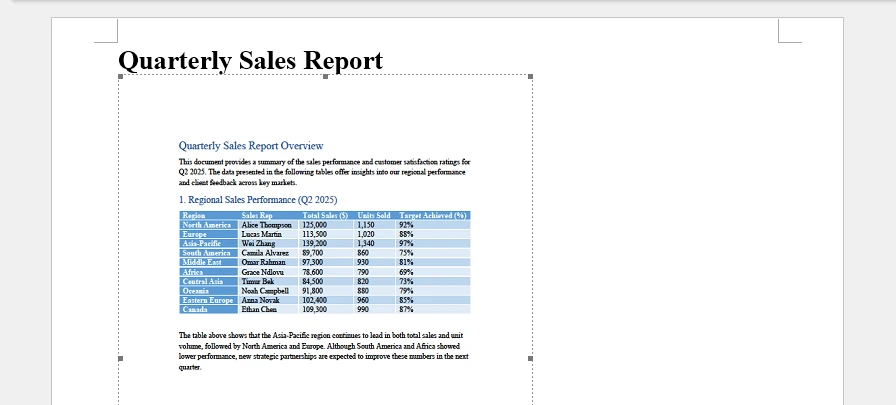
Cette méthode intègre le fichier PDF directement dans un document Word en tant qu'objet OLE. L'intégralité du PDF est stockée dans le fichier DOCX, tandis qu'une image d'aperçu est affichée dans l'interface du document. L'image d'aperçu est générée à partir de la première page du PDF et utilisée comme représentation visuelle de l'objet intégré.
from spire.doc import Document, Stream, DocPicture, FileFormat, OleObjectType
from spire.pdf import PdfDocument

document = Document()
section = document.AddSection()

pdf = PdfDocument()
pdf.LoadFromFile("Sample.pdf")

# Convert first page to image for preview
image_stream = pdf.SaveAsImage(0, 300, 300)  # pageIndex, dpiX, dpiY
image_bytes = image_stream.ToArray()

image = DocPicture(document)
image.LoadImage(Stream(image_bytes))

pdf_object = section.AddParagraph().AppendOleObject(
    "Sample.pdf",
    image,
    OleObjectType.AdobeAcrobatDocument
)

pdf_object.Width = 200
pdf_object.Height = 400
pdf_object.DisplayAsIcon = False

document.SaveToFile("Embed_PDF.docx", FileFormat.Docx)
document.Close()
pdf.Close()
Points techniques clés :
- AppendOleObject() intègre le fichier PDF complet dans le document Word.
- OleObjectType.AdobeAcrobatDocument spécifie le type d'objet.
- SaveAsImage(pageIndex, dpiX, dpiY) génère l'image d'aperçu affichée dans Word.
Des valeurs DPI plus élevées produisent des aperçus plus nets mais augmentent la taille du fichier.
Voici un aperçu du document Word généré :
Pour un guide plus détaillé sur l'intégration d'objets OLE dans Word à l'aide de Python, consultez Intégrer des objets OLE dans Word avec Python.
2. Convertir les pages PDF en images et les insérer
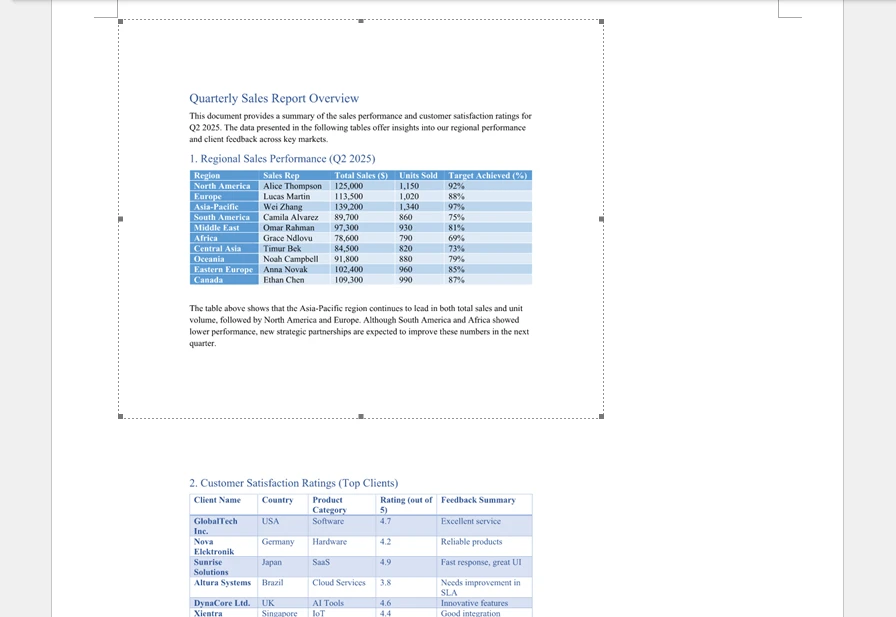
Cette approche convertit chaque page PDF en une image et insère les images dans le document Word de manière séquentielle. Contrairement à l'intégration OLE, le fichier PDF lui-même n'est pas stocké en tant que pièce jointe — seules des images statiques sont insérées.
from spire.pdf import PdfDocument
from spire.doc import Document, Stream, FileFormat

pdf = PdfDocument()
pdf.LoadFromFile("Sample.pdf")

document = Document()
section = document.AddSection()

for i in range(pdf.Pages.Count):
    image_stream = pdf.SaveAsImage(i, 300, 300)
    paragraph = section.AddParagraph()
    paragraph.AppendPicture(Stream(image_stream.ToArray()))

document.SaveToFile("PDF_As_Images.docx", FileFormat.Docx)
document.Close()
pdf.Close()
Notes techniques :
- Chaque page est convertie à l'aide de SaveAsImage().
- Les images sont insérées à l'aide de AppendPicture().
- Le fichier Word résultant ne contient que des images, pas le fichier PDF original.
- Les paramètres DPI affectent directement la clarté et la taille du document.
Voici un exemple du document Word généré :
3. Convertir un PDF en Word modifiable
Cette méthode convertit le PDF en un format de document Word modifiable (DOCX). Au lieu d'intégrer ou d'insérer des images, le contenu du PDF est reconstruit en éléments natifs de Word tels que des paragraphes, des tableaux et des images.
from spire.pdf import *

pdf = PdfDocument()
pdf.LoadFromFile("Sample.pdf")

pdf.ConvertOptions.SetPdfToDocOptions(True, False)

pdf.SaveToFile("Converted.docx", FileFormat.DOCX)
pdf.Close()
Notes techniques :
-
SetPdfToDocOptions(usePsMode, useFlowMode) contrôle la reconstruction de la mise en page :
- usePsMode=True – active le mode PS, qui préserve plus précisément le positionnement de la page fixe.
- useFlowRecognitionMode=False – désactive le mode de reconnaissance de flux, ce qui signifie que Word ne tentera pas de faire circuler le texte de manière dynamique ; la mise en page du contenu reste plus proche du PDF original.
-
Le fichier de sortie est un document DOCX entièrement modifiable.
-
Les mises en page, polices ou graphiques complexes peuvent encore nécessiter des ajustements manuels mineurs après la conversion.
Voici un aperçu du résultat de la conversion :

Le fichier DOCX résultant peut ensuite être ouvert, modifié ou fusionné dans un autre document Word.
Pour plus de détails sur la conversion de PDF en Word à l'aide de Python, consultez Comment convertir un PDF en Word avec Python.
Choisir la bonne méthode
| Objectif | Méthode recommandée | Considérations clés |
|---|---|---|
| Joindre sans modification | Insérer en tant qu'objet | Intègre le PDF en tant qu'objet OLE ; le contenu reste non modifiable ; seul un aperçu est affiché. |
| Préserver la mise en page exacte | Convertir en images | Insère des images statiques de chaque page ; la fidélité visuelle est préservée ; la taille du fichier peut augmenter. |
| Modifier le contenu | Convertir en Word | Convertit le PDF en DOCX modifiable ; permet des modifications ; les mises en page complexes peuvent nécessiter des ajustements. |
La sélection de la méthode correcte en fonction de votre objectif garantit une gestion efficace des documents, prévient les problèmes de formatage et s'aligne sur les exigences de votre flux de travail.
Foire aux questions
Puis-je insérer un PDF de plusieurs pages dans Word ?
Oui. Lors de l'intégration en tant qu'objet, le fichier entier est joint en un seul élément. Lors de la conversion en images ou au format Word, chaque page apparaît séparément.
Pourquoi le formatage change-t-il après la conversion d'un PDF ?
Les fichiers PDF stockent le contenu à l'aide de coordonnées fixes. Pendant la conversion, Word reconstruit la mise en page en une structure modifiable basée sur le flux, ce qui peut modifier l'espacement ou l'alignement.
Comment joindre un PDF à un document Word sans le modifier ?
Utilisez Insertion → Objet → Créer à partir du fichier pour intégrer directement le fichier.
Conclusion
Il existe plusieurs façons d'insérer un PDF dans Word, et la meilleure méthode dépend entièrement du résultat que vous souhaitez obtenir.
L'intégration fonctionne mieux lorsque vous devez joindre le fichier original. La conversion en images garantit la fidélité visuelle. La conversion en Word permet la modification et la réutilisation du contenu.
En comprenant comment Word traite les fichiers PDF en interne et en sélectionnant la technique appropriée, vous pouvez éviter les surprises de formatage, contrôler la taille du document et créer des flux de travail de documents plus fiables.