La conversion de documents Word (DOC) en TXT (texte brut) est une tâche courante pour les professionnels, les étudiants et les développeurs. Les fichiers TXT sont légers, universellement compatibles et sans formatage, ce qui les rend idéaux pour l'extraction de données, le partage multiplateforme et l'intégration avec des applications logicielles.
Que vous ayez besoin de supprimer le formatage d'un document Word, d'extraire du texte pour analyse ou d'assurer la compatibilité avec d'anciens systèmes, ce guide complet vous présentera les meilleures méthodes pour convertir un fichier Word en TXT, y compris des outils gratuits, des convertisseurs en ligne, des raccourcis copier-coller et même des solutions de codage.
Aperçu du contenu :
- Word vs TXT : Principales différences
- Méthode 1 : Utilisation de la méthode "Enregistrer sous" de Microsoft Word
- Méthode 2 : Utilisation de la méthode Copier-Coller du Bloc-notes
- Méthode 3 : Convertisseurs Word vers TXT en ligne gratuits
- Méthode 4 : Utilisation de Windows PowerShell pour la conversion en masse
- Méthode 5 : Utilisation de Python avec Free Spire.Doc
- Problèmes courants lors de la conversion en TXT
- Foire aux questions (FAQ)
Word vs TXT : Principales différences
Pour maîtriser le processus de conversion de Doc en TXT ou de Docx en TXT, vous devez d'abord comprendre les différences fondamentales entre les formats source et cible. Voici un bref aperçu :
| Document Word (.doc / .docx) | Fichier texte brut (.txt) |
|---|---|
| Prend en charge les polices, les couleurs, le gras/italique, l'espacement | Aucun formatage d'aucune sorte, uniquement du texte brut |
| Inclut des images, des tableaux, des graphiques, des macros | Aucun média ni élément interactif |
| Taille de fichier plus grande (en raison des données intégrées) | Taille de fichier ultra-légère |
| Format propriétaire (Microsoft) | Format universel et ouvert (lisible par n'importe quel appareil/logiciel) |
| Risque de problèmes de compatibilité avec les anciens systèmes | Compatible avec presque tous les systèmes d'exploitation/logiciels (Windows, Mac, Linux, mobile) |
Pourquoi convertir ? La conversion de Word en TXT supprime la "surcharge de formatage" des fichiers Word, ne laissant que des données pures qui peuvent être traitées par n'importe quel système informatique.
Méthode 1 : Utilisation de la méthode "Enregistrer sous" de Microsoft Word
La fonction "Enregistrer sous" intégrée de Microsoft Word est le moyen le plus simple de convertir un seul document Word en TXT. Cette méthode fonctionne pour les fichiers DOC et DOCX et est idéale pour les utilisateurs qui ont déjà installé Word.
- Ouvrez votre document Word dans Microsoft Word.
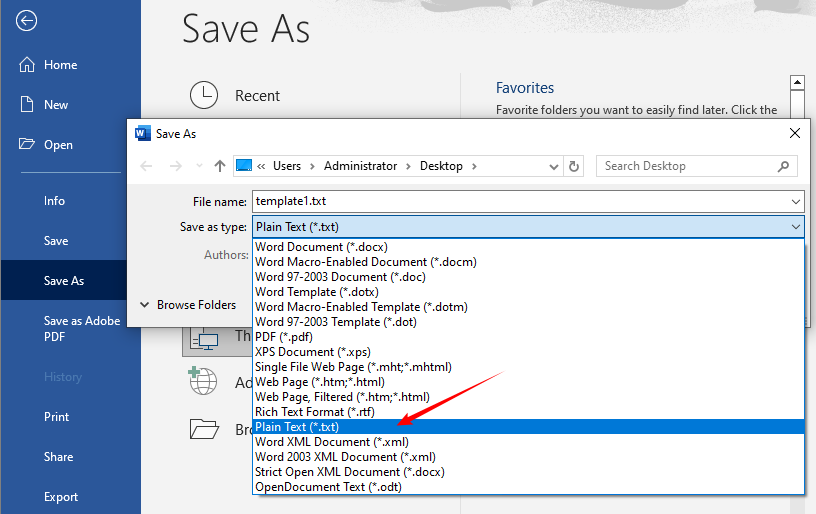
- Cliquez sur l'onglet Fichier (en haut à gauche) → sélectionnez Enregistrer sous.
- Choisissez un emplacement de sauvegarde pour votre fichier TXT (par exemple, le Bureau).
- Dans la liste déroulante Type de fichier, sélectionnez Texte brut (*.txt).
- Cliquez sur Enregistrer—une boîte de dialogue Conversion de fichier apparaîtra.
- Facultatif : sélectionnez l'encodage UTF-8 ici pour prendre en charge les caractères non anglais, les émojis et les symboles spéciaux. Laissez les autres paramètres par défaut.
- Accédez à votre emplacement de sauvegarde et ouvrez le fichier TXT avec un éditeur de texte (Bloc-notes, VS Code) pour vérifier.
Si vous devez préserver la structure de base, convertissez Word en RTF (texte enrichi) au lieu du format TXT.
Méthode 2 : Utilisation de la méthode Copier-Coller du Bloc-notes
Si vous ne souhaitez pas enregistrer un fichier entièrement nouveau, ou si vous n'avez besoin de travailler qu'avec une partie du document, la méthode simple du copier-coller fonctionne parfaitement. Cette méthode ne nécessite aucun outil supplémentaire au-delà des logiciels de traitement de texte standard.
- Ouvrez votre document Word et sélectionnez le texte dont vous avez besoin (Ctrl + A pour l'ensemble du document).
- Copiez le texte : Ctrl + C.
- Ouvrez le Bloc-notes (recherchez-le dans le menu Démarrer de Windows).
- Collez le texte : Ctrl + V.
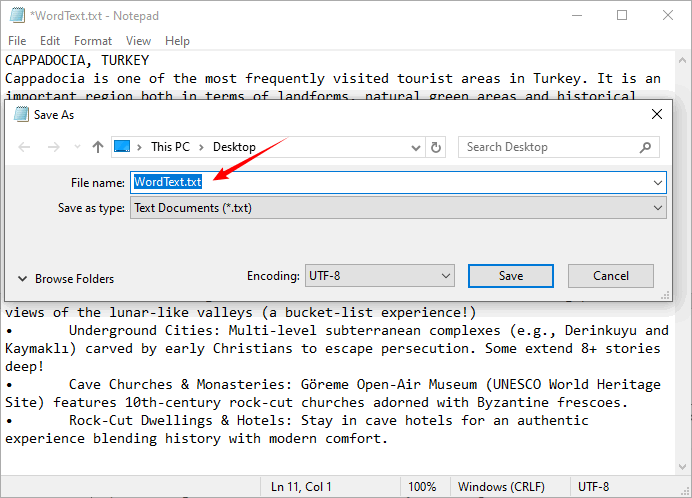
- Allez dans Fichier → Enregistrer → nommez le fichier et assurez-vous que l'extension est .txt → cliquez sur Enregistrer.
Conseil de pro : cette méthode est idéale pour une extraction rapide de texte, mais évitez-la pour les documents volumineux (elle peut entraîner des problèmes mineurs de saut de ligne).
Méthode 3 : Convertisseurs Word vers TXT en ligne gratuits
Les outils en ligne sont un moyen rapide de convertir des DOC en TXT en ligne sans installer de logiciel. Ils sont rapides, gratuits et fonctionnent sur n'importe quel appareil disposant d'une connexion Internet. Tenez-vous-en à des sites réputés tels que CLOUDXDOCS et Zamzar pour la sécurité.
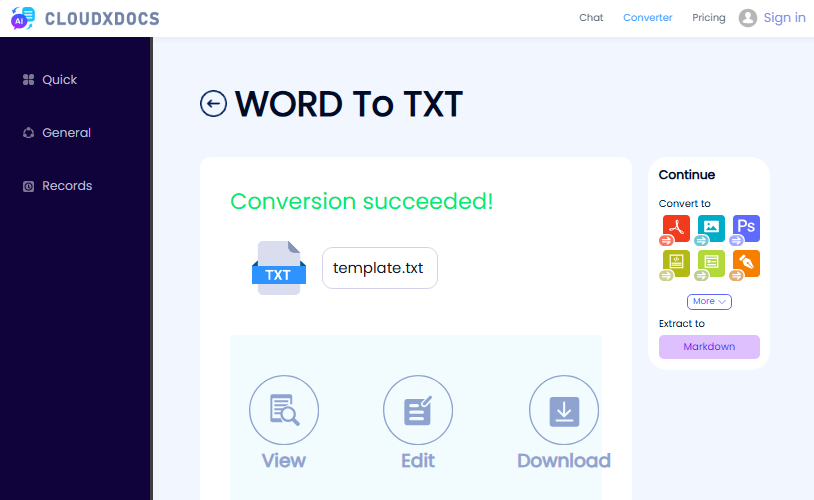
- Accédez à la page du convertisseur Doc vers TXT (par exemple, le convertisseur Word vers TXT de CLOUDXDOCS).
- Téléchargez votre document Word (prend en charge DOC, DOCX, DOT, DOCM).
- Attendez la fin de la conversion.
- Cliquez sur Télécharger pour enregistrer le fichier TXT sur votre appareil.
Avertissement de sécurité : évitez de télécharger des documents personnels, financiers ou juridiques confidentiels sur des outils en ligne gratuits. Pour ces fichiers, tenez-vous-en aux méthodes de bureau.
Bien que la conversion de Word en TXT supprime le formatage pour des raisons de compatibilité et d'extraction de données, vous devrez peut-être un jour réintégrer ce texte brut dans un document formaté. Voici comment convertir un TXT en Word lorsque vous êtes prêt à reconstruire la structure.
Méthode 4 : Utilisation de Windows PowerShell pour la conversion en masse
Si vous avez des dizaines ou des centaines de fichiers Word à convertir, la conversion manuelle est fastidieuse. Windows PowerShell est un outil intégré gratuit qui vous permet de convertir par lots des fichiers Word en TXT en quelques secondes, sans aucune expérience en codage. Cette méthode utilise l'automatisation intégrée de Word pour traiter tous les fichiers d'un dossier.
- Créez un nouveau dossier sur votre bureau et nommez-le WordToTXT — déplacez tous vos fichiers Word DOC/DOCX dans ce dossier.
- Recherchez Windows PowerShell dans le menu Démarrer → ouvrez-le en tant qu'administrateur.
- Collez la commande suivante et appuyez sur Entrée (remplacez VotreNomdUtilisateur par votre nom d'utilisateur Windows réel) :
cd "C:\Users\VotreNomdUtilisateur\Desktop\WordToTXT"
- Collez le script suivant et appuyez sur Entrée pour démarrer la conversion en masse :
$word = New-Object -ComObject Word.Application
$word.Visible = $false
$files = Get-ChildItem -Filter *.doc*
foreach ($file in $files) {
    $doc = $word.Documents.Open($file.FullName)
    $txtPath = [System.IO.Path]::ChangeExtension($file.FullName, '.txt')
    $doc.SaveAs($txtPath, 7) # 7 = wdFormatUnicodeText
    $doc.Close()
}
$word.Quit()
[System.Runtime.Interopservices.Marshal]::ReleaseComObject($word) | Out-Null
- Une fois le script terminé, vérifiez votre dossier WordToTXT : tous vos fichiers Word auront désormais un fichier TXT correspondant.
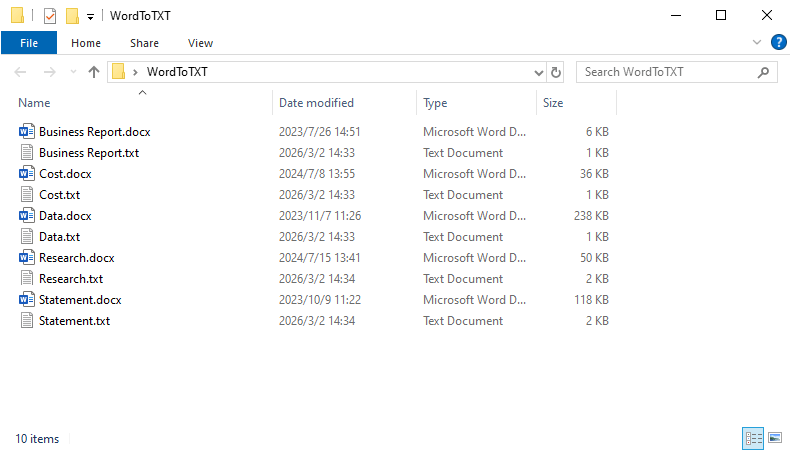
Remarque : assurez-vous que Microsoft Word est installé sur votre système ; sinon, le script ne s'exécutera pas. N'oubliez pas non plus de fermer toutes les fenêtres Word avant d'exécuter le script pour éviter les erreurs. Le script fermera automatiquement l'objet COM de Word pour libérer des ressources.
Méthode 5 : Utilisation de Python avec Free Spire.Doc
Si vous êtes un développeur ou si vous avez besoin d'automatiser les conversions de Word en TXT, Python avec la bibliothèque Free Spire.Doc est une solution puissante et conviviale. Cette bibliothèque prend en charge les formats DOC et DOCX et simplifie le processus de conversion avec un minimum de code.
Pourquoi utiliser Python pour la conversion ?
- Automatisation : planifiez les conversions pour les rapports quotidiens.
- Traitement par lots : convertissez des milliers de fichiers en quelques minutes.
- Intégration : injectez le texte extrait directement dans un index de moteur de recherche ou un modèle d'apprentissage automatique.
Code Python pour la conversion de Word en TXT
Utilisez le code Python suivant pour convertir des fichiers Doc ou Docx en TXT :
from spire.doc import *
from spire.doc.common import *

# Create a Document object to load the Word file
document = Document()

# Load a Word file (DOC or DOCX) from your local disk
document.LoadFromFile("Input.docx")

# Save the Word file as a TXT file
document.SaveToFile("result.txt", FileFormat.Txt)

# Close the document to release resources
document.Close()
Le résultat de la conversion :
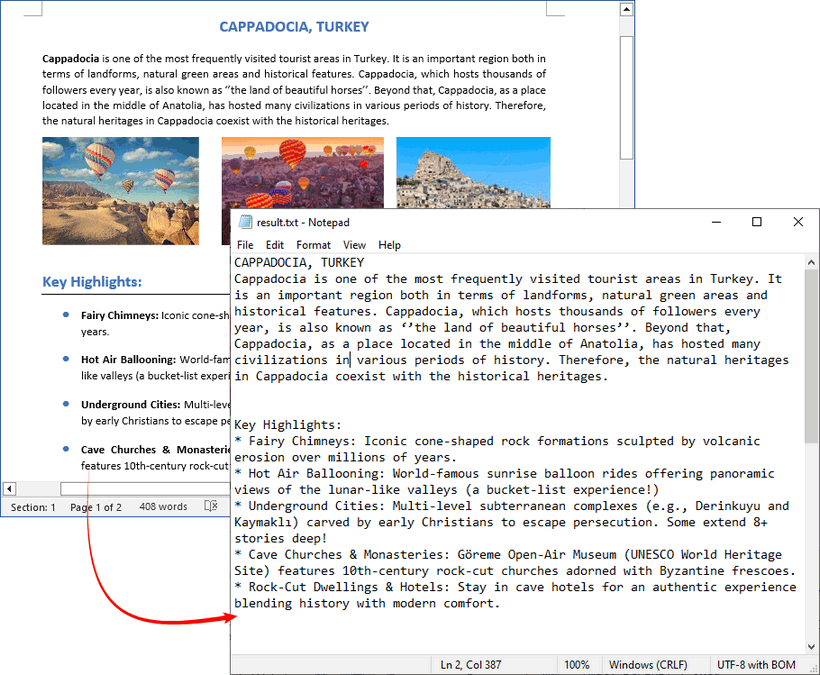
Les fichiers TXT ne peuvent pas stocker d'images, donc extrayez les images de votre document Word avant la conversion si vous devez les préserver.
Problèmes courants lors de la conversion en TXT
Même une simple conversion de DOC en TXT peut rencontrer des difficultés. Voici comment les résoudre.
-
Perte de formatage : les fichiers TXT ne prennent en charge aucun formatage. Les puces peuvent se transformer en astérisques/tirets, les tableaux apparaîtront comme des lignes de texte confuses, et le gras/italique disparaîtra.
- Solution : aucune solution n'est nécessaire. C'est une caractéristique du TXT, pas un bogue.
-
Problèmes d'encodage des caractères : parfois, les caractères spéciaux (comme les guillemets courbes, les tirets cadratins ou les symboles) peuvent se transformer en charabia (par exemple, —). Il s'agit d'un problème d'encodage.
- Solution : lors de l'enregistrement dans Word (méthode 1), la boîte de dialogue "Conversion de fichier" vous permet de choisir un encodage. Essayez "UTF-8", car il prend en charge la plus large gamme de caractères.
-
Sauts de ligne : les longs paragraphes dans Word peuvent ne pas s'afficher correctement dans le Bloc-notes — il s'agit d'un problème d'affichage de l'éditeur de texte, pas d'une erreur de conversion.
- Solution : activez le retour à la ligne dans votre éditeur de texte (Bloc-notes : Format → Retour à la ligne automatique).
Foire aux questions (FAQ)
Q1 : Puis-je convertir un document Word protégé par mot de passe en TXT ?
R : La plupart des outils (y compris Word et les bibliothèques Python) vous demandent de déverrouiller le document au préalable. Vous devez supprimer la protection par mot de passe dans Microsoft Word avant de tenter la conversion.
Q2 : La conversion en TXT réduit-elle la taille du fichier ?
R : De manière significative. Un document Word de 10 Mo avec des images peut devenir un fichier texte de 50 Ko, car toutes les données binaires (images) sont supprimées.
Q3 : Quelle est la différence entre l'enregistrement en TXT et l'enregistrement en RTF ?
R : Le RTF (Rich Text Format) préserve le formatage de base comme le gras et l'italique, contrairement au TXT. Si vous avez besoin de formatage, enregistrez en RTF. Si vous avez besoin de données pures, enregistrez en TXT.
Q4 : Comment la conversion gère-t-elle les hyperliens ?
R : Dans la plupart des cas, le texte visible de l'hyperlien est préservé, mais l'URL sous-jacente est perdue. Si vous devez préserver les URL réelles, vous devez utiliser un outil spécialisé ou un script Python qui extrait spécifiquement les adresses des hyperliens.
Conclusion
La conversion de DOC Word en TXT est un processus simple qui améliore considérablement la compatibilité et la simplicité. Pour les utilisateurs quotidiens qui manipulent des fichiers individuels, la fonction "Enregistrer sous" de Word ou les convertisseurs en ligne sont des options fiables, tandis que le copier-coller fonctionne bien pour extraire rapidement de petites portions de texte. Pour les conversions en masse, Windows PowerShell offre une solution efficace, et les développeurs peuvent intégrer de manière transparente la conversion de Word en TXT dans leurs flux de travail à l'aide de Python et de Free Spire.Doc.
Choisissez la méthode qui correspond le mieux à votre niveau de confort technique, à l'échelle et aux exigences de sécurité (conservez les fichiers sensibles hors ligne). Avec ces options, les formats Word propriétaires ne verrouillent plus vos données, garantissant que votre texte reste universellement accessible et compatible avec n'importe quel appareil ou système, aujourd'hui et à l'avenir.
Voir aussi
- Comment fusionner des documents Word : préserver ou unifier le formatage
- Convertir du texte en PDF facilement : 4 méthodes rapides et professionnelles
- Convertir Word en PNG : 3 façons pratiques que vous pouvez réellement utiliser
- C#/VB.NET : Convertir du texte en Word ou Word en texte
- Comment convertir un TXT en Word ou un Word en TXT avec du code Java