La fusion de documents Word est une tâche courante mais étonnamment complexe. Que vous combiniez des rapports, compiliez des chapitres de livre ou consolidiez plusieurs fichiers de projet en un livrable final, la manière dont vous fusionnez les documents a un impact direct sur la mise en forme, la cohérence de la mise en page et la maintenabilité à long terme.
Bien que cela puisse ressembler à une simple opération de copier-coller, la fusion dans Word implique des définitions de style, des structures de section et des systèmes de mise en forme au niveau du document — et différentes méthodes peuvent produire des résultats radicalement différents.
Dans ce guide, nous explorerons cinq manières pratiques de fusionner des documents Word — des fonctionnalités intégrées de Word à VBA et Python — afin que vous puissiez choisir l'approche qui correspond le mieux à vos besoins.
Navigation rapide :
- Méthode 1. Fusionner des documents Word à l'aide de « Texte à partir d'un fichier » (fonctionnalité intégrée)
- Méthode 2. Fusionner des documents Word en utilisant Copier & Coller (Conserver la mise en forme source)
- Méthode 3. Fusionner des documents Word en ligne (MergeEasy)
- Méthode 4. Fusionner des documents Word à l'aide de VBA
- Méthode 5. Fusionner des documents Word à l'aide de Python (Spire.Doc)
Pourquoi la mise en forme se brise lors de la fusion de documents Word
Avant d'explorer les cinq méthodes, il est utile de comprendre un concept clé : Word ne se contente pas de combiner du texte, il combine des systèmes de mise en forme.
Lorsque deux documents sont fusionnés, Word doit décider comment gérer la mise en page, les styles, la numérotation, les en-têtes et autres règles de mise en page. Dans la plupart des cas, le document principal contrôle le résultat final - c'est pourquoi la mise en forme peut changer après la fusion.
Pour simplifier les choses, la mise en forme dans Word peut être divisée en deux niveaux :
| Type de mise en forme | Contrôles | Exemples | Que se passe-t-il pendant la fusion |
|---|---|---|---|
| Mise en forme au niveau de la section | Mise en page dans une section | Taille de la page, marges, orientation, colonnes, en-têtes/pieds de page, numérotation des pages | Word n'insère pas automatiquement de saut de section. Le contenu inséré fait partie de la section actuelle. Pour préserver les paramètres de mise en page d'origine, vous devez insérer un saut de section avant la fusion. |
| Mise en forme au niveau du document | Système de style global | Styles de titre, style Normal, polices de thème, couleurs de thème, définitions de numérotation | Si les styles partagent le même nom (par exemple, « Titre 1 »), la définition du document principal remplace le style du document inséré. |
Ce que cela signifie en pratique
- La plupart des méthodes de fusion privilégient la cohérence plutôt que la préservation de l'apparence originale.
- Les définitions de style du document principal remplacent généralement les styles en conflit.
- Seul le Copier & Coller → Conserver la mise en forme source manuel tente de préserver la mise en page visuelle d'origine.
En gardant cela à l'esprit, examinons cinq manières différentes de fusionner des documents Word et quand chaque méthode est judicieuse.
Méthode 1. Fusionner des documents Word à l'aide de « Texte à partir d'un fichier » (fonctionnalité intégrée)
Si vous souhaitez un moyen rapide et natif de fusionner des documents directement dans Microsoft Word, Insérer → Texte à partir d'un fichier est l'option la plus simple.
Comment ça marche
- Ouvrez votre document principal, placez votre curseur à l'endroit où vous souhaitez que le contenu apparaisse.
- Allez dans Insérer → Objet → Texte à partir d'un fichier.
- Sélectionnez un ou plusieurs fichiers Word.
- Cliquez sur Insérer.
Word insère le document sélectionné à la position actuelle du curseur. Pour commencer sur une nouvelle page, insérez un saut de page ou un saut de section avant la fusion.
À quoi s'attendre
Cette méthode fonctionne mieux lorsque tous les documents sont basés sur le même modèle. Si les styles diffèrent, les définitions du document principal remplaceront les styles en conflit. Par exemple, si les deux fichiers contiennent un style nommé Titre 1 mais avec des polices ou des espacements différents, la version du document principal prévaudra.
Quand l'utiliser
Utilisez cette méthode lorsque :
- Vous compilez des rapports sous un modèle d'entreprise unifié.
- Tous les fichiers partagent des règles de mise en forme similaires.
- Vous avez besoin d'une solution rapide et intégrée sans automatisation.
C'est simple et fiable, mais pas idéal pour préserver la mise en forme d'origine sur différents designs.
Méthode 2. Fusionner des documents Word en utilisant Copier & Coller (Conserver la mise en forme source)
Si la préservation de la mise en forme est votre priorité absolue, le copier-coller manuel reste la méthode la plus précise.
Comment ça marche
- Ouvrez à la fois le document principal et le document source.
- Dans le document source, appuyez sur Ctrl + A pour sélectionner tout le contenu, puis appuyez sur Ctrl + C pour le copier.
- Passez au document principal et placez le curseur à l'endroit où le contenu fusionné doit commencer, généralement à la fin du document.
- Allez dans Mise en page → Sauts → Sauts de section → Page suivante pour insérer un saut de section. (Cette étape est essentielle si vous souhaitez préserver les marges, l'orientation ou le style de police du document source.)
- Sur la nouvelle page, faites un clic droit et choisissez Options de collage → Conserver la mise en forme source.
Cela garantit que la mise en forme au niveau de la section (structure de la mise en page) et la mise en forme au niveau du document (polices, styles, numérotation) sont préservées autant que possible.
Pourquoi cette méthode est différente
Lorsque vous choisissez Conserver la mise en forme source, Word crée des définitions de style internes supplémentaires si nécessaire. Au lieu de remplacer les styles, il conserve l'apparence source intacte, même si cela signifie dupliquer les noms de style en arrière-plan.
Compromis
Bien que la mise en forme soit préservée, la structure de style interne du document peut devenir complexe. Pour les petits projets, ce n'est pas un problème. Pour une documentation technique volumineuse, cela peut rendre la maintenance à long terme plus difficile.
Quand l'utiliser
- Contrats juridiques
- Articles académiques de différents auteurs
- Documents sensibles au design
- Tâches de fusion à petite échelle
Si la fidélité visuelle est plus importante que la cohérence structurelle, c'est le choix le plus sûr.
Méthode 3. Fusionner des documents Word en ligne (MergeEasy)
Si vous préférez ne pas utiliser Word directement, les outils de fusion en ligne offrent une alternative pratique. Des outils comme MergeEasy vous permettent de télécharger plusieurs fichiers Word, de les réorganiser et de télécharger un document combiné, le tout dans votre navigateur.
Comment ça marche
- Ouvrez votre navigateur et accédez à l'outil de fusion de documents Word en ligne.
- Téléchargez les fichiers Word que vous souhaitez combiner.
- Disposez les documents dans l'ordre souhaité.
- (Facultatif) Activez l'option « Ajouter des sauts de page entre les documents » si vous souhaitez que chaque fichier commence sur une nouvelle page.
- Cliquez sur Fusionner le document Word et téléchargez le document combiné.
À quoi s'attendre
Les outils en ligne visent à préserver raisonnablement bien la mise en page, mais :
- Les conflits de style sont gérés automatiquement.
- Vous avez un contrôle limité sur la logique de mise en forme.
- Les documents confidentiels peuvent soulever des problèmes de confidentialité.
Quand l'utiliser
- Tâches de fusion rapides
- Utilisateurs sans Microsoft Word installé
- Fichiers non sensibles
- Combinaison occasionnelle de documents
Les outils en ligne privilégient la commodité au détriment d'un contrôle approfondi de la mise en forme.
Méthode 4. Fusionner des documents Word à l'aide de VBA
Pour les utilisateurs travaillant intensivement dans Microsoft Word, VBA offre une automatisation sans logiciel externe.
Au lieu d'insérer manuellement les fichiers un par un, vous pouvez écrire une macro pour fusionner automatiquement les documents. La macro insère chaque document sélectionné à la fin du fichier principal et les sépare à l'aide d'un saut de section (page suivante).
Comment ça marche
- Ouvrez le document Word principal.
- Appuyez sur Alt + F11 pour ouvrir l'éditeur VBA.
- Cliquez sur Insérer → Module, puis collez la macro VBA fournie dans la fenêtre de code.
- Appuyez sur F5 (ou cliquez sur Exécuter) pour exécuter la macro.
- Sélectionnez les documents Word à fusionner, puis cliquez sur Ouvrir.
Code VBA :
Sub MergeWordDocuments()

    Dim mainDoc As Document
    Dim fileDialog As FileDialog
    Dim selectedFile As Variant
    Dim insertRange As Range

    Set mainDoc = ActiveDocument

    ' Open file picker
    Set fileDialog = Application.FileDialog(msoFileDialogFilePicker)

    With fileDialog
        .Title = "Select Word Documents to Merge"
        .Filters.Clear
        .Filters.Add "Word Files", "*.doc; *.docx"
        .AllowMultiSelect = True

        If .Show = -1 Then

            For Each selectedFile In .SelectedItems

                ' Move to end of main document
                Set insertRange = mainDoc.Range
                insertRange.Collapse Direction:=wdCollapseEnd

                ' Insert Section Break (Next Page)
                insertRange.InsertBreak Type:=wdSectionBreakNextPage
                insertRange.Collapse Direction:=wdCollapseEnd

                ' Insert document content
                insertRange.InsertFile FileName:=selectedFile

            Next selectedFile

        End If

    End With

    MsgBox "Documents merged successfully!"

End Sub
Que se passe-t-il en interne
VBA exploite le modèle objet de document (DOM) interne de Word, il se comporte de manière identique au moteur Insérer → Texte à partir d'un fichier, ce qui signifie que les styles du document principal dominent. L'avantage réside dans l'automatisation, pas dans la logique de mise en forme.
Quand l'utiliser
- Consolidation de rapports mensuels ou hebdomadaires
- Flux de travail d'entreprise internes
- Documentation basée sur des modèles
- Utilisateurs à l'aise avec les macros Word
VBA est idéal lorsque vous avez besoin d'une fusion reproductible dans l'écosystème Office.
Méthode 5. Fusionner des documents Word à l'aide de Python (Spire.Doc)
Pour les développeurs ou les systèmes backend, Python offre une fusion de documents évolutive sans dépendre de Microsoft Word. En utilisant Spire.Doc for Python, vous pouvez insérer des documents par programme dans un fichier principal.
Comment ça marche
- Ouvrez votre IDE ou éditeur Python préféré.
- Installez la bibliothèque depuis PyPI: pip install spire.doc
- Créez un nouveau fichier Python (par exemple, merge_word_documents.py).
- Collez l'un des extraits de code suivants dans le fichier.
- Exécutez le script.
Cette approche nécessite des connaissances de base en Python. Avant d'exécuter le script, ajustez les chemins des fichiers d'entrée et de sortie en fonction de votre environnement local.
Exemple 1. Fusionner deux documents Word
from spire.doc import *
from spire.doc.common import *

doc = Document()
doc.LoadFromFile("Main.docx")
doc.InsertTextFromFile("Source.docx", FileFormat.Docx)
doc.SaveToFile("MergedOutput.docx")
doc.Close()
Exemple 2. Fusionner plusieurs documents dans un dossier
import os
from spire.doc import *
from spire.doc.common import *

folder_path = "Docs/"
files = [f for f in os.listdir(folder_path) if f.endswith(".docx")]

doc = Document()
doc.LoadFromFile(os.path.join(folder_path, files[0]))

for file in files[1:]:
    doc.InsertTextFromFile(os.path.join(folder_path, file), FileFormat.Docx)

doc.SaveToFile("MergedOutput.docx")
doc.Close()
Comportement de la mise en forme
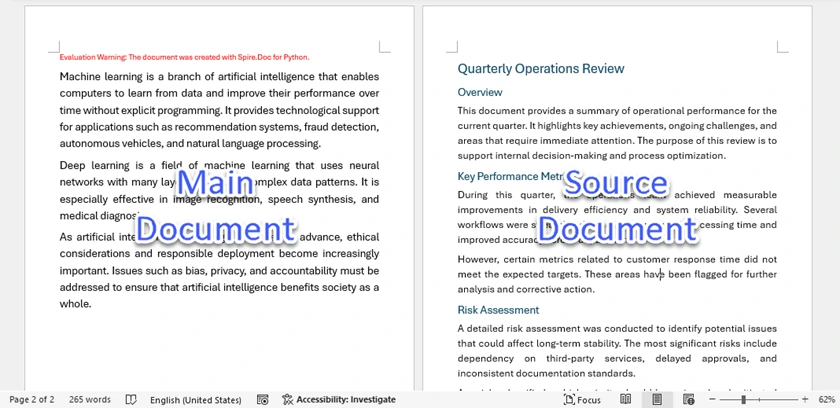
Lorsque InsertTextFromFile est exécuté, le document inséré est ajouté en tant que nouvelle section dans le fichier cible. En pratique, cela signifie que chaque fusion introduit généralement un saut de section Page suivante, commence le contenu inséré sur une nouvelle page et applique les définitions de style du document principal (de destination). Par conséquent, les conflits de mise en forme sont résolus en faveur du document principal.
Cette approche aide à maintenir la cohérence structurelle, mais elle peut modifier l'apparence originale du contenu fusionné si les deux documents utilisent des définitions de style différentes.
Voici une capture d'écran du document fusionné créé par Spire.Doc :
Quand l'utiliser
- Systèmes de génération de documents
- Applications SaaS
- Pipelines de traitement backend
- Fusion par lots à grande échelle
Points forts de l'approche Python
- Entièrement automatisé
- Évolutif pour le traitement par lots
- Aucune dépendance à Microsoft Word
- Convient aux systèmes côté serveur
Après avoir fusionné par programme des documents Word en Python, vous pouvez améliorer la sortie en ajoutant des numéros de page, en ajustant les paramètres de page ou en exportant le fichier au format PDF. En combinant ces fonctionnalités, vous pouvez créer un flux de travail de traitement de documents Word entièrement automatisé.
Tableau comparatif : Quelle méthode choisir ?
| Méthode | Automatisation | Correspondre à la mise en forme de destination | Conserver la mise en forme source | Idéal pour |
|---|---|---|---|---|
| Texte à partir d'un fichier | Manuel | Oui | Non | Fusion rapide sous la mise en forme du document principal |
| Copier & Coller (Conserver la mise en forme source) | Manuel | Non | Oui | Préserver les styles et la mise en page d'origine |
| Outil en ligne (MergeEasy) | Semi-automatisé | Oui | Non | Fusion rapide sans Word, sous la mise en forme du document principal |
| Macro VBA | Automatisé (dans Word) | Oui | Non | Automatisation des fusions répétitives dans l'environnement Word |
| Python (Spire.Doc) | Entièrement automatisé | Oui | Non | Traitement par lots avec une mise en forme unifiée |
Résumé du comportement de la mise en forme
Correspondre à la mise en forme de destination
Toutes les méthodes de fusion, à l'exception de Copier & Coller → Conserver la mise en forme source, appliquent automatiquement les définitions de style du document principal au contenu inséré. Cela inclut Texte à partir d'un fichier, les outils en ligne, les macros VBA et les solutions Python. Dans ces méthodes, la mise en forme du document de destination prévaut en cas de conflits de style.
Conserver la mise en forme source
Seul le Copier & Coller en utilisant « Conserver la mise en forme source » conserve entièrement les styles, les polices et la mise en page du document d'origine. Les autres méthodes de fusion ne préservent pas complètement la mise en forme source, car les styles en conflit sont remplacés par ceux du document principal.
Conclusion
La fusion de documents Word ne consiste pas seulement à combiner du contenu, il s'agit de contrôler la logique de mise en forme. Si votre objectif est la précision visuelle, le « Conserver la mise en forme source » manuel reste le choix le plus sûr. Si vous avez besoin de cohérence structurelle, les outils intégrés de Word sont suffisants. Et si l'automatisation et l'évolutivité sont les plus importantes, les solutions basées sur VBA ou Python offrent une efficacité à long terme.
En comprenant comment Word gère la mise en forme au niveau de la section et du document, vous pouvez éliminer les changements de mise en page inattendus et choisir en toute confiance la bonne stratégie de fusion pour votre flux de travail.
FAQ
Q1. Pourquoi la mise en forme change-t-elle après la fusion de documents Word ?
Parce que Word donne la priorité aux définitions de style du document principal. Si deux documents partagent des noms de style (tels que « Titre 1 »), la version du document principal remplace celle insérée.
Q2. Comment puis-je préserver les marges et l'orientation de la page lors de la fusion ?
Vous devez insérer un saut de section (page suivante) avant d'ajouter le nouveau document. Sans saut de section, le contenu inséré fait partie de la section actuelle et hérite de ses paramètres de mise en page.
Q3. Est-ce que « Conserver la mise en forme source » préserve toujours tout ?
Il préserve l'apparence visuelle dans la plupart des cas. Cependant, Word peut créer des définitions de style internes en double, ce qui peut rendre la structure du document plus complexe.
Q4. Puis-je fusionner des documents Word sans que Microsoft Word soit installé ?
Oui. Vous pouvez utiliser des outils en ligne ou des solutions programmatiques comme les bibliothèques Python (par exemple, Spire.Doc) pour fusionner des documents sans dépendre de Word.
Q5. Quelle est la meilleure méthode pour la fusion automatisée à grande échelle ?
Les solutions basées sur Python sont les plus évolutives. Elles permettent le traitement par lots, l'intégration backend et l'automatisation sans interaction manuelle.