Le portefeuille PDF a été introduit par Adobe pour résoudre un défi courant : comment regrouper plusieurs fichiers en un seul document sans perdre leurs formats ou leur structure d'origine. Contrairement aux PDF fusionnés traditionnels, un portefeuille PDF conserve chaque fichier de manière indépendante tout en les organisant dans un conteneur structuré.
Cela le rend idéal pour les ensembles de documents complexes tels que les soumissions juridiques, les livrables de projet ou la documentation d'ingénierie.
Dans cet article, vous apprendrez comment créer un portefeuille PDF, comprendrez sa structure de dossiers hiérarchique et explorerez deux méthodes pratiques : en utilisant Adobe Acrobat ou en en générant un par programmation avec Spire.PDF for Python.
Qu'est-ce qu'un portefeuille PDF ?
Un portefeuille PDF est un conteneur PDF basé sur des normes définies dans la spécification PDF. Plutôt que de combiner le contenu en un seul flux de pages, il intègre plusieurs fichiers indépendants dans une seule enveloppe PDF. Lorsqu'il est ouvert dans Adobe Acrobat Pro DC ou Adobe Reader, le portefeuille fonctionne de manière similaire à un explorateur de fichiers léger, permettant aux utilisateurs de parcourir les dossiers et d'ouvrir les fichiers intégrés individuellement.
Un portefeuille PDF peut inclure :
- Documents PDF
- Fichiers Word et Excel
- Images et multimédia
- Autres formats de fichiers courants
L'une de ses caractéristiques déterminantes est la prise en charge des structures de dossiers hiérarchiques, permettant une organisation logique des documents au sein du portefeuille.
Portefeuille PDF vs ZIP vs Pièces jointes vs Fusion
Ces formats sont fréquemment confondus car ils permettent tous de regrouper plusieurs fichiers d'une manière ou d'une autre. Cependant, leur structure, leur comportement et leurs cas d'utilisation diffèrent considérablement.
| Aspect | Portefeuille PDF | Archive ZIP | PDF avec pièces jointes | PDF fusionné |
|---|---|---|---|---|
| Objectif principal | Conteneur de fichiers structuré | Compression et transfert de fichiers | Document principal avec fichiers supplémentaires | Combiner des documents en un seul |
| Les fichiers restent indépendants | Oui | Oui | Oui | Non |
| Prend en charge la hiérarchie des dossiers | Oui | Oui | Non | Non |
| Nécessite une extraction avant l'accès | Non | Oui | Non | Non |
| Idéal pour | Ensembles de documents organisés | Envoi de plusieurs fichiers | Matériaux supplémentaires | Consolidation simple |
Point clé à retenir
- Utilisez un PDF fusionné lorsque vous n'avez besoin que d'un seul document continu.
- Utilisez un PDF avec pièces jointes lorsqu'un fichier est principal et que les autres le complètent.
- Utilisez ZIP lorsque la compression et le transfert sont la priorité.
- Utilisez un portefeuille PDF lorsque plusieurs fichiers doivent rester indépendants et clairement organisés au sein d'un seul PDF structuré.
Comprendre la structure d'un portefeuille
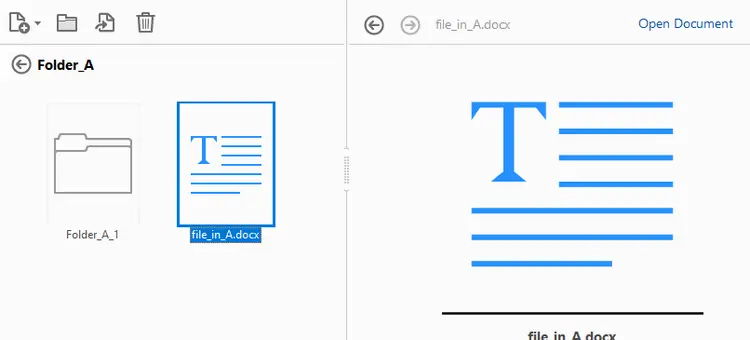
Un portefeuille PDF utilise une organisation de dossiers hiérarchique, semblable à un système de fichiers traditionnel. Cette structure permet un tri efficace et une navigation facile, ce qui la rend idéale pour la gestion d'ensembles de documents complexes.
Exemple de structure :
Portefeuille PDF
│
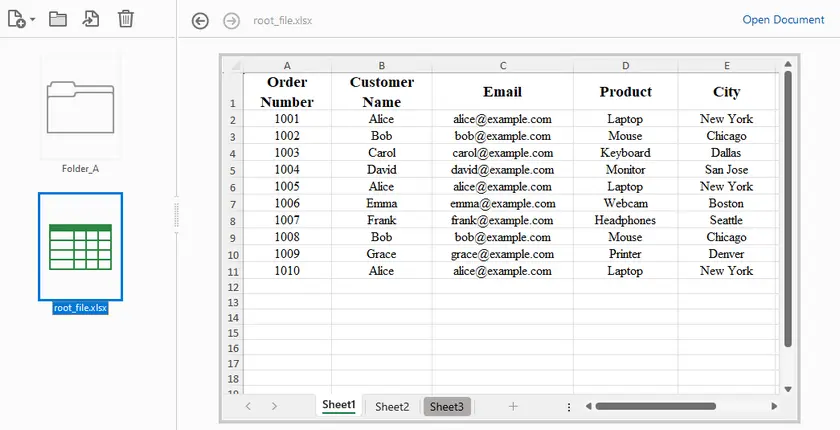
├── root_file.xlsx
│
└── Dossier_A
      ├── fichier_dans_A.docx
      │
      └── Dossier_A_1
            └── fichier_dans_A1.xml
Ceci démontre :
- Fichiers au niveau racine
- Dossiers de premier niveau
- Sous-dossiers imbriqués
- Fichiers indépendants à chaque niveau
Il n'y a pas de limitation stricte sur la profondeur d'imbrication — vous pouvez créer des structures à plusieurs niveaux pour répondre aux besoins de packaging de documents d'entreprise.
Méthode 1 : Créer un portefeuille PDF avec Adobe
Adobe Acrobat Pro DC est reconnu comme l'outil de premier plan pour la création de portefeuilles PDF, offrant une interface conviviale qui simplifie le processus. Cette méthode est particulièrement avantageuse pour les individus ou les équipes qui cherchent à présenter une documentation variée de manière organisée.
Étapes pour créer un portefeuille PDF avec Adobe
-
Ouvrez Adobe Acrobat Pro.
-
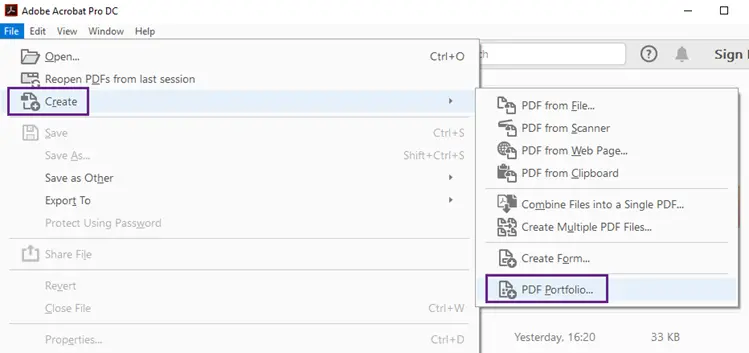
Naviguez vers Fichier → Créer → Portefeuille PDF pour démarrer le processus.
-
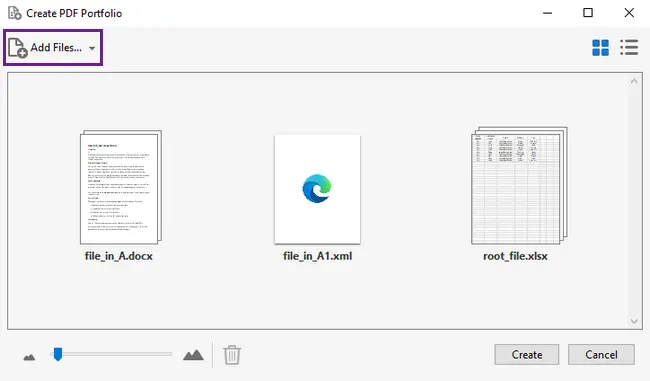
Cliquez sur Ajouter des fichiers pour importer vos documents.
-
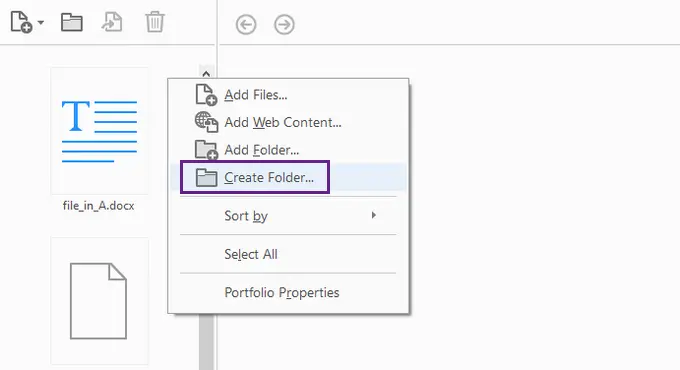
Créez des dossiers en cliquant avec le bouton droit sur le panneau et en sélectionnant Créer un dossier.
-
Glissez-déposez vos fichiers dans ces dossiers.
-
Cliquez sur Enregistrer pour finaliser votre portefeuille PDF.
Quand utiliser la méthode Adobe
Cette approche excelle dans divers scénarios, notamment :
- Création occasionnelle de portefeuilles, ce qui la rend simple pour les projets ponctuels.
- Situations où le contrôle visuel de la mise en page du document est essentiel, permettant un retour immédiat sur l'apparence du portefeuille.
- Environnements qui ne nécessitent pas de processus automatisés, car elle prend en charge des flux de travail manuels simplifiés.
Bien que cette méthode soit idéale pour les projets à petite échelle et les utilisateurs individuels, elle peut ne pas convenir à la génération de lots importants ou à l'intégration dans des systèmes backend où l'automatisation est nécessaire.
Lire la suite : Créer et personnaliser des portefeuilles PDF
Méthode 2 : Créer un portefeuille PDF sans Adobe (avec Python)
Pour les scénarios qui nécessitent une automatisation, une génération côté serveur ou des flux de travail d'entreprise à grande échelle, la création programmatique de portefeuilles PDF est souvent plus efficace. En utilisant Spire.PDF for Python, vous pouvez générer sans effort un portefeuille PDF conforme aux normes, entièrement reconnu par Adobe Acrobat, garantissant la compatibilité et la facilité d'utilisation dans divers environnements.
Installer Spire.PDF for Python
Avant de générer un portefeuille PDF par programmation, vous devez installer Spire.PDF for Python.
Vous pouvez l'installer via pip :
pip install spire.pdf
Exemple : Créer une structure de portefeuille imbriquée
Voici un exemple pratique montrant comment construire un portefeuille PDF imbriqué avec Spire.PDF for Python.
from spire.pdf import PdfDocument

# ----------- Fichiers d'entrée -----------
root_file = "Files/root_file.xlsx"
file_in_folder_a = "Files/file_in_A.docx"
file_in_subfolder_a1 = "Files/file_in_A1.xml"

# ----------- Créer un portefeuille PDF -----------
document = PdfDocument()

# 1. Ajouter un fichier à la racine
document.Collection.AddFile(root_file)

# 2. Créer un dossier de premier niveau
folder_a = document.Collection.Folders.CreateSubfolder("Dossier_A")

# Ajouter un fichier directement dans Dossier_A
folder_a.AddFile(file_in_folder_a)

# 3. Créer un sous-dossier de deuxième niveau dans Dossier_A
subfolder_a1 = folder_a.CreateSubfolder("Dossier_A_1")

# Ajouter un fichier dans le sous-dossier
subfolder_a1.AddFile(file_in_subfolder_a1)

# ----------- Enregistrer -----------
document.SaveToFile("CreatePDFPortfolio_WithNestedStructure.pdf")
document.Close()

print("Portefeuille PDF créé avec succès.")
Ce code illustre :
- Insertion de fichier au niveau racine : Le document principal est ajouté à la racine du portefeuille PDF, établissant une base.
- Création de dossier : Le dossier de premier niveau est créé à des fins d'organisation, permettant une meilleure gestion du contenu.
- Création de sous-dossier imbriqué : Un sous-dossier de deuxième niveau est ajouté, démontrant la structure hiérarchique que les portefeuilles PDF prennent en charge.
- Placement de fichiers structuré : Les fichiers sont organisés de manière appropriée, rendant la navigation intuitive pour les utilisateurs finaux.
Le portefeuille PDF résultant s'ouvre de manière transparente dans Adobe Acrobat, préservant la hiérarchie complète des dossiers et garantissant que tous les fichiers restent indépendants et facilement accessibles.
Cette approche programmatique est particulièrement avantageuse pour les organisations qui ont besoin d'automatiser le packaging de documents, permettant le traitement par lots et l'intégration dans les systèmes existants sans intervention manuelle.
En plus de la création de portefeuilles PDF, Spire.PDF prend également en charge la combinaison de plusieurs fichiers PDF en un seul document et l'attachement de fichiers en tant que pièces jointes à un PDF. Cette polyvalence en fait une solution complète pour la gestion de divers besoins documentaires.
Adobe vs Python : Choisir la bonne approche
| Critères | Adobe Acrobat | Spire.PDF for Python |
|---|---|---|
| Facilité d'utilisation | Très facile | Orienté développeur |
| Automatisation | Non | Oui |
| Génération par lots | Non | Oui |
| Hiérarchie des dossiers | Oui | Oui |
| Convient aux systèmes d'entreprise | Non | Oui |
| Nécessite une interface graphique | Oui | Non |
Réflexions finales
Un portefeuille PDF est plus qu'un simple PDF fusionné ou une archive compressée ; il sert de conteneur structuré et conforme aux normes qui maintient la hiérarchie des dossiers et conserve les fichiers intégrés indépendants.
Si vous avez besoin d'une création manuelle avec personnalisation visuelle, Adobe Acrobat ou des éditeurs similaires conviennent. Si vous avez besoin d'automatisation, d'évolutivité et d'intégration backend, Spire.PDF for Python fournit une solution programmatique fiable pour générer des portefeuilles PDF structurés et reconnus par Adobe, avec des dossiers imbriqués.
Pour les organisations gérant des ensembles de documents complexes, l'approche automatisée offre souvent une plus grande efficacité et flexibilité.
FAQ
Quelle est la différence entre un portefeuille PDF et un PDF fusionné ?
Un PDF fusionné combine plusieurs documents en un seul fichier continu. Un portefeuille PDF conserve chaque fichier de manière indépendante à l'intérieur d'un conteneur structuré, leur permettant d'être ouverts séparément.
En quoi un portefeuille PDF est-il différent d'un fichier ZIP ?
Un fichier ZIP nécessite une extraction avant utilisation. Un portefeuille PDF s'ouvre directement dans des visionneuses comme Adobe Acrobat Pro DC et maintient la compatibilité PDF tout en prenant en charge la hiérarchie des dossiers.
Puis-je créer des dossiers et des sous-dossiers à l'intérieur d'un portefeuille PDF ?
Oui. Un portefeuille PDF prend en charge les structures de dossiers hiérarchiques, y compris les sous-dossiers imbriqués. Cela peut être fait manuellement dans Adobe ou par programmation à l'aide de Spire.PDF for Python.
Puis-je automatiser la création de portefeuilles PDF ?
Oui. Les outils manuels nécessitent une interaction avec l'interface graphique. Pour l'automatisation, le traitement par lots ou les systèmes backend, les SDK de développeur comme Spire.PDF for Python permettent une génération par programmation.
Un portefeuille PDF peut-il contenir des fichiers non-PDF ?
Oui. Il peut intégrer des documents Word, des fichiers Excel, des images et d'autres formats tout en préservant leurs types de fichiers d'origine à l'intérieur du portefeuille.