Les PDF sont le format de document le plus largement utilisé pour partager du travail, des contrats, des rapports et des fichiers personnels. Mais les métadonnées cachées dans les PDF peuvent exposer des informations sensibles que vous n'aviez jamais eu l'intention de partager. Que vous soyez un professionnel, un étudiant ou un utilisateur occasionnel, savoir comment supprimer les métadonnées d'un PDF est essentiel pour la confidentialité et la sécurité.
Dans ce guide complet, nous expliquerons ce que sont les métadonnées PDF, pourquoi elles sont importantes, et nous vous présenterons 5 méthodes gratuites et faciles pour nettoyer les métadonnées d'un PDF.
- Qu'est-ce que les métadonnées PDF ?
- Pourquoi devriez-vous supprimer les métadonnées des fichiers PDF
-
5 meilleures méthodes pour supprimer les métadonnées d'un PDF
- Méthode 1 : Outils de suppression de métadonnées PDF en ligne gratuits
- Méthode 2 : Outils de nettoyage de métadonnées de bureau intégrés
- Méthode 3 : Suppression des métadonnées avec Adobe Acrobat
- Méthode 4 : Outils en ligne de commande pour nettoyer les métadonnées PDF
- Méthode 5 : Automatiser la suppression des métadonnées PDF en C#
- FAQ sur la suppression des métadonnées PDF
Qu'est-ce que les métadonnées PDF ?
Les métadonnées sont souvent décrites comme des "données sur les données". Appliquées à un PDF, elles font référence aux informations intégrées cachées dans le fichier qui décrivent ses propriétés et ses origines.
Les métadonnées PDF incluent :
- Nom de l'auteur, créateur et éditeur
- Date de création/modification
- Logiciel utilisé (par ex., Word, Adobe Acrobat, Canva)
- Titre du document, sujet, mots-clés
- Emplacement, informations sur l'appareil et historique des modifications
- Commentaires masqués, signets et données de formulaire
Ces métadonnées voyagent avec le fichier PDF chaque fois que vous le partagez en ligne ou par e-mail, exposant potentiellement plus que vous ne le pensiez.
Pourquoi devriez-vous supprimer les métadonnées des fichiers PDF
Le nettoyage des métadonnées vous protège, vous et vos documents, de 4 manières clés :
- Protection de la vie privée : masquez votre nom, votre e-mail, votre appareil et votre emplacement aux spectateurs non intentionnels.
- Sécurité : empêchez les concurrents ou les acteurs malveillants de suivre votre processus d'édition ou vos outils.
- Professionnalisme : supprimez les informations désordonnées générées automatiquement pour les documents clients ou publics.
- Taille de fichier plus petite : la suppression des métadonnées réduit souvent la taille du PDF pour un partage plus rapide.
Ne pas effacer les métadonnées peut entraîner des fuites de données accidentelles, même si le contenu visible semble propre.
5 meilleures méthodes pour supprimer les métadonnées d'un PDF
Nous avons testé les moyens gratuits et payants les plus fiables pour effacer les métadonnées des fichiers PDF. Choisissez la méthode qui correspond à votre appareil et à vos besoins.
Méthode 1 : Outils de suppression de métadonnées PDF en ligne gratuits
Les outils en ligne sont l'option la plus rapide pour les fichiers uniques. Ils fonctionnent dans n'importe quel navigateur sur Windows, Mac ou mobile. Si vous nettoyez un document non sensible, des services comme Metadata2Go proposent des fonctionnalités de suppression de métadonnées.
Étapes pour supprimer les métadonnées d'un PDF en ligne :
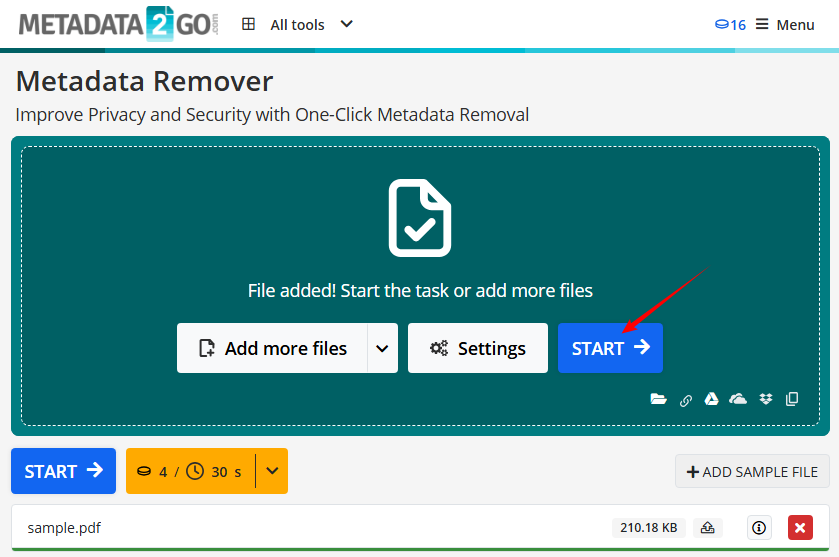
- Accédez à l'outil de suppression de métadonnées de Metadata2Go.
- Cliquez sur « Choisir un fichier » ou glissez-déposez pour télécharger votre PDF.
- Cliquez sur « Démarrer » ou un bouton équivalent pour effacer les métadonnées du PDF.
- Téléchargez le PDF nettoyé.
✔ Avantages : Gratuit, aucune installation requise, facile à utiliser.
✘ Inconvénients : Non recommandé pour les fichiers très sensibles (utilisez des applications de bureau pour la confidentialité).
Pour un contrôle direct sur les champs de métadonnées visibles, vous pouvez modifier les métadonnées PDF pour modifier le titre, l'auteur, le sujet et les mots-clés.
Méthode 2 : Outils de nettoyage de métadonnées de bureau intégrés
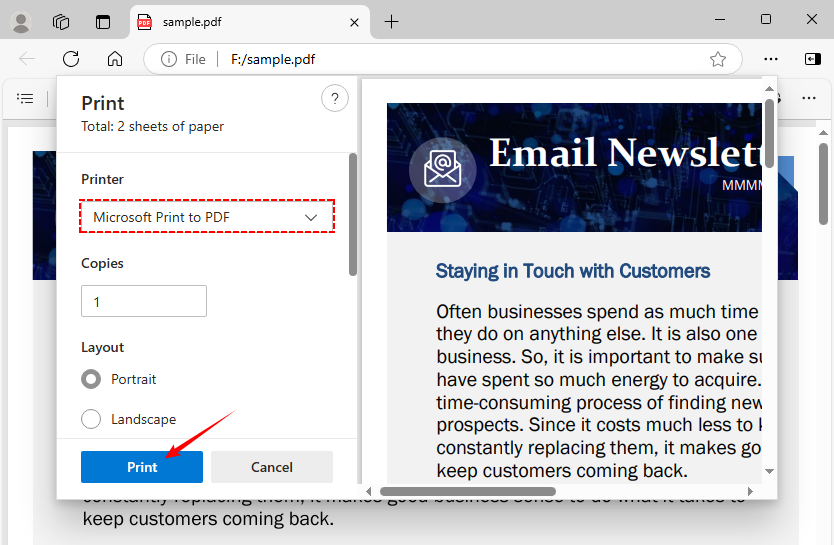
Pour les utilisateurs de Windows, utilisez la fonction Imprimer au format PDF pour supprimer les métadonnées sans installer de nouveau logiciel. Cette méthode fonctionne en "aplatissant" le fichier et en supprimant les métadonnées d'origine.
- Ouvrez le PDF dans n'importe quel lecteur (Edge, Chrome).
- Allez dans « Fichier > Imprimer ».
- Sélectionnez « Microsoft Print to PDF ».
- Cliquez sur « Imprimer » et enregistrez le nouveau fichier.
- Pour Mac : ouvrez le PDF dans Aperçu > Outils > Afficher l'inspecteur > Plus d'infos (i) > Supprimez tout le texte dans les champs de métadonnées.
✔ Avantages : Gratuit, sécurisé (le fichier reste local), pas d'outils tiers.
✘ Inconvénients : La méthode "Imprimer au format PDF" peut supprimer des éléments interactifs comme les liens. La suppression manuelle dans Aperçu ne supprime que les champs de base, pas les données cachées plus profondes.
Méthode 3 : Suppression des métadonnées avec Adobe Acrobat
Adobe Acrobat Pro est l'outil de suppression des propriétés PDF le plus complet, idéal pour les utilisateurs d'entreprise, les équipes juridiques ou toute personne ayant besoin d'un nettoyage complet des données cachées (pas seulement des métadonnées de base). C'est la référence en matière de nettoyage de documents sécurisé et professionnel.
Étape par étape pour une suppression complète des métadonnées :
- Ouvrez le PDF dans Acrobat Pro.
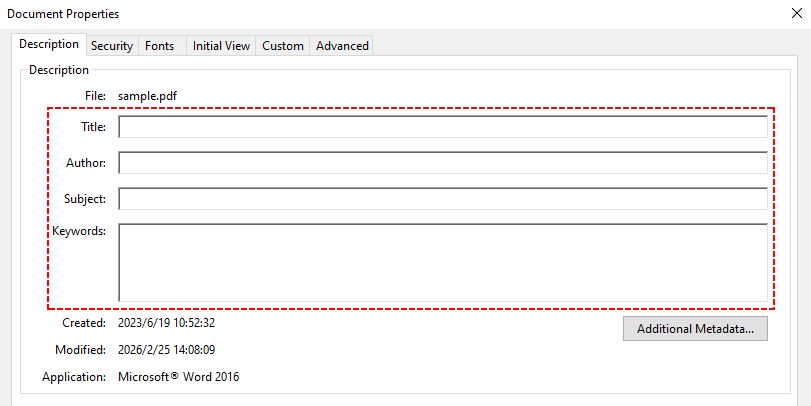
- Nettoyage de base : allez dans « Fichier > Propriétés > Description » et supprimez manuellement toutes les métadonnées du PDF (titre, auteur, sujet, mots-clés).
-
Nettoyage approfondi (recommandé pour les fichiers sensibles) :
- Allez dans « Outils > Biffer ».
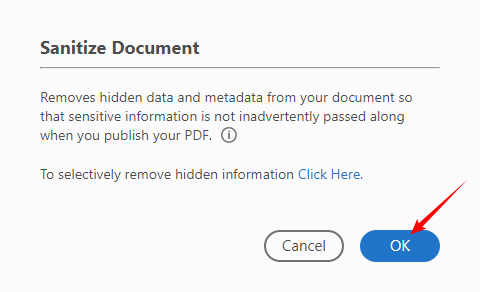
- Cliquez sur « Nettoyer le document » dans la barre d'outils Biffer.
- Dans la boîte de dialogue Nettoyer le document, cliquez sur « OK » pour supprimer toutes les métadonnées et informations cachées
✔ Avantages : Nettoyage complet, prise en charge du traitement par lots, sécurité de niveau entreprise.
✘ Inconvénients : Nécessite un abonnement payant.
Conseil de pro : pour nettoyer les métadonnées des éléments interactifs, vous pouvez aplatir les champs de formulaire PDF pour supprimer les données de formulaire modifiables et leurs métadonnées associées.
Méthode 4 : Outils en ligne de commande pour nettoyer les métadonnées PDF
Pour les utilisateurs techniques, les outils en ligne de commande comme ExifTool offrent un moyen puissant de supprimer les métadonnées, en particulier pour le traitement par lots. Il s'agit d'une bibliothèque Perl multiplateforme pour lire/écrire/modifier les métadonnées dans tous les formats de fichiers (y compris les PDF).
- Téléchargez ExifTool et décompressez-le.
- Ouvrez l'invite de commandes (Windows) ou le terminal (Mac/Linux).
- Accédez à votre dossier PDF.
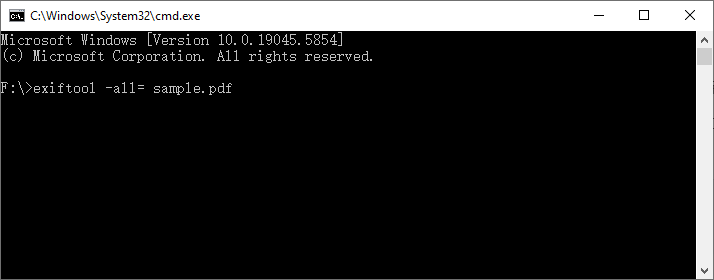
- Exécutez la commande ExifTool pour supprimer toutes les métadonnées du PDF**:**
exiftool -all= votre-fichier.pdf
(Cette commande crée une sauvegarde du fichier d'origine. Vous pouvez ajouter -overwrite_original pour l'empêcher.)
✔ Avantages : Gratuit, traitement par lots, fonctionne sur n'importe quelle plateforme.
✘ Inconvénients : Nécessite des connaissances de base en ligne de commande ; peu intuitif pour les utilisateurs occasionnels.
Méthode 5 : Automatiser la suppression des métadonnées PDF en C#
Si vous êtes un développeur .NET créant des flux de travail de traitement PDF personnalisés (par exemple, pour votre application, votre outil professionnel ou vos systèmes internes), Free Spire.PDF for .NET est une puissante bibliothèque gratuite qui vous permet d'intégrer la suppression des métadonnées directement dans votre code C#/VB.NET. C'est idéal pour les développeurs qui ont besoin d'automatiser le nettoyage des métadonnées PDF à grande échelle.
Exemple de code C# : supprimer les métadonnées PDF
Cet exemple C# complet charge un PDF, efface tous les champs de métadonnées (auteur, titre, créateur, etc.) et enregistre le fichier nettoyé :
using Spire.Pdf;

namespace PDFProperties
{
    class Properties
    {
        static void Main(string[] args)
        {
            // 1. Charger un exemple de document PDF
            PdfDocument pdf = new PdfDocument();
            pdf.LoadFromFile("sample.pdf");

            // 2. Accéder aux métadonnées du document
            PdfDocumentInformation docInfo = pdf.DocumentInformation;

            // 3. Effacer les champs de métadonnées principaux
            docInfo.Author = string.Empty;
            docInfo.Creator = string.Empty;
            docInfo.Title = string.Empty;
            docInfo.Subject = string.Empty;
            docInfo.Keywords = string.Empty;
            docInfo.Producer = string.Empty;

            // 4. Enregistrer le PDF nettoyé
            pdf.SaveToFile("ClearMetadata.pdf");
            pdf.Close();
        }
    }
}
La classe PdfDocumentInformation contient les métadonnées d'un document PDF. En attribuant des chaînes vides à ses propriétés principales, les métadonnées PDF peuvent être supprimées efficacement. Pour une protection complète de la vie privée, il est également important de supprimer les pièces jointes PDF, car les fichiers intégrés contiennent souvent des métadonnées supplémentaires que la suppression de base des métadonnées peut ne pas supprimer.
✔ Avantages : S'intègre aux flux de travail .NET, prend en charge le traitement par lots, aucune dépendance vis-à-vis d'outils/API tiers.
✘ Inconvénients : Nécessite des connaissances de base en programmation C#/.NET ; limite de 10 pages dans la version gratuite.
Réflexions finales
La suppression des métadonnées d'un PDF est une étape simple mais essentielle pour protéger votre vie privée et votre professionnalisme. Que vous ayez besoin d'un outil en ligne rapide, d'une méthode de bureau sécurisée, d'un traitement par lots ou d'une solution programmable pour le développement, il existe une option adaptée à vos besoins.
Choisissez l'approche qui correspond à votre confort technique et à vos exigences de sécurité, et faites de la suppression des métadonnées une étape standard avant de partager des PDF pour éviter les fuites de données accidentelles.
FAQ sur la suppression des métadonnées PDF
Q : La suppression des métadonnées endommage-t-elle le PDF ?
R : Non. Les métadonnées sont distinctes du contenu visible. Leur suppression ne modifie pas le texte, les images ou la mise en page de votre document.
Q : Puis-je supprimer les métadonnées d'un PDF protégé par mot de passe ?
R : Vous devez d'abord déverrouiller le PDF pour modifier ou supprimer les métadonnées (Spire.PDF nécessite également un déverrouillage avant de modifier les métadonnées).
Q : Quelle est la meilleure méthode pour supprimer les métadonnées de plusieurs PDF par lots ?
R : Pour le traitement en masse, utilisez ExifTool (ligne de commande) (gratuit pour tous les utilisateurs) ou Free Spire.PDF for .NET (pour les développeurs créant des flux de travail automatisés). Adobe Acrobat Pro prend également en charge le nettoyage en masse pour les abonnés payants.
Q : La suppression des métadonnées affectera-t-elle les champs de formulaire ou les signatures PDF ?
R : Oui, dans certains cas. La suppression des métadonnées, en particulier à l'aide des méthodes "Imprimer au format PDF", peut aplatir les formulaires et casser les champs interactifs ou les signatures numériques. Pour les documents avec des formulaires à remplir ou des signatures numériques, utilisez des outils dédiés comme la fonction Nettoyer d'Adobe Acrobat ou Spire.PDF par programme pour préserver les fonctionnalités.