
L'insertion de numéros de diapositive dans PowerPoint aide votre public à suivre votre présentation et facilite la référence à des diapositives spécifiques lors de réunions, de conférences, de sessions de formation ou de révisions.
Vous n'avez pas besoin de taper manuellement les numéros sur chaque diapositive. PowerPoint peut insérer des numéros automatiques qui se mettent à jour lorsque des diapositives sont ajoutées, supprimées ou réorganisées.
Ce guide présente 4 méthodes pratiques pour ajouter des numéros de diapositive, des options intégrées de PowerPoint aux méthodes automatisées pour les tâches répétitives ou le traitement par lots. De plus, il couvre des conseils avancés pour personnaliser les numéros de diapositive afin qu'ils correspondent à la conception de votre modèle.
Résumé des méthodes
| Méthode | Idéal pour | Avantages | Limites |
|---|---|---|---|
| PowerPoint Desktop | Présentations quotidiennes | Intégré, fiable, prend en charge la personnalisation de la mise en page | Nécessite une exécution manuelle par fichier |
| PowerPoint pour le Web | Modifications rapides via navigateur | Aucune installation requise | Moins de contrôles sur le masque et la mise en page |
| Macro VBA | Tâches PowerPoint locales répétitives | Automatisation en un clic dans PowerPoint ; aucune bibliothèque externe | Nécessite une version de PowerPoint prenant en charge les macros et des paramètres de confiance |
| Automatisation C# | Traitement par lots de plusieurs fichiers | Peut automatiser des fichiers sans que Microsoft PowerPoint soit installé | Nécessite une configuration .NET et des connaissances en programmation |
1. Insérer des numéros de diapositive dans PowerPoint Desktop
S'applique à : PowerPoint pour Microsoft 365, PowerPoint 2024, 2021, 2019 et 2016 (versions de bureau).
PowerPoint vous permet d'ajouter des numéros de diapositive à toutes les diapositives à la fois, ou uniquement à celle que vous modifiez actuellement. Suivez les étapes ci-dessous pour configurer votre numérotation.
Ajouter des numéros de diapositive à toutes les diapositives
-
Allez dans l'onglet Insertion sur le ruban supérieur.
-
Cliquez sur Numéro de diapositive (ou En-tête et pied de page) dans la section Texte.
-
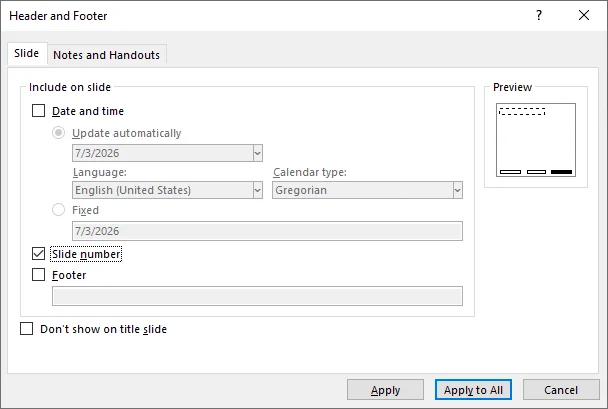
Dans la boîte de dialogue En-tête et pied de page qui s'ouvre, cochez la case à côté de Numéro de diapositive.
-
Cliquez sur Appliquer partout.
Résultat :
Chaque diapositive affiche son numéro à la position par défaut définie par votre thème de présentation actuel.
Ajouter un numéro de diapositive à une seule diapositive
- Sélectionnez la diapositive spécifique où vous souhaitez ajouter le numéro dans le volet des miniatures à gauche.
- Allez dans l'onglet Insertion et cliquez sur Numéro de diapositive (ou En-tête et pied de page).
- Dans la boîte de dialogue contextuelle, cochez la case à côté de Numéro de diapositive.
- Cliquez sur Appliquer (ne cliquez pas sur Appliquer partout).
Résultat :
Seule la diapositive active reçoit un numéro visible. Les autres diapositives restent inchangées.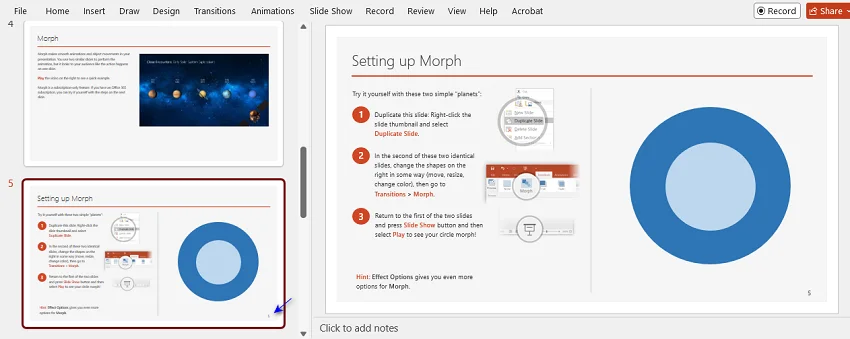
Conseils avancés : Personnaliser les numéros de diapositive
- Masquer le numéro sur la diapositive de titre : Allez dans Insertion > Numéro de diapositive, cochez les cases Numéro de diapositive et Ne pas afficher sur la diapositive de titre, puis cliquez sur Appliquer partout.
- Commencer la numérotation à partir d'un nombre personnalisé : Allez dans Création > Taille de la diapositive > Taille personnalisée, réglez Numéroter les diapositives à partir de : sur l'entier souhaité (par ex. 0 ou 2).
- Changer la police, la couleur ou la position : Allez dans Affichage > Masque des diapositives et sélectionnez la grande diapositive parente en haut. Localisez la zone de jeton ‹#›, formatez sa police/couleur, ou faites glisser la zone vers un nouveau coin. Une fois terminé, cliquez sur Fermer le mode Masque.
2. Ajouter des numéros de diapositive en ligne (PowerPoint pour le Web)
Si vous collaborez sur le cloud ou modifiez sans l'application de bureau, PowerPoint pour le Web offre un moyen rapide, basé sur le navigateur, d'insérer une pagination.
Comment insérer des numéros de diapositive dans PowerPoint Online
- Ouvrez votre présentation dans PowerPoint pour le Web.
- Allez dans Insertion > Pied de page > Numéro de diapositive.
- Dans le volet qui apparaît à droite, cochez Numéro de diapositive.
- (Optionnel) Cochez Ne pas afficher sur la diapositive de titre si vous souhaitez garder une page de couverture épurée.
- Cliquez sur Appliquer partout.
⚠️ Note sur le formatage :
PowerPoint pour le Web est idéal pour une numérotation de base, mais il manque de contrôles de conception avancés. Si vous devez déplacer l'espace réservé, modifier les polices ou personnaliser les masques, cliquez sur le menu déroulant Modification en haut à droite et sélectionnez Ouvrir dans l'application de bureau pour passer à la version complète.
3. Automatiser la numérotation via une macro VBA (Bureau uniquement)
Si vous gérez de grandes présentations et avez besoin d'une logique de numérotation personnalisée—comme l'affichage d'une étiquette "Page X sur Y"—les menus standards peuvent ne pas suffire. Une macro VBA native vous permet de mettre à jour les numéros sur toute la présentation en un seul clic.
Comment exécuter une macro de numérotation dynamique
-
Appuyez sur Alt + F11 (Windows) ou Option + F11 (Mac) pour ouvrir l'éditeur VBA.
-
Cliquez sur Insertion > Module dans la barre de menu supérieure pour ouvrir une nouvelle fenêtre de script.
-
Copiez et collez le code suivant dans la fenêtre du module :
Sub FormatAllSlideNumbers() Dim sld As Slide Dim shp As Shape Dim totalSlides As Integer Dim trField As TextRange ' Obtenir le nombre total de diapositives totalSlides = ActivePresentation.Slides.Count For Each sld In ActivePresentation.Slides ' Activer la visibilité du numéro sld.HeadersFooters.SlideNumber.Visible = msoTrue ' Parcourir les formes pour trouver l'espace réservé For Each shp In sld.Shapes If shp.Type = msoPlaceholder Then If shp.PlaceholderFormat.Type = ppPlaceholderSlideNumber Then ' Effacer le texte existant shp.TextFrame.TextRange.Text = "" ' Formater le texte comme "Page X sur Y" With shp.TextFrame.TextRange .Text = "Page " ' Insérer le champ dynamique (X) Set trField = .InsertSlideNumber ' Ajouter le total statique (sur Y) trField.InsertAfter " sur " & totalSlides End With Exit For End If End If Next shp Next sld MsgBox "Numérotation Page X sur Y appliquée à toutes les diapositives.", vbInformation, "Succès" End Sub -
Appuyez sur F5 ou cliquez sur le bouton Exécuter (triangle vert) dans la barre d'outils.
Résultat :
PowerPoint parcourt le fichier, calcule le nombre total de diapositives et écrit une étiquette "Page X sur Y" dans chaque espace réservé.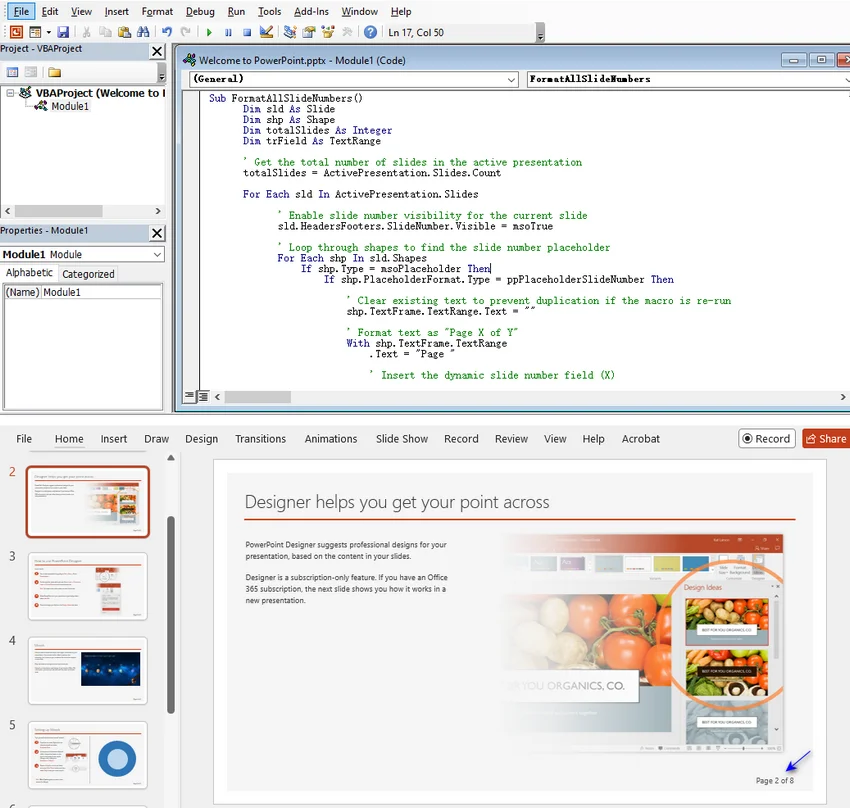
⚠️ Avis important :
- Si vous ajoutez ou supprimez des diapositives, appuyez à nouveau sur F5 pour mettre à jour le total "sur Y".
- Pour conserver ce script, enregistrez le fichier au format Présentation prenant en charge les macros (.pptm).
- Assurez-vous que vos paramètres de macro (sous Fichier > Options > Centre de gestion de la confidentialité) autorisent l'exécution des macros.
4. Insérer des numéros de diapositive par lots via C# et Free Spire.Presentation
Bien que VBA soit efficace, il est limité à la version de bureau. Si vous devez automatiser la numérotation pour plusieurs présentations dans des environnements cloud ou côté serveur, vous pouvez traiter les fichiers sans interface avec C# et la bibliothèque Free Spire.Presentation for .NET, éliminant le besoin d'installer Microsoft Office.
Comment insérer des numéros de diapositive par lots en C#
-
Installez la bibliothèque requise. Ouvrez votre projet .NET et installez le package NuGet Free Spire.Presentation via la console du gestionnaire de package :
PM> Install-Package FreeSpire.Presentation -
Ajoutez le code C# à votre projet. L'exemple suivant traite tous les fichiers .pptx dans un dossier d'entrée spécifié :
using Spire.Presentation;
using System;
using System.IO;

namespace AddSlideNumber
{
    internal class Program
    {
        static void Main(string[] args)
        {
            string inputFolder = @"Input\";
            string outputFolder = @"Output\";
            Directory.CreateDirectory(outputFolder);

            foreach (string file in Directory.GetFiles(inputFolder, "*.pptx"))
            {
                Presentation presentation = new Presentation();
                try
                {
                    presentation.LoadFromFile(file);
                    presentation.SlideNumberVisible = true;
                    int totalSlides = presentation.Slides.Count;

                    foreach (ISlide slide in presentation.Slides)
                    {
                        foreach (IShape shape in slide.Shapes)
                        {
                            if (shape.Placeholder != null && shape.Placeholder.Type == PlaceholderType.SlideNumber && shape is IAutoShape placeholder)
                            {
                                placeholder.TextFrame.Text = $"Diapositive {slide.SlideNumber} sur {totalSlides}";
                                placeholder.TextFrame.Paragraphs[0].Alignment = TextAlignmentType.Right;
                                break;
                            }
                        }
                    }
                    string outputFile = Path.Combine(outputFolder, Path.GetFileNameWithoutExtension(file) + "_numbered.pptx");
                    presentation.SaveToFile(outputFile, FileFormat.Pptx2016);
                }
                catch (Exception ex) { Console.WriteLine(ex.Message); }
                finally { presentation.Dispose(); }
            }
        }
    }
}
Conseils développeur :
- Ce code met à jour les espaces réservés existants. Si les numéros n'apparaissent pas, vérifiez qu'ils sont activés dans le Masque des diapositives.
- Ce package NuGet gratuit prend en charge jusqu'à 10 diapositives par fichier. Pour des documents plus volumineux, vous pouvez diviser le fichier ou passer à l'édition complète.
Si vous souhaitez également afficher la date et l'heure, consultez notre guide sur comment afficher des informations supplémentaires dans la zone d'en-tête et de pied de page.
Dépannage : Les numéros de diapositive ne s'affichent pas
Si vos numéros ne s'affichent pas après avoir cliqué sur Insertion > Numéro de diapositive > Appliquer partout, essayez ces correctifs :
- Restaurer les espaces réservés manquants : Allez dans Affichage > Masque des diapositives et sélectionnez le masque principal. Cliquez sur Mise en page du masque et assurez-vous que Numéro de diapositive est coché.
- Inclure les diapositives de titre : Si le numéro manque uniquement sur la première diapositive, allez dans Insertion > Numéro de diapositive, décochez Ne pas afficher sur la diapositive de titre.
- Mettre les numéros au premier plan : Les images d'arrière-plan recouvrent souvent les numéros. Faites un clic droit sur l'image et sélectionnez Mettre à l'arrière-plan.
- Réinitialiser les diapositives : Sélectionnez les diapositives problématiques en mode normal, allez dans l'onglet Accueil et cliquez sur Réinitialiser.
FAQ
Q1 : Comment commencer la numérotation à 0 ou un autre nombre ?
R1 : Allez dans Création > Taille de la diapositive > Taille personnalisée. Modifiez la valeur Numéroter les diapositives à partir de.
Q2 : Puis-je formater les numéros comme "Page X sur Y" ?
R2 : PowerPoint n'a pas de compteur automatique. Pour le faire manuellement, allez dans Affichage > Masque des diapositives et tapez le total autour du jeton ‹#› (ex: Page ‹#› sur 25).
Q3 : Comment masquer le numéro sur la diapositive de titre ?
R3 : Allez dans Insertion > Numéro de diapositive, cochez Ne pas afficher sur la diapositive de titre et cliquez sur Appliquer partout.
Q4 : Comment supprimer les numéros de diapositive ?
R4 : Allez dans Insertion > Numéro de diapositive, décochez la case Numéro de diapositive et cliquez sur Appliquer partout.
Q5 : Les numéros apparaîtront-ils lors de l'exportation en PDF ?
R5 : Oui. Les numéros visibles sur les diapositives apparaîtront généralement dans le PDF exporté.
Résumé
Ajouter des numéros de diapositive dans PowerPoint est simple, mais la meilleure méthode dépend de votre flux de travail.
En pratique, commencez par les outils intégrés de PowerPoint. Utilisez ensuite VBA pour l'automatisation locale, et C# pour le traitement par lots de plusieurs fichiers sans ouvrir PowerPoint.