Lors de la création de présentations, l'ajout de filigranes, tels qu'un logo d'entreprise, un slogan ou une mention « CONFIDENTIEL », est un moyen efficace de maintenir une conception cohérente et d'indiquer la propriété du document. Cependant, comme PowerPoint ne dispose pas d'un bouton de filigrane intégré en un clic, de nombreux utilisateurs ne savent pas comment ajouter un filigrane dans les présentations PowerPoint.
Ce guide vous présente plusieurs méthodes pratiques pour ajouter des filigranes dans PowerPoint, des solutions manuelles de Microsoft PowerPoint à l'automatisation par lots avec Python, vous aidant à créer facilement des présentations sécurisées et professionnelles.
- Insérer un filigrane dans PowerPoint via le Masque des diapositives
- Ajouter un filigrane dans PPT via le code du Masque des diapositives
- Ajouter un filigrane individuellement sur les diapositives PowerPoint
- Meilleures pratiques
- FAQ
Comment insérer un filigrane dans PowerPoint via le Masque des diapositives
Comme MS PowerPoint ne possède pas d'outil de filigrane, la méthode la plus efficace consiste à ajouter manuellement des filigranes de texte ou d'image directement dans le Masque des diapositives. Cela applique automatiquement le filigrane à chaque diapositive, ce qui permet de gagner du temps et de conserver une mise en forme cohérente dans toute la présentation.
Guide étape par étape
- Étape 1 : Ouvrez votre présentation et accédez à Affichage > Masque des diapositives dans le ruban supérieur.
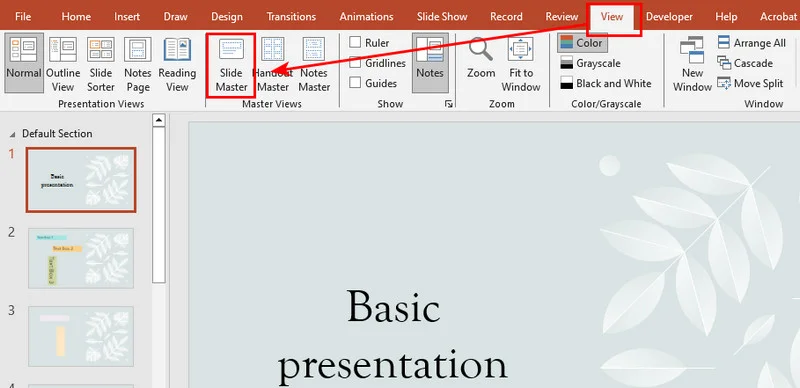
- Étape 2 : Faites défiler jusqu'en haut du volet des miniatures à gauche et cliquez sur le masque des diapositives principal (la plus grande miniature, tout en haut).
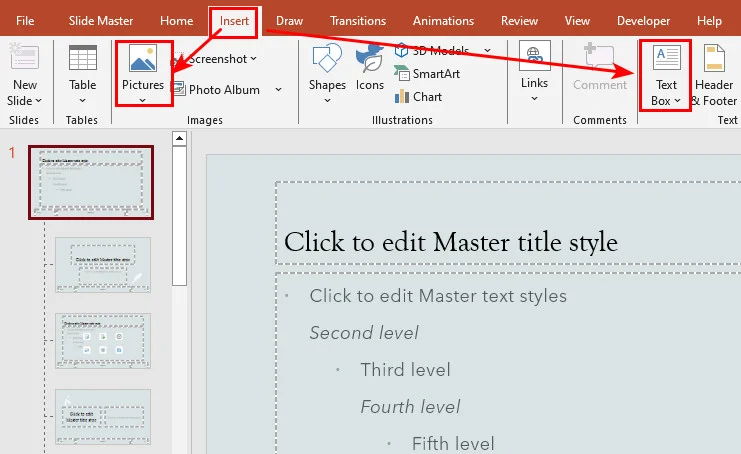
- Étape 3 : Allez dans l'onglet Insertion. Choisissez Zone de texte pour un filigrane textuel (par exemple, « CONFIDENTIEL ») ou cliquez sur Images pour télécharger un logo PNG à faible opacité.
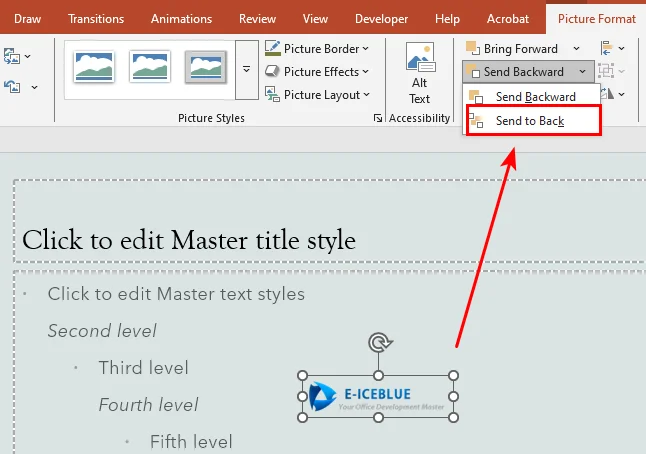
- Étape 4 : Faites un clic droit sur votre texte ou image inséré et sélectionnez Mise au premier plan ou Mise à l'arrière-plan. Choisissez Mise à l'arrière-plan pour que votre filigrane reste sous les données principales de la présentation.
- Étape 5 : Cliquez sur Fermer le mode Masque dans l'onglet Masque des diapositives pour revenir au mode d'édition normal.
Bien que cette approche manuelle soit parfaite pour des tâches de conception ponctuelles car elle est très visuelle et ne nécessite aucune compétence technique, elle devient inefficace pour plusieurs présentations. Le travail manuel répétitif laisse trop de place à l'erreur humaine. Pour gérer efficacement la mise en forme de documents à grande échelle, nous devrions nous tourner vers l'automatisation par programmation.
Comment ajouter un filigrane dans PPT via le code du Masque des diapositives
Lorsqu'il s'agit de traiter un grand nombre de fichiers PowerPoint, l'automatisation du flux de travail avec du code est le choix le plus efficace. Dans cette section, nous montrerons comment ajouter automatiquement des filigranes dans les présentations PowerPoint en utilisant Free Spire.Presentation for Python. Il s'agit d'une bibliothèque gratuite et autonome qui permet aux utilisateurs de créer et de modifier des présentations sans avoir besoin d'installer Microsoft PowerPoint.
Avec l'aide de Free Spire.Presentation, nous pouvons toujours ajouter des filigranes dans PPT en insérant une image ou du texte dans le Masque des diapositives pour appliquer le filigrane à l'ensemble de la présentation.
Voici l'exemple de code :
from spire.presentation.common import *
from spire.presentation import *

# Initialiser et charger le fichier PPT
presentation = Presentation()
presentation.LoadFromFile("/input/pre1.pptx")

# Obtenir le masque des diapositives de la première diapositive
master = presentation.Masters[0]

# Calculer les coordonnées pour centrer l'image du filigrane
img_width = 350.0
img_height = 110.0
left = (presentation.SlideSize.Size.Width - img_width) / 2
top = (presentation.SlideSize.Size.Height - img_height) / 2

# Définir les coordonnées en utilisant la classe RectangleF
rect = RectangleF(left, top, img_width, img_height)

# Ajouter la forme d'image au masque des diapositives comme filigrane
image_shape = master.Shapes.AppendEmbedImageByPath(ShapeType.Rectangle, "/Logo1.png", rect)

# Optimiser l'apparence et envoyer la forme à l'arrière-plan
image_shape.Line.FillType = FillFormatType.none
image_shape.SetShapeArrange(ShapeArrange.SendToBack)

# Enregistrer la présentation
presentation.SaveToFile("/output/MasterImageWatermark.pptx", FileFormat.Pptx2010)
presentation.Dispose()
Voici un aperçu de la présentation PowerPoint générée :
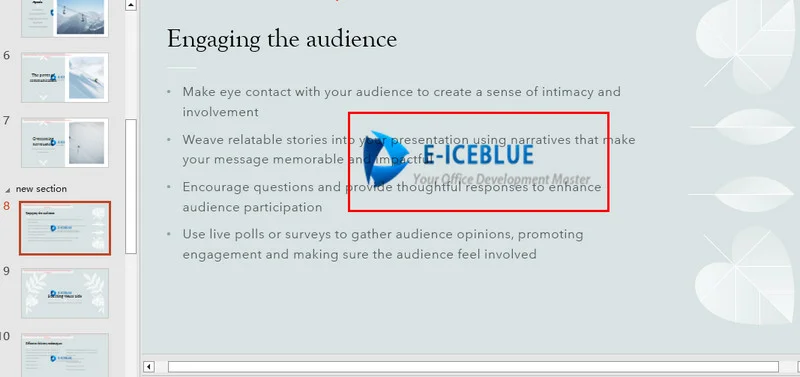
Comme on peut le voir dans les miniatures de gauche, le même filigrane d'image est désormais appliqué à toutes les diapositives.
Comment ajouter un filigrane individuellement sur les diapositives PowerPoint
Bien que la création de filigranes dans le Masque des diapositives soit idéale pour protéger l'intégralité du document, certains scénarios nécessitent une méthode plus précise. Par exemple, vous pourriez vouloir apposer un filigrane textuel « CONFIDENTIEL » uniquement sur certaines diapositives de contenu tout en laissant la page de garde et la diapositive de clôture propres et claires.
L'ajout d'un filigrane à une diapositive spécifique est pratiquement identique à la méthode du masque des diapositives. Vous insérez toujours des formes rectangulaires et ajoutez du texte ou des images. La seule différence est que vous utilisez la propriété presentation.Slides[index] pour cibler la diapositive spécifique au lieu du modèle global.
Voici comment appliquer des filigranes de texte et d'image à la 8ème diapositive :
from spire.presentation.common import *
from spire.presentation import *

# Initialiser et charger le fichier PPT
presentation = Presentation()
presentation.LoadFromFile("/input/pre1.pptx")

# Obtenir les dimensions de la présentation et cibler la 8ème diapositive
slide_size = presentation.SlideSize.Size
first_slide = presentation.Slides[7]

# Charger le flux du fichier image
stream = Stream("/Logo1.png")
image = presentation.Images.AppendStream(stream)
stream.Close()

# Obtenir la largeur et la hauteur originales de l'image
img_width = float(image.Width)
img_height = float(image.Height)

# Calculer les coordonnées pour centrer l'image et définir le rectangle englobant
img_left = (slide_size.Width - img_width) / 2
img_top = (slide_size.Height - img_height) / 2
img_rect = RectangleF(img_left, img_top, img_width, img_height)

# Ajouter une forme rectangulaire et la remplir avec l'image
img_shape = first_slide.Shapes.AppendShape(ShapeType.Rectangle, img_rect)
img_shape.Line.FillType = FillFormatType.none
img_shape.Locking.SelectionProtection = True  # Activer le verrouillage de sélection pour éviter toute modification accidentelle
img_shape.Fill.FillType = FillFormatType.Picture
img_shape.Fill.PictureFill.FillType = PictureFillType.Stretch
img_shape.Fill.PictureFill.Picture.EmbedImage = image


# Définir la largeur, la hauteur et les coordonnées de centrage pour le filigrane textuel
txt_width = 350.0
txt_height = 110.0
txt_left = (slide_size.Width - txt_width) / 2
txt_top = (slide_size.Height - txt_height) / 2
txt_rect = RectangleF(txt_left, txt_top, txt_width, txt_height)

# Ajouter un conteneur de forme rectangulaire pour le texte
txt_shape = first_slide.Shapes.AppendShape(ShapeType.Rectangle, txt_rect)
txt_shape.Fill.FillType = FillFormatType.none
txt_shape.ShapeStyle.LineColor.Color = Color.get_Transparent()
txt_shape.Line.FillType = FillFormatType.none
txt_shape.Rotation = -35                     # Faire pivoter le texte de -35 degrés
txt_shape.Locking.SelectionProtection = True  # Activer le verrouillage de sélection pour éviter toute modification accidentelle

# Configurer le contenu et la mise en forme du texte du filigrane
txt_shape.TextFrame.Text = "CONFIDENTIEL"
text_range = txt_shape.TextFrame.TextRange
text_range.Fill.FillType = FillFormatType.Solid
text_range.Fill.SolidColor.Color = Color.FromArgb(120, Color.get_Black().R, Color.get_HotPink().G, Color.get_HotPink().B)
text_range.FontHeight = 45
text_range.LatinFont = TextFont("Times New Roman")

# Envoyer les formes d'image et de texte à la couche d'arrière-plan pour éviter de bloquer le contenu
img_shape.SetShapeArrange(ShapeArrange.SendToBack)
txt_shape.SetShapeArrange(ShapeArrange.SendToBack)

# Enregistrer le fichier de présentation
presentation.SaveToFile("/output/WatermarkinSpecificSlide.pptx", FileFormat.Pptx2013)
presentation.Dispose()
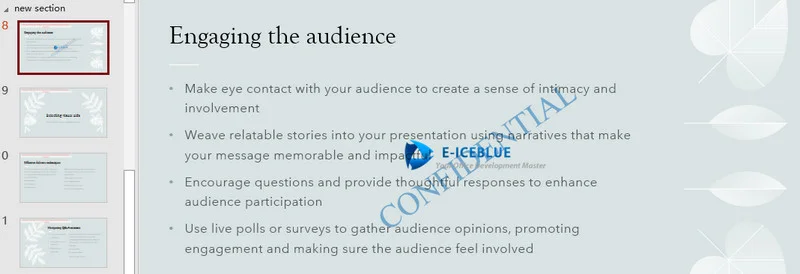
L'astuce du verrouillage de sélection
Comme ces formes sont ajoutées directement sur le canevas de la diapositive principale plutôt que sur le Masque des diapositives, les utilisateurs pourraient techniquement cliquer dessus et les déplacer. Pour éviter cela, définir shape.Locking.SelectionProtection = True sur les formes d'image et de texte agit comme une protection supplémentaire. Cela permet d'éviter toute modification accidentelle.
Vous aimerez peut-être : 5 moyens efficaces de protéger les fichiers PowerPoint par mot de passe
Meilleures pratiques
Avant d'exécuter des scripts ou de partager des présentations PowerPoint, gardez à l'esprit ces principes de conception pour conserver une présentation propre et facile à lire :
- La transparence est essentielle : Un niveau d'opacité de 15 % à 20 % est recommandé. Le filigrane ne doit pas couvrir le texte principal.
- Rotation stratégique : Inclinez votre texte selon un angle de -35° ou -45°. Les blocs de texte en diagonale rendent les captures d'écran non autorisées sur smartphone ou les fuites de photos beaucoup plus difficiles à recadrer.
- Choix des couleurs : Les couleurs neutres sont suggérées. Utilisez des gris clairs pour les arrière-plans de diapositives clairs et des tons ardoise profonds pour les thèmes de présentation sombres. Évitez les couleurs vives et à fort contraste comme le rouge pur ou le noir.
Conclusion
L'ajout de filigranes à vos présentations PowerPoint protège votre marque et sécurise les données sensibles. Pour un fichier unique et rapide, la vue Masque des diapositives fonctionne parfaitement. Cependant, l'automatisation Python est mieux adaptée au traitement à grande échelle. En utilisant Free Spire.Presentation for Python, vous pouvez facilement scripter à la fois les mises à jour globales du masque et les verrouillages spécifiques aux pages, sans même avoir besoin d'installer Microsoft PowerPoint. Choisissez la méthode qui correspond à vos besoins actuels et commencez à sécuriser vos présentations dès aujourd'hui.
FAQ sur l'ajout de filigranes dans PPT
Q1 : Les utilisateurs peuvent-ils supprimer le filigrane généré par Python ?
Pas lors d'une édition normale. Un filigrane ajouté via le Masque des diapositives n'est pas cliquable nativement dans la vue standard. Cependant, les utilisateurs peuvent toujours ouvrir la vue Masque des diapositives pour le déplacer ou le supprimer manuellement. Si vous souhaitez une sécurité absolue et inamovible, exportez la présentation au format PDF.
Q2 : Pourquoi mon image de filigrane semble-t-elle pixélisée ?
La résolution de l'image source est trop faible. Qu'il soit ajouté manuellement ou par code, utilisez toujours un fichier PNG haute résolution avec un arrière-plan transparent.
Q3 : Le filigrane restera-t-il intact lors de l'impression des diapositives ?
Oui. Les filigranes sont intégrés directement dans le masque des diapositives ou aux coordonnées du canevas verrouillé. Ils conserveront généralement l'opacité et la position lors de l'impression et de l'exportation.