
Dans le paysage professionnel actuel axé sur les données, la capacité de transférer de manière transparente des informations entre les applications Microsoft Office est une compétence essentielle. Que vous compiliez un rapport d'activité trimestriel, intégriez des données financières dans une proposition client ou prépariez un document de recherche, la saisie manuelle des données est un processus fastidieux et sujet aux erreurs. Convertir Excel en Word efficacement peut vous faire gagner des heures de travail, préserver une mise en forme essentielle et rationaliser l'ensemble de votre flux de travail documentaire.
Ce guide complet vous présentera 5 méthodes éprouvées pour convertir des feuilles Excel en Word. Nous avons organisé ces méthodes de la plus simple à la plus avancée, en veillant à ce qu'il existe une solution parfaite pour chaque utilisateur, de l'utilisateur occasionnel d'Office au professionnel de l'informatique automatisant les rapports par lots.
- Méthode 1 : Copier-coller manuel (le plus rapide pour les données simples)
- Méthode 2 : Insérer Excel en tant qu'objet (pour les données liées et modifiables)
- Méthode 3 : Convertisseur Excel vers Word en ligne (pour une utilisation rapide et ponctuelle)
- Méthode 4 : Automatiser avec des macros VBA (pour les utilisateurs avancés)
- Méthode 5 : Conversion par lots d'Excel vers Word via Python (pour plusieurs fichiers)
- Meilleures pratiques pour une conversion sans faille
- Quelle méthode de conversion Excel vers Word devriez-vous choisir ?
- Foire aux questions (FAQ)
Méthode 1 : Copier-coller manuel (le plus rapide pour les données simples)
Si vous n'avez besoin de convertir qu'un petit tableau ou une plage de données, la méthode du copier-coller est rapide et simple. Elle fonctionne à la fois pour Windows et Mac et ne nécessite aucun outil supplémentaire.
Comment convertir Excel en Word :
- Ouvrez votre fichier Excel et sélectionnez les données que vous souhaitez convertir.
- Copiez les données : faites un clic droit et sélectionnez « Copier », ou utilisez le raccourci « Ctrl+C » (Windows) / « Cmd+C » (Mac).
- Ouvrez un document Word nouveau ou existant et placez votre curseur à l'endroit où vous souhaitez que les données apparaissent.
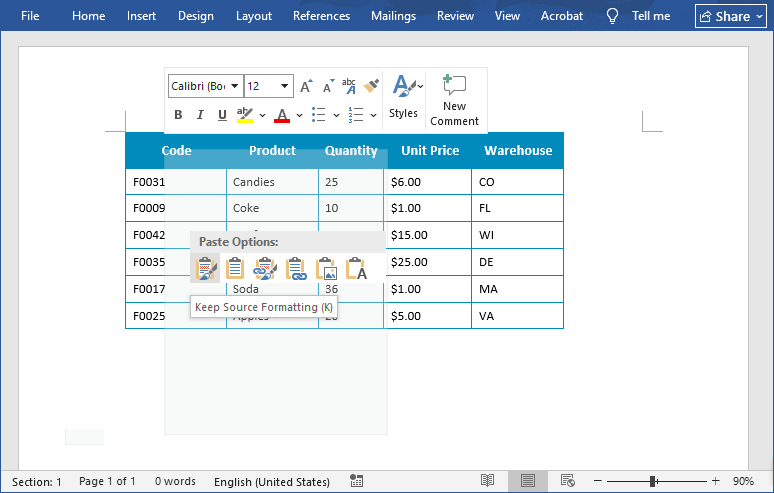
-
Coller avec contrôle de la mise en forme (clic droit pour choisir) :
- Conserver la mise en forme source : préserve les polices, les couleurs et les bordures de cellule d'Excel.
- Utiliser les styles de destination : adapte les données Excel au style de votre document Word.
- Lier et conserver la mise en forme source : crée un lien dynamique vers le fichier Excel.
- Image : colle la sélection sous forme d'image statique non modifiable.
- Conserver le texte uniquement : colle les données sous forme de texte brut, souvent séparé par des tabulations.
Conseil de pro : pour les tableaux larges, utilisez l'option Ajuster automatiquement à la fenêtre de Word pour éviter que les colonnes ne soient coupées.
Méthode 2 : Insérer Excel en tant qu'objet (pour les données liées et modifiables)
Cette méthode va au-delà d'un simple tableau ; elle intègre une version miniature et fonctionnelle de la feuille de calcul Excel entière dans votre document Word. C'est le meilleur choix lorsque les données doivent rester entièrement modifiables et calculables dans le fichier Word lui-même.
Étapes pour intégrer Excel dans Word :
- Ouvrez votre document Word et allez dans l'onglet « Insertion ».
- Cliquez sur « Objet » dans le groupe « Texte ».
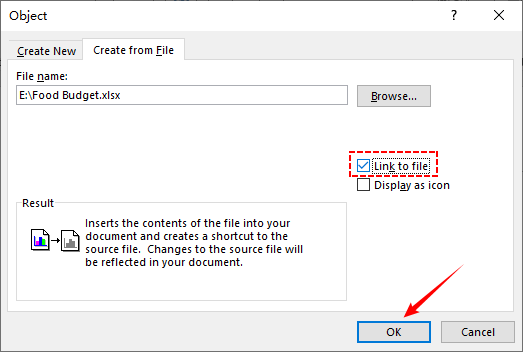
- Dans la boîte de dialogue Objet, allez dans l'onglet « Créer à partir du fichier ».
- Cliquez sur « Parcourir » pour sélectionner votre fichier Excel, puis cochez la case « Lier au fichier » (facultatif : lie le document Word au fichier Excel d'origine, de sorte que les mises à jour dans Excel se synchronisent automatiquement avec Word).
- Cliquez sur « OK » et vos données Excel apparaîtront dans Word en tant qu'objet modifiable.
Idéal pour : les rapports nécessitant des mises à jour fréquentes des données (par exemple, les suivis de projet, les tableaux de bord des ventes mensuelles).
Vous pourriez également être intéressé par : Convertir un tableau PDF en Word – Méthodes précises et fiables
Méthode 3 : Convertisseur Excel vers Word en ligne (pour une utilisation rapide et ponctuelle)
Lorsque vous avez besoin d'une conversion rapide sur un ordinateur où vous ne pouvez pas installer de logiciel, les convertisseurs en ligne gratuits sont une option viable.
Top 3 des outils en ligne gratuits :
- Zamzar : prend en charge plus de 1200 formats, y compris Excel vers Word. Aucune inscription requise pour les petits fichiers.
- OnlineConvertFree : interface simple avec prise en charge du glisser-déposer. Convertit les fichiers en 30 secondes ou moins.
- Converter365 : prend en charge la conversion par lots et fonctionne sur tous les navigateurs. Préserve les graphiques et les formules.
Étapes générales pour convertir Excel en Word en ligne :
- Allez sur le convertisseur de votre choix (par exemple, Zamzar.com).
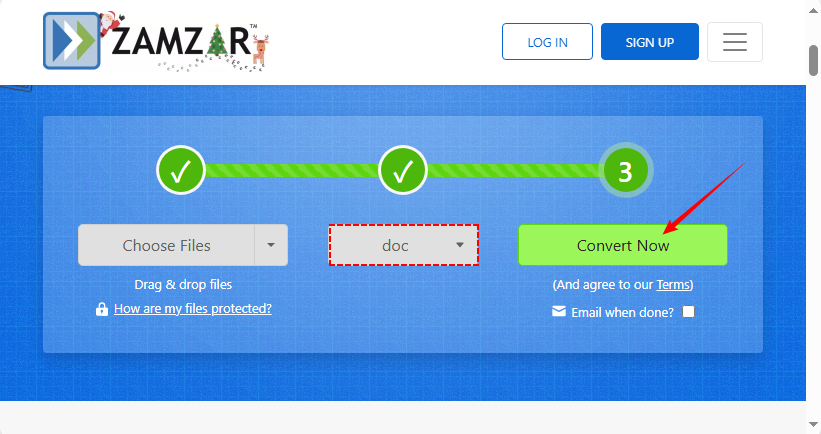
- Sélectionnez « Choisir les fichiers » pour télécharger votre fichier Excel.
- Choisissez « Doc » ou « Docx » comme format de sortie.
- Cliquez sur le bouton « Convertir » et téléchargez votre fichier Word.
Note de sécurité importante : n'utilisez jamais de convertisseurs en ligne pour des données sensibles ou confidentielles, car vous téléchargez des fichiers sur un serveur tiers.
Méthode 4 : Automatiser avec des macros VBA (pour les utilisateurs avancés)
Si vous convertissez fréquemment des tableaux Excel en Word (par exemple, des rapports quotidiens), utilisez une macro VBA pour automatiser le processus.
Étape par étape :
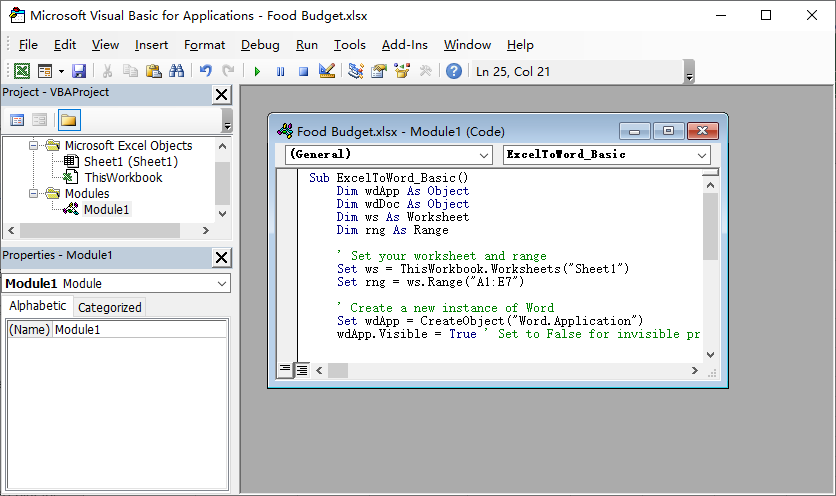
- Ouvrez votre fichier Excel et appuyez sur Alt+F11 pour ouvrir l'éditeur VBA.
- Cliquez sur « Insertion » → « Module » pour créer un nouveau module.
- Collez le code de macro suivant (personnalisez la plage et le chemin de sauvegarde si nécessaire) :
Sub ExcelToWord_Basic()
    Dim wdApp As Object
    Dim wdDoc As Object
    Dim ws As Worksheet
    Dim rng As Range

    ' Définissez votre feuille de calcul et votre plage
    Set ws = ThisWorkbook.Worksheets("Sheet1")
    Set rng = ws.Range("A1:E7")

    ' Créez une nouvelle instance de Word
    Set wdApp = CreateObject("Word.Application")
    wdApp.Visible = True ' Mettez à False pour un traitement invisible

    ' Créez un nouveau document
    Set wdDoc = wdApp.Documents.Add

    ' Copiez la plage d'Excel
    rng.Copy

    ' Collez dans Word
    wdApp.Selection.Paste

    ' Enregistrez le document
    wdDoc.SaveAs2 "F:\Report.docx"

    ' Nettoyez
    Set wdDoc = Nothing
    Set wdApp = Nothing
    MsgBox "Conversion terminée !"
End Sub
- Exécutez la macro (appuyez sur F5) pour convertir un fichier Excel en Word.
Le nettoyage des données Excel est la base d'une conversion en douceur. Pour éviter que les lignes/colonnes vides ne créent des espaces inutiles dans les tableaux Word, suivez le guide pour les supprimer efficacement : Comment supprimer les lignes vides dans Excel : 5 méthodes faciles
Méthode 5 : Conversion par lots d'Excel vers Word via Python (pour plusieurs fichiers)
Pour traiter des dizaines ou des centaines de fichiers, ou pour intégrer la conversion d'Excel en Doc ou Docx dans un pipeline de données automatisé plus large, Python est la solution standard de l'industrie. Voici les étapes pour effectuer la conversion à l'aide de la bibliothèque Free Spire.Office for Python :
- Charge le classeur Excel via LoadFromFile().
- Lit les données et la mise en forme (polices, couleurs, alignements, cellules fusionnées) à partir des feuilles de calcul spécifiées.
- Crée un nouveau document Word et y construit un tableau via AddTable().
- Mappe les données Excel cellule par cellule dans le tableau Word via AppendText().
- Applique les styles de mise en forme capturés aux cellules du tableau Word via les méthodes personnalisées MergeCells() et CopyStyle().
- Enregistre le document Word final et nettoie les ressources.
Code Python pour convertir les données Excel en tableau Word
from spire.xls import *
from spire.doc import *

def MergeCells(sheet, table):
    """Fusionner les cellules du tableau Word en fonction des cellules fusionnées de la feuille Excel."""
    if sheet.HasMergedCells:
        ranges = sheet.MergedCells
        for i in range(len(ranges)):
            startRow = ranges[i].Row
            startColumn = ranges[i].Column
            rowCount = ranges[i].RowCount
            columnCount = ranges[i].ColumnCount

            if rowCount > 1 and columnCount > 1:
                for j in range(startRow, startRow + rowCount):
                    table.ApplyHorizontalMerge(j - 1, startColumn - 1, startColumn - 1 + columnCount - 1)
                table.ApplyVerticalMerge(startColumn - 1, startRow - 1, startRow - 1 + rowCount - 1)

            if rowCount > 1 and columnCount == 1:
                table.ApplyVerticalMerge(startColumn - 1, startRow - 1, startRow - 1 + rowCount - 1)

            if columnCount > 1 and rowCount == 1:
                table.ApplyHorizontalMerge(startRow - 1, startColumn - 1, startColumn - 1 + columnCount - 1)

def CopyStyle(wTextRange, xCell, wCell):
    """Copier le style de cellule d'Excel vers Word."""
    # Copier le style de police
    wTextRange.CharacterFormat.TextColor = Color.FromRgb(xCell.Style.Font.Color.R, xCell.Style.Font.Color.G, xCell.Style.Font.Color.B)
    wTextRange.CharacterFormat.FontSize = float(xCell.Style.Font.Size)
    wTextRange.CharacterFormat.FontName = xCell.Style.Font.FontName
    wTextRange.CharacterFormat.Bold = xCell.Style.Font.IsBold
    wTextRange.CharacterFormat.Italic = xCell.Style.Font.IsItalic

    # Copier la couleur d'arrière-plan
    if xCell.Style.FillPattern is not ExcelPatternType.none:
        wCell.CellFormat.BackColor = Color.FromRgb(xCell.Style.Color.R, xCell.Style.Color.G, xCell.Style.Color.B)

    # Copier l'alignement horizontal
    if xCell.HorizontalAlignment == HorizontalAlignType.Left:
        wTextRange.OwnerParagraph.Format.HorizontalAlignment = HorizontalAlignment.Left
    elif xCell.HorizontalAlignment == HorizontalAlignType.Center:
        wTextRange.OwnerParagraph.Format.HorizontalAlignment = HorizontalAlignment.Center
    elif xCell.HorizontalAlignment == HorizontalAlignType.Right:
        wTextRange.OwnerParagraph.Format.HorizontalAlignment = HorizontalAlignment.Right

    # Copier l'alignement vertical
    if xCell.VerticalAlignment == VerticalAlignType.Bottom:
        wCell.CellFormat.VerticalAlignment = VerticalAlignment.Bottom
    elif xCell.VerticalAlignment == VerticalAlignType.Center:
        wCell.CellFormat.VerticalAlignment = VerticalAlignment.Middle
    elif xCell.VerticalAlignment == VerticalAlignType.Top:
        wCell.CellFormat.VerticalAlignment = VerticalAlignment.Top

# Charger un fichier Excel
workbook = Workbook()
workbook.LoadFromFile("sample.xlsx")

# Obtenir la première feuille de calcul
sheet = workbook.Worksheets[0]

# Créer un document Word
doc = Document()
section = doc.AddSection()
section.PageSetup.Orientation = PageOrientation.Landscape

# Ajouter un tableau
table = section.AddTable(True)
table.ResetCells(sheet.LastRow, sheet.LastColumn)

# Fusionner les cellules
MergeCells(sheet, table)

# Exporter les données et les styles d'Excel vers le tableau Word
for r in range(1, sheet.LastRow + 1):
    table.Rows[r - 1].Height = float(sheet.Rows[r - 1].RowHeight)

    for c in range(1, sheet.LastColumn + 1):
        xCell = sheet.Range[r, c]
        wCell = table.Rows[r - 1].Cells[c - 1]

        # Ajouter du texte d'Excel à la cellule du tableau Word
        textRange = wCell.AddParagraph().AppendText(xCell.NumberText)

        # Copier le style de police et de cellule
        CopyStyle(textRange, xCell, wCell)

# Enregistrer le document dans un fichier Word
doc.SaveToFile("ExcelToWordTable.docx", FileFormat.Docx)
doc.Dispose()
Résultat de la conversion :
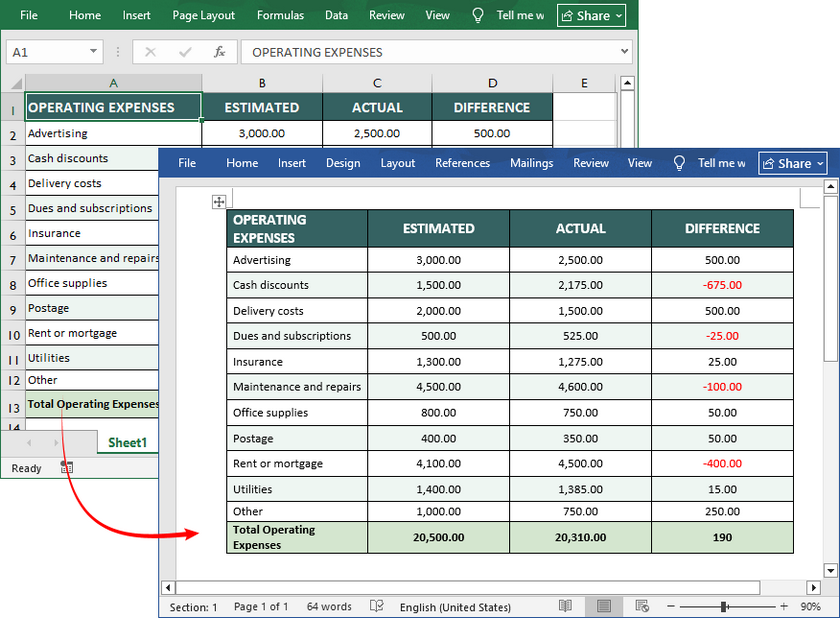
Si vous avez besoin d'exporter des données de tableau Word dans une feuille Excel, consultez ceci : Convertir Word en Excel en Python.
Meilleures pratiques pour une conversion sans faille
- Nettoyez d'abord vos données : supprimez les lignes/colonnes vides, assurez-vous d'une mise en forme cohérente et recherchez les erreurs dans Excel avant de convertir.
- Attention à la mise en forme : les tableaux Excel sont souvent plus larges que les marges de page de Word. Utilisez les options Ajuster automatiquement de Word pour redimensionner.
- Maintenez les liens avec soin : si vous utilisez la liaison (méthode 2), l'envoi du fichier Word à d'autres personnes rompra le lien, sauf si vous envoyez également le fichier Excel et conservez le chemin du dossier. Envisagez de rompre le lien avant de finaliser.
- Vérifiez la mise en page : examinez toujours le document converti en mode Mise en page de Word pour vous assurer que les tableaux et les graphiques s'affichent correctement sur la page.
Quelle méthode de conversion Excel vers Word devriez-vous choisir ?
Voici une aide-mémoire rapide pour choisir la bonne méthode :
| Scénario | Meilleure méthode | Avantages | Inconvénients |
|---|---|---|---|
| Petit tableau, conversion rapide | Copier-coller (méthode 1) | Rapide, sans outils | Contrôle limité de la mise en forme pour les données volumineuses |
| Données modifiables, mises à jour automatiques | Insérer un objet (méthode 2) | Se synchronise avec Excel, modifiable | Nécessite l'installation d'Excel |
| Sans installation, utilisation ponctuelle | Outils en ligne (méthode 3) | Pratique, gratuit | Risque d'exposition des données ; médiocre pour les données complexes |
| Conversion automatisée fréquente | Macro VBA (méthode 4) | Gain de temps, personnalisable | Nécessite des connaissances en VBA |
| Mise en forme complexe/fichiers par lots | Script Python (méthode 5) | Personnalisable, s'intègre aux flux de travail | Nécessite des compétences en codage |
Conclusion
Maîtriser le transfert de données d'Excel vers Word est une compétence fondamentale dans le bureau moderne. Avec les 5 méthodes sur mesure décrites ici, il existe une solution pour chaque utilisateur, niveau de compétence et scénario. Que vous soyez un débutant ayant besoin d'un copier-coller rapide pour un petit tableau, un professionnel nécessitant des données modifiables et à mise à jour automatique, ou un utilisateur averti automatisant les conversions par lots avec VBA ou Python, ces approches éliminent les efforts manuels fastidieux et préservent l'intégrité de vos données.
Foire aux questions (FAQ)
Q1 : Puis-je convertir un fichier Excel en Word sans perdre la mise en forme ?
R : Oui, l'utilisation de « Conserver la mise en forme source » lors du collage ou l'intégration de la feuille de calcul en tant qu'objet préserve la plupart de la mise en forme.
Q2 : Comment puis-je convertir Excel en Word gratuitement ?
R : Toutes les méthodes natives de Microsoft Office (copier/coller, insérer un objet) sont gratuites. Plusieurs convertisseurs en ligne réputés proposent également des niveaux gratuits. Pour une conversion par lots de haute qualité, la méthode de script Python est puissante si vous avez les compétences techniques.
Q3 : Puis-je convertir Excel en Word et conserver les formules ?
R : Les formules ne se traduisent pas directement. Lorsqu'elles sont collées sous forme de tableau, seuls les résultats apparaissent. L'exception est la méthode 2 (Insérer un objet). Si vous double-cliquez sur l'objet Excel intégré dans Word, vous pouvez voir et modifier les formules en direct dans l'interface Excel intégrée, et elles y seront calculées.
Q4 : Comment puis-je convertir plusieurs feuilles Excel en un seul document Word ?
R : Copiez et collez chaque feuille individuellement, ou utilisez la méthode « Insérer un objet » pour chacune. Pour l'automatisation, une macro VBA ou un script Python peut être programmé pour parcourir toutes les feuilles d'un classeur et les compiler séquentiellement dans un seul fichier Word.