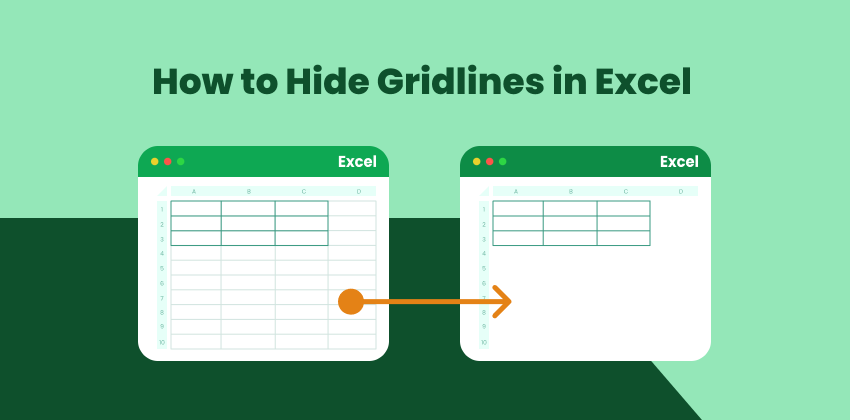
Le quadrillage de Microsoft Excel, ces lignes fines qui séparent les cellules, est fondamental pour la navigation dans les feuilles de calcul, mais il nuit parfois à une présentation propre et professionnelle. Que vous prépariez un rapport financier, créiez un tableau de bord ou conceviez un formulaire imprimable, il est essentiel de savoir comment contrôler la visibilité du quadrillage.
Dans cet article, nous explorerons quatre manières pratiques et fiables de masquer le quadrillage dans Excel, couvrant l'affichage à l'écran, l'impression, l'exportation PDF et le traitement automatisé à l'aide de C#. Chaque méthode a un objectif différent, vous permettant de choisir l'approche qui correspond le mieux à votre flux de travail.
Aperçu des méthodes :
- Méthode 1 : Masquer le quadrillage dans la vue Excel
- Méthode 2 : Masquer le quadrillage lors de l'impression d'une feuille Excel
- Méthode 3 : Masquer le quadrillage avant d'exporter d'Excel vers PDF
- Méthode 4 : Masquer le quadrillage par programme en utilisant C#
Méthode 1 : Masquer le quadrillage dans la vue Excel
La manière la plus simple de masquer le quadrillage est directement depuis l'interface du ruban d'Excel. Cette méthode n'affecte que ce que vous voyez à l'écran. Elle ne modifie pas la façon dont la feuille de calcul s'imprime ni son apparence lors de l'exportation au format PDF.
Instructions étape par étape
- Ouvrez votre feuille de calcul Excel.
- Allez à l'onglet Affichage sur le ruban.
- Dans le groupe Afficher, décochez Quadrillage.
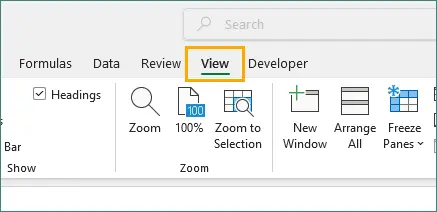
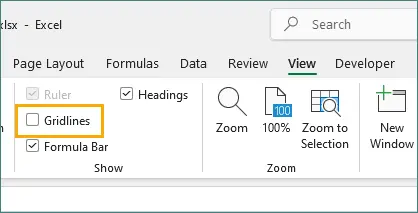
Une fois décoché, le quadrillage disparaît immédiatement de la vue de la feuille de calcul.
Note importante
La visibilité du quadrillage est configurée par feuille de calcul, et non par classeur. Si votre fichier contient plusieurs feuilles, vous devrez répéter cette action pour chaque feuille de calcul où le quadrillage doit être masqué.
Quand utiliser cette méthode
- Nettoyer l'espace de travail pour une meilleure concentration.
- Préparer des captures d'écran ou des enregistrements d'écran.
- Examiner des tableaux de bord ou des feuilles de synthèse.
- Améliorer temporairement la lisibilité sans affecter la sortie imprimée ou exportée.
Méthode 2 : Masquer le quadrillage lors de l'impression d'une feuille Excel
Excel traite l'impression du quadrillage séparément de l'affichage à l'écran. Par défaut, le quadrillage ne s'imprime pas, mais s'il apparaît dans votre sortie imprimée, vous pouvez le désactiver explicitement.
Approche standard
- Ouvrez votre fichier Excel.
- Passez à l'onglet Mise en page.
- Dans le groupe Options de la feuille, localisez Quadrillage.
- Décochez l'option Imprimer.
- Prévisualisez le résultat en utilisant Fichier → Imprimer .
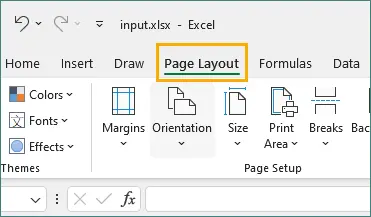
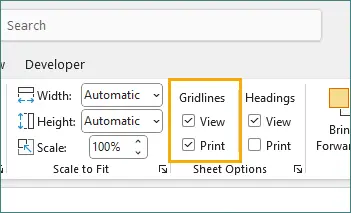
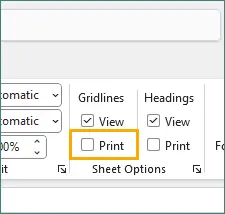
Cela garantit que le quadrillage n'apparaîtra pas sur le papier ou dans les sorties basées sur l'impression.
Pourquoi c'est important
Les documents Excel imprimés, tels que les factures, les rapports ou les formulaires, nécessitent souvent une apparence soignée et épurée. La suppression du quadrillage maintient l'attention du lecteur sur les données elles-mêmes, en particulier lorsque des bordures, des ombrages ou une mise en forme conditionnelle sont déjà appliqués.
Conseil de pro : Utilisez des vues personnalisées pour une impression fréquente
Si vous avez souvent besoin d'imprimer sans quadrillage, envisagez de créer une vue personnalisée :
- Allez dans Affichage → Vues du classeur → Vues personnalisées .
- Cliquez sur Ajouter et nommez votre vue (par exemple, Vue d'impression).
- Configurez tous les paramètres d'impression, y compris le masquage du quadrillage.
- Enregistrez la vue et passez-y chaque fois que nécessaire.
Méthode 3 : Masquer le quadrillage avant d'exporter d'Excel vers PDF
Lors de l'exportation d'Excel au format PDF, la sortie suit généralement vos paramètres d'impression, ce qui rend la configuration explicite importante.
Flux de travail d'exportation PDF standard
- Masquer le quadrillage pour l'impression (voir la méthode 2).
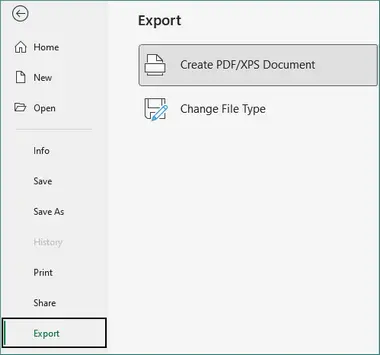
- Allez dans Fichier → Exporter → Créer un document PDF/XPS .
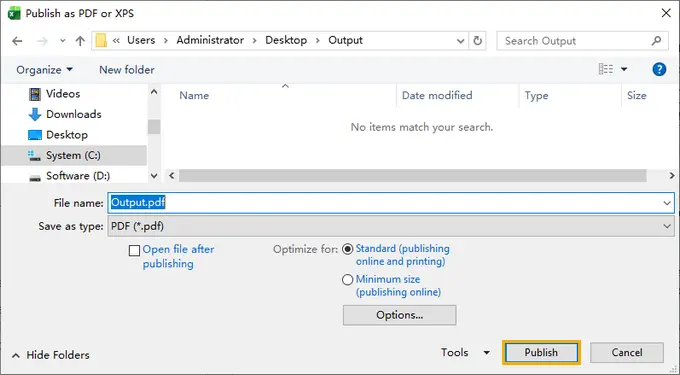
- Spécifiez le chemin et le nom du fichier de sortie, puis cliquez sur Publier .
Quand cette méthode est essentielle
- Partager des données Excel sous forme de fichiers PDF.
- Créer des documents en lecture seule ou destinés aux clients.
- Archiver les rapports finalisés.
- Maintenir une mise en forme cohérente sur toutes les plateformes.
Point clé à retenir : L'exportation PDF d'Excel dépend des paramètres d'impression. Si le quadrillage est activé pour l'impression, il apparaîtra dans le PDF, même s'il est masqué dans la vue de la feuille de calcul.
Méthode 4 : Masquer le quadrillage par programme en utilisant C#
Lorsque vous traitez plusieurs fichiers Excel ou des flux de travail automatisés, l'ajustement manuel des paramètres de quadrillage n'est pas efficace. Dans de tels cas, l'automatisation C# .NET fournit une solution évolutive et fiable. En utilisant Spire.XLS pour .NET, vous pouvez désactiver le quadrillage par programme avant d'enregistrer ou d'exporter des fichiers.
Exemple : Masquer le quadrillage pour l'affichage de la feuille de calcul
using Spire.Xls;

namespace HideGridlines
{
    class Program
    {
        static void Main(string[] args)
        {
            // Load an Excel file
            Workbook workbook = new Workbook();
            workbook.LoadFromFile( @"E:\Files\Test.xlsx");

            // Get the first worksheet
            Worksheet worksheet = workbook.Worksheets[0];

            // Hide gridlines in the specified worksheet
            worksheet.GridLinesVisible = false;

            // Save the document
            workbook.SaveToFile("HideGridlines.xlsx", ExcelVersion.Version2016);
        }
    }
}
Exemple : Masquer le quadrillage pour l'impression et l'exportation PDF
using Spire.Xls;

namespace DisableGridlines
{
    class Program
    {
        static void Main(string[] args)
        {
            // Load an Excel file
            Workbook workbook = new Workbook();
            workbook.LoadFromFile("Input.xlsx");

            // Get the first worksheet
            Worksheet worksheet = workbook.Worksheets[0];

            // Get the PageSetup object
            PageSetup pageSetup = worksheet.PageSetup;

            // Disable gridlines for printing or saving to PDF
            pageSetup.IsPrintGridlines = false;

            // Print the workbook
            workbook.PrintDocument.Print();

            // Save as PDF
            // worksheet.SaveToPdf("ToPDF.pdf");
        }
    }
}
Quand utiliser cette méthode
- Traitement par lots de fichiers Excel.
- Automatisation des conversions d'Excel en PDF.
- Appliquer des normes de mise en forme cohérentes.
- Intégrer les opérations Excel dans les systèmes backend.
En plus de masquer le quadrillage, le traitement Excel par programme permet aux développeurs de gérer une gamme de tâches de mise en forme par le code, y compris l'ajout ou la suppression de bordures de cellules, l'application de règles de mise en forme conditionnelle et la standardisation des mises en page des feuilles de calcul. Ces fonctionnalités aident à créer des flux de travail Excel propres et cohérents qui s'adaptent de manière fiable à plusieurs fichiers et cas d'utilisation.
Conclusion
La maîtrise du contrôle du quadrillage dans Excel améliore à la fois la qualité visuelle et la présentation professionnelle de vos feuilles de calcul. Bien que le quadrillage soit utile lors de la saisie et de l'analyse des données, le masquer au bon moment peut améliorer considérablement la perception de votre travail.
- Utilisez les paramètres d'affichage pour un nettoyage rapide à l'écran.
- Fiez-vous aux options d'impression pour les documents physiques et les PDF.
- Choisissez l'automatisation .NET pour des flux de travail évolutifs et reproductibles.
En appliquant la méthode appropriée à chaque scénario, vous pouvez vous assurer que vos classeurs Excel ont exactement l'apparence souhaitée, qu'ils soient affichés à l'écran, imprimés sur papier ou distribués sous forme de fichiers PDF. Le contrôle du quadrillage est un petit détail, mais qui fait une différence significative dans l'utilisation professionnelle d'Excel.
FAQ
Q1. Pourquoi le quadrillage est-il toujours visible après que je l'ai masqué ?
Le quadrillage peut toujours apparaître si vous ne l'avez désactivé qu'en mode Affichage. Pour supprimer le quadrillage des fichiers imprimés ou exportés, vous devez également le désactiver dans les paramètres d'impression sous l'onglet Mise en page.
Q2. Puis-je masquer le quadrillage dans une feuille de calcul mais le conserver dans d'autres ?
Oui. La visibilité du quadrillage est contrôlée par feuille de calcul, et non par classeur. Vous pouvez masquer le quadrillage sur les feuilles sélectionnées tout en laissant les autres inchangées.
Q3. Le masquage du quadrillage supprime-t-il les bordures de cellule ?
Non. Le quadrillage et les bordures de cellule sont différents. Le masquage du quadrillage n'affecte pas les bordures appliquées manuellement, qui resteront visibles.
Q4. Le quadrillage réapparaît-il lors de l'exportation d'Excel au format PDF ?
Oui, c'est possible. L'exportation PDF d'Excel est basée sur les paramètres d'impression. Si le quadrillage est activé pour l'impression, il apparaîtra dans le PDF même s'il est masqué dans la vue de la feuille de calcul.
Q5. Puis-je masquer le quadrillage dans Excel en utilisant du code ?
Oui. Le quadrillage peut être contrôlé par programme. Pour les flux de travail C#, des bibliothèques telles que Spire.XLS pour .NET vous permettent de désactiver le quadrillage avant d'enregistrer ou d'exporter des fichiers.