Avez-vous déjà imprimé un rapport Excel pour constater que vos données se coupent en milieu de phrase ou débordent dans les colonnes adjacentes ? Ce problème de formatage courant n'est pas seulement peu professionnel, il compromet la lisibilité et peut entraîner des malentendus sur vos données. L'habillage du texte est la solution essentielle, permettant au contenu de rester soigneusement contenu dans une cellule en le divisant en plusieurs lignes.
Que vous soyez un utilisateur occasionnel formatant une seule feuille de calcul ou un professionnel des données traitant des centaines de fichiers, différentes méthodes d'habillage offrent des niveaux d'efficacité variables. Ce guide propose cinq approches distinctes, du simple bouton en un clic à l'automatisation avec Python, vous donnant le bon outil pour chaque défi d'habillage de texte que vous rencontrerez dans Excel.
Aperçu des méthodes :
- Méthode 1 : Le bouton du ruban (La merveille en un clic)
- Méthode 2 : La boîte de dialogue Format de cellule (Pour un contrôle précis)
- Méthode 3 : Raccourcis clavier (Pour les utilisateurs rapides)
- Méthode 4 : Sauts de ligne manuels (Pour des sauts de ligne exacts)
- Méthode 5 : Scripts Python (Pour le traitement en masse et l'automatisation)
Méthode 1 : Le bouton du ruban (La merveille en un clic)
Idéal pour : Les tâches de formatage quotidiennes et les ajustements rapides
Lorsque vous avez besoin de résultats immédiats sans naviguer dans les menus, le bouton du ruban d'Excel offre la solution la plus rapide. Situé bien en vue dans l'onglet Accueil, ce simple clic peut transformer des données chaotiques en contenu organisé.
Instructions étape par étape :
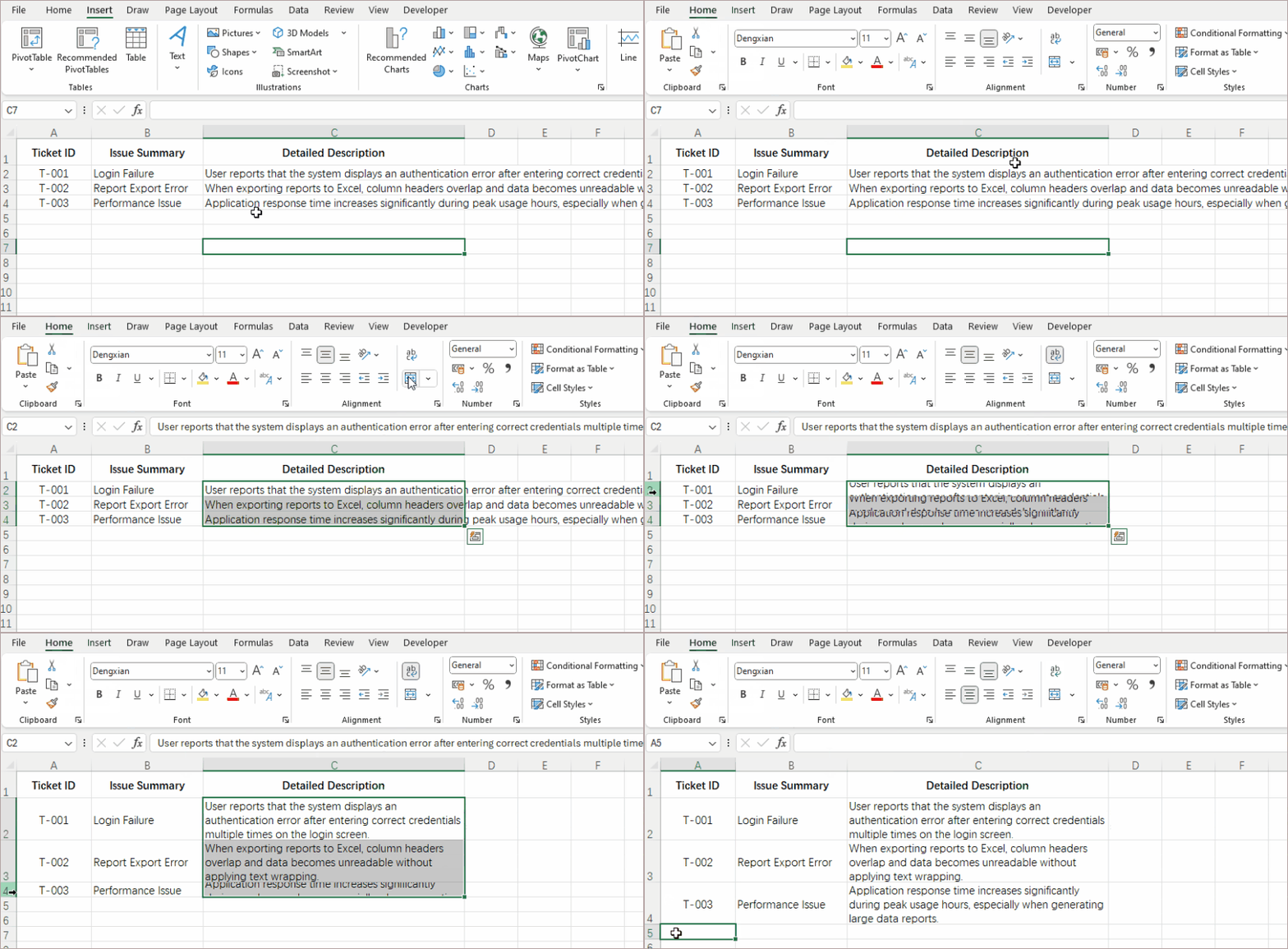
- Sélectionnez la ou les cellules, la ligne ou la colonne que vous souhaitez formater.
- Allez dans l'onglet Accueil du ruban.
- Dans le groupe Alignement, cliquez sur le bouton Renvoyer à la ligne automatiquement (texte en biais avec une flèche incurvée).
- Si le texte reste coupé, double-cliquez sous le numéro de ligne pour ajuster automatiquement la hauteur de la ligne.
Conseil de pro : Combinez avec le Reproduire la mise en forme (icône de pinceau) pour copier rapidement l'habillage sur d'autres cellules.
Méthode 2 : La boîte de dialogue Format de cellule (Pour un contrôle précis)
Idéal pour : Les sessions de formatage complètes et la perfection de l'alignement
Lorsque vous avez besoin de plus qu'un simple habillage de texte — lorsque vous souhaitez contrôler simultanément l'alignement vertical, l'orientation du texte et d'autres propriétés — la boîte de dialogue Format de cellule offre un contrôle total.
Instructions étape par étape :
- Sélectionnez vos cellules cibles.
- Appuyez sur Ctrl + 1 ou faites un clic droit et choisissez Format de cellule.
- Naviguez jusqu'à l'onglet Alignement.
- Sous Contrôle du texte, cochez la case Renvoyer à la ligne automatiquement.
- Définissez des options complémentaires comme l'alignement vertical, puis cliquez sur OK.
- Ajustez la hauteur de la ligne ou ajustez automatiquement la hauteur de la ligne.

Avantage stratégique : Cette méthode vous permet d'établir un profil de formatage complet en une seule opération, parfait pour créer des modèles ou des rapports standardisés.
Méthode 3 : Raccourcis clavier (Pour les utilisateurs rapides)
Idéal pour : Les utilisateurs expérimentés qui privilégient l'efficacité et une utilisation minimale de la souris
Si vous mesurez la productivité en frappes de touches économisées, les raccourcis clavier d'Excel deviendront votre meilleur ami. Bien qu'il n'y ait pas de raccourci à une seule touche pour l'habillage du texte, une simple séquence de trois touches accomplit la tâche plus rapidement que n'importe quelle méthode basée sur la souris.
Instructions étape par étape :
- Sélectionnez vos cellules cibles en utilisant la navigation au clavier si vous préférez.
- Appuyez et relâchez Alt pour activer la navigation au clavier dans le ruban.
- Appuyez sur H pour sélectionner l'onglet Accueil.
- Appuyez sur W pour activer/désactiver le renvoi à la ligne automatique sur vos cellules sélectionnées.
Aide-mémoire : Pensez "Accueil, Renvoyer". Avec un minimum de pratique, cette séquence devient une mémoire musculaire.
Méthode 4 : Sauts de ligne manuels (Pour des sauts de ligne exacts)
Idéal pour : Le contenu où des formulations spécifiques doivent rester ensemble ou se couper à des points logiques
L'habillage automatique du texte suit les algorithmes d'Excel, mais parfois vous devez décider exactement où les lignes se coupent. Pour les adresses, les noms en plusieurs parties ou les listes dans une seule cellule, le contrôle manuel est indispensable.
Instructions étape par étape :
- Double-cliquez sur la cellule (ou appuyez sur F2) pour entrer en mode édition.
- Cliquez avec votre curseur à l'endroit exact où vous voulez la nouvelle ligne.
- Appuyez sur Alt + Entrée (Windows) ou Option + Commande + Entrée (Mac).
- Appuyez sur Entrée pour quitter la cellule.
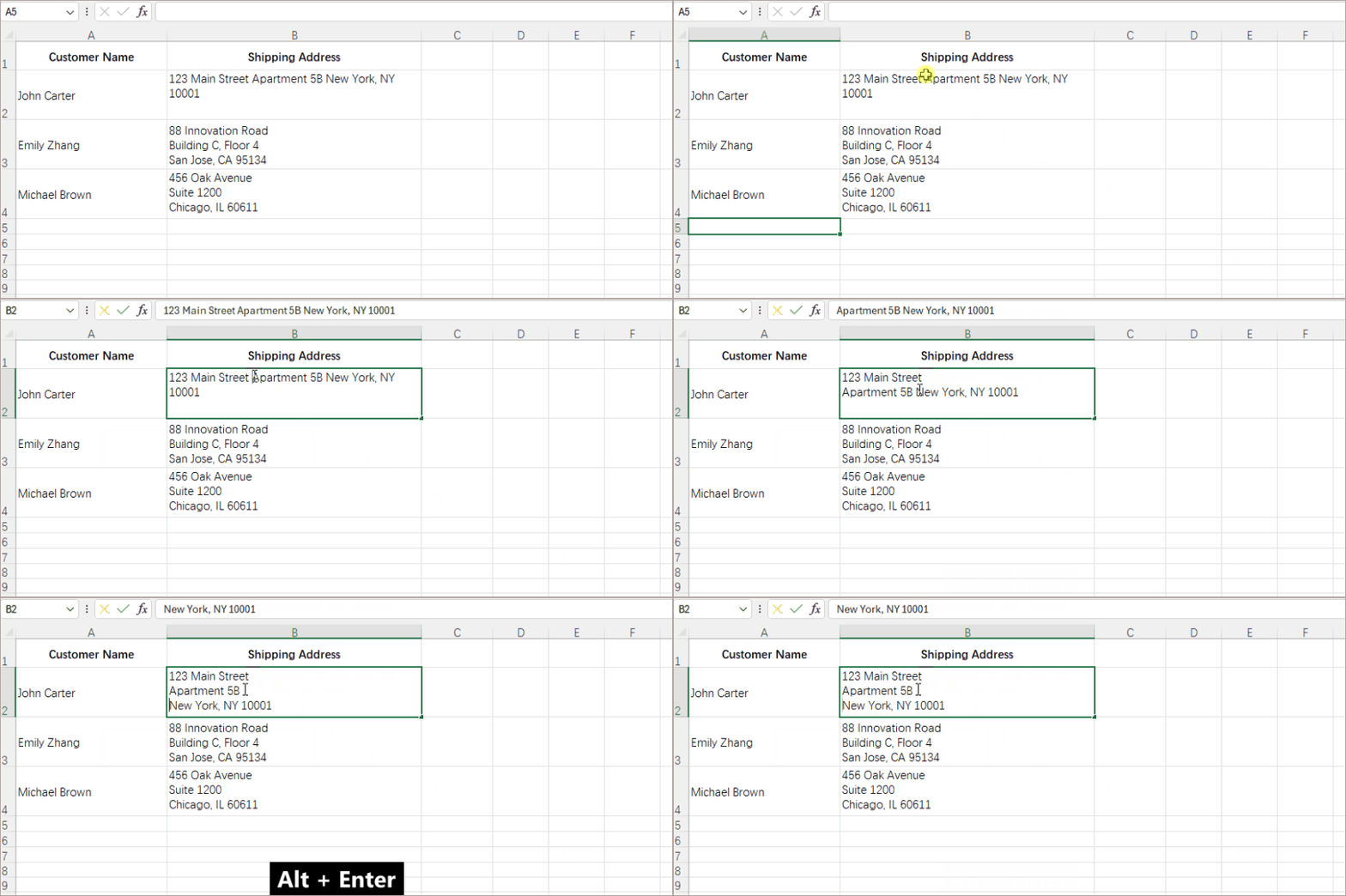
Application pratique : Parfait pour formater des adresses (123 rue Principale sur une ligne, Springfield, IL 62704 sur la suivante) ou créer des listes à l'intérieur d'une cellule.
Méthode 5 : Scripts Python (Pour le traitement en masse et l'automatisation)
Idéal pour : Les développeurs, les analystes de données et toute personne traitant plusieurs fichiers par programmation
Lorsque vous passez des feuilles de calcul individuelles au traitement par lots, les méthodes manuelles atteignent leurs limites. Python avec la bibliothèque Spire.XLS transforme cette tâche fastidieuse en une solution automatisée et évolutive.
pip install spire.xls
- Créez un script Python avec ce code de base :
from spire.xls import *
workbook = Workbook()
workbook.LoadFromFile("input.xlsx")
sheet = workbook.Worksheets[0]
sheet.Range["B3"].Style.WrapText = True# Wrap specific cell
workbook.SaveToFile("output.xlsx", ExcelVersion.Version2016)
workbook.Dispose()
- Personnalisez la plage (par exemple, "A1:C10" pour un bloc) et exécutez le script.
Avantage de l'automatisation : Traitez des dizaines de fichiers en quelques secondes avec une cohérence de 100 %. Ajoutez des boucles pour plusieurs plages ou des conditions pour n'habiller que les cellules répondant à des critères spécifiques.
Une fois que vous maîtrisez l'habillage de texte avec Spire.XLS, vous pouvez étendre votre automatisation en ajustant automatiquement les lignes et les colonnes par programmation ou en appliquant des règles de mise en forme conditionnelle pour créer des rapports Excel soignés et entièrement automatisés.
Choisissez la bonne méthode
Le choix de la bonne approche d'habillage de texte dépend de trois facteurs : le volume, la fréquence et la complexité.
Guide de décision rapide :
| Scénario | Méthode recommandée | Estimation du temps |
|---|---|---|
| Formatage de 1 à 5 cellules occasionnellement | Méthode 1 (Ruban) ou Méthode 3 (Raccourci) | 10-30 secondes |
| Création de modèles avec un alignement précis | Méthode 2 (Format de cellule) | 1-2 minutes |
| Saisie d'adresses, de listes ou de contenu structuré | Méthode 4 (Sauts manuels) | 30-60 secondes par cellule |
| Traitement de 10+ fichiers par mois | Méthode 5 (Python) | 2 heures de configuration initiale, puis quelques secondes par fichier |
| Rapports dynamiques avec des longueurs de contenu variables | Méthode 5 (Python) avec logique conditionnelle | 3-4 heures de configuration, puis automatisé |
FAQ
Q1 : Pourquoi mon texte habillé n'est-il toujours pas entièrement visible après avoir appliqué l'habillage de texte ?
R : Cela se produit généralement parce que la hauteur de la ligne ne s'est pas ajustée automatiquement. Double-cliquez simplement sur la bordure sous le numéro de ligne pour ajuster automatiquement la hauteur de la ligne. Dans certains cas, vous devrez peut-être faire glisser manuellement la bordure de la ligne pour l'agrandir.
Q2 : Puis-je habiller le texte de plusieurs cellules à la fois ?
R : Absolument. Sélectionnez toutes les cellules que vous souhaitez formater (en faisant glisser, en maintenant la touche Ctrl pour les cellules non adjacentes, ou en cliquant sur le bouton d'angle pour sélectionner la feuille entière), puis appliquez l'une des quatre premières méthodes. Pour traiter des classeurs entiers ou plusieurs fichiers, la méthode 5 (Python) est la plus efficace.
Q3 : Quelle est la différence entre l'habillage de texte et "Ajuster au contenu" ?
R : L'habillage de texte divise le texte long en plusieurs lignes dans la même cellule, augmentant la hauteur de la ligne. "Ajuster au contenu" (disponible dans Format de cellule > Alignement) réduit la taille de la police pour que le texte tienne sur une seule ligne sans modifier les dimensions de la cellule. Utilisez l'habillage lorsque vous souhaitez maintenir la lisibilité ; n'utilisez la réduction que dans des situations d'espace limité.
Q4 : L'habillage de texte fonctionne-t-il avec Excel Online ou Google Sheets ?
R : Oui, avec de légères variations. Excel Online dispose d'un bouton Renvoyer à la ligne automatiquement dans son onglet Accueil, similaire à Excel de bureau. Google Sheets dispose également d'un bouton d'habillage de texte (icône avec du texte en biais et une flèche) dans sa barre d'outils. Le raccourci Alt+Entrée pour les sauts manuels fonctionne sur les deux plates-formes sous Windows, et l'automatisation Python peut être adaptée pour Google Sheets à l'aide de l'API Google Sheets.
Conclusion
De la simplicité d'un simple clic à la puissance de l'automatisation Python, ces cinq méthodes couvrent tous les besoins d'habillage de texte que vous rencontrerez dans Excel. Chaque approche a son cas d'utilisation idéal, que vous fassiez des modifications rapides, perfectionniez la présentation d'un rapport ou traitiez des données à grande échelle. La maîtrise de plusieurs méthodes vous assure de ne plus jamais être coincé avec des cellules qui débordent.
N'oubliez pas qu'un formatage de texte correct est plus que cosmétique, il est fondamental pour une communication claire des données. Commencez par la méthode qui correspond le mieux à votre tâche actuelle et élargissez progressivement votre boîte à outils à mesure que vos besoins sur Excel évoluent. Avec ces techniques, vous pouvez vous assurer que vos feuilles de calcul présentent toujours les informations avec un maximum de clarté et de professionnalisme.