
La gestion de feuilles de calcul volumineuses ressemble souvent à la recherche d'une aiguille dans une botte de foin. Que vous nettoyiez des données brutes ou prépariez un résumé financier, l'une des tâches les plus fondamentales est de savoir comment compter les cellules contenant du texte dans Excel. Bien que cela semble simple, la présence de chiffres, d'espaces cachés et de chaînes vides générées par des formules peut facilement conduire à des résultats inexacts. Dans ce guide, nous détaillerons les formules Excel les plus fiables pour le comptage de texte et vous montrerons comment automatiser ces solutions sans effort.
- Formules Excel essentielles pour compter les cellules avec du texte
- Compter les cellules avec du texte dans Microsoft Excel
- Compter automatiquement les cellules avec du texte dans Excel
- Gérer les cas particuliers : pièges courants
Concepts de base : Formules Excel essentielles pour compter les cellules avec du texte
Pour maîtriser la validation des données, vous devez d'abord comprendre le fonctionnement de la fonction NB.SI. C'est l'outil le plus intuitif pour compter les cellules contenant du texte dans un fichier Excel, mais sa véritable puissance réside dans la manière dont vous définissez vos critères.
La base : Utiliser NB.SI pour un comptage rapide
La syntaxe de base, =NB.SI(plage, critère), vous permet d'analyser un ensemble de données à la recherche de modèles spécifiques. Lorsque nous traitons du texte générique, nous utilisons des caractères génériques pour indiquer à Excel exactement ce qui est considéré comme du « contenu ».
Quatre scénarios courants pour compter le texte
Les fichiers Excel contiennent souvent plusieurs types de données, vous devrez donc peut-être utiliser une ou plusieurs des quatre approches spécialisées suivantes :
Scénario 1 : La méthode standard (texte général)
-
Formule :
=NB.SI(plage, "*") - Analyse : C'est la formule Excel la plus courante pour compter les cellules contenant du texte. L'astérisque (*) agit comme un caractère générique qui correspond à n'importe quelle chaîne de texte, de sorte que seules les valeurs de texte sont comptées. Par exemple, les cellules contenant « Apple », « Banana » ou « Text123 » seront incluses, tandis que les cellules ne contenant que des chiffres sont exclues.
Scénario 2 : La méthode de nettoyage des données (à l'exclusion des pseudo-vides)
-
Formule :
=NB.SI.ENS(plage, "*", plage, "<> ") -
Analyse : Certaines cellules peuvent paraître vides mais contiennent en réalité un seul caractère espace. En combinant plusieurs critères avec
NB.SI.ENS, cette formule compte les cellules qui contiennent du texte tout en excluant les valeurs qui sont exactement un espace. Par exemple, les entrées comme « Apple » ou « Text123 » sont incluses, tandis que les cellules contenant « » sont ignorées. Cependant, cette approche n'exclut pas les cellules qui contiennent deux espaces ou plus, elle peut donc être combinée avec d'autres formules pour des résultats plus précis.
Scénario 3 : La méthode technique (texte uniquement)
-
Formule :
=SOMMEPROD(--ESTTEXTE(plage)) - Analyse : Lorsqu'une feuille de calcul contient un mélange de dates, de valeurs d'erreur (#N/A) et de valeurs logiques (VRAI/FAUX), ESTTEXTE fournit un moyen strict d'identifier le texte. Il vérifie le type de données sous-jacent plutôt que les caractères affichés, de sorte que les valeurs comme « Apple » ou « Text123 » sont comptées, tandis que les dates, les booléens et les erreurs sont exclus.
Scénario 4 : La méthode avancée (sous-chaînes spécifiques)
-
Formule :
=NB.SI(plage, "*mot-clé*") - Analyse : Cette approche est utile pour l'analyse des journaux ou le balisage par mots-clés. En utilisant des caractères génériques des deux côtés, la formule compte les cellules qui contiennent une sous-chaîne spécifique n'importe où dans le texte. Par exemple, des valeurs comme « error_404 » ou « login_error » sont incluses lors de la recherche de « error ».
Comment compter les cellules avec du texte dans Microsoft Excel
L'utilisation directe de ces formules dans Excel offre plusieurs avantages pratiques. La plupart des utilisateurs ont déjà installé Excel et sont familiers avec son interface, ce qui facilite la saisie de formules, la navigation dans les feuilles et la validation rapide des résultats. L'application de la mise en forme conditionnelle peut servir de vérification visuelle, vous aidant à vérifier quelles cellules répondent aux critères de texte.
Étapes pour compter le texte dans Excel à l'aide de NB.SI
-
Sélectionnez une plage, par exemple, B1:B10.
-
Saisissez la formule appropriée dans n'importe quelle cellule vide :
-
=NB.SI(B1:B10, "*") -
=NB.SI(B1:B10, "*mot-clé*")(facultatif) -
=NB.SI.ENS(B1:B10, "*", B1:B10, "<> ")(facultatif)
-
-
Appuyez sur Entrée et la cellule affiche le résultat du comptage.
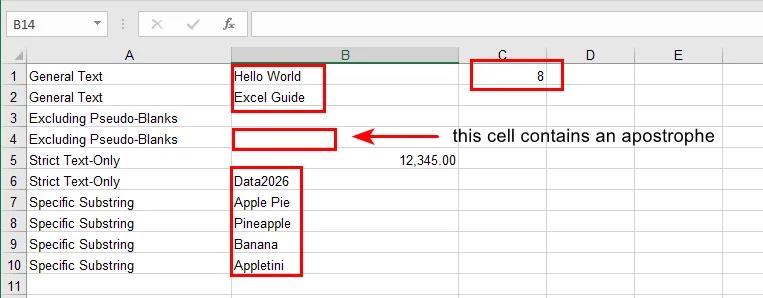
Astuce : si vous souhaitez voir quelles cellules sont comptées, vous pouvez utiliser la mise en forme conditionnelle avec une formule comme =ESTTEXTE(B1) pour surligner les cellules de texte. Cela facilite l'identification visuelle des entrées comptées.
Comment compter automatiquement les cellules avec du texte dans Excel à l'aide de Free Spire.XLS
La mise en forme manuelle convient aux tâches ponctuelles, mais que se passe-t-il si vous avez 500 classeurs ? C'est là que Free Spire.XLS brille. Il vous permet d'injecter ces logiques de comptage de texte professionnelles directement dans vos fichiers Excel par programme.
Pourquoi automatiser ?
L'automatisation élimine les erreurs humaines et permet d'économiser des heures de clics répétitifs. Avec Free Spire.XLS, vous pouvez appliquer des formules de comptage complexes dans des cellules Excel avec une logique de texte sur des milliers de lignes en quelques secondes.
Mise en œuvre étape par étape (exemple Python)
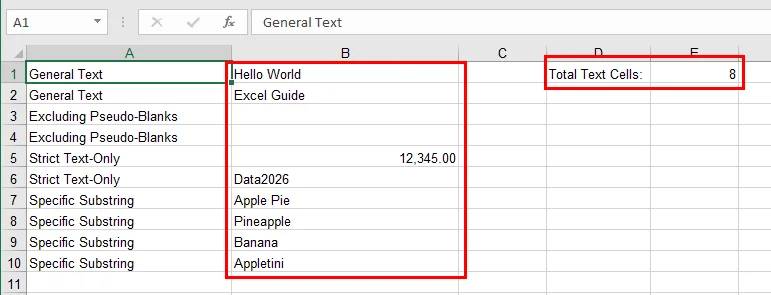
Free Spire.XLS facilite l'application de formules NB.SI par programme. Dans cet exemple, nous comptons le nombre de cellules de texte dans une plage spécifiée et écrivons le résultat directement dans la feuille de calcul.
from spire.xls import *

# Create a Workbook and load an Excel file
workbook = Workbook()
workbook.LoadFromFile("/sample.xlsx")

# Get the first worksheet
sheet = workbook.Worksheets[0]

# Specify the cell range for counting
source_range = "B1:B10"

# Count cells with text using COUNTIF
sheet.Range["D1"].Text = "Total des cellules de texte :"
sheet.Range["E1"].Formula = f'=COUNTIF({source_range}, "*")'

# Save the modified Excel file
workbook.SaveToFile("/Text_Count_Simple.xlsx", ExcelVersion.Version2016)
workbook.Dispose()
Voici le résultat du comptage :
Gérer les cas particuliers : pièges courants
Même les utilisateurs expérimentés d'Excel peuvent être déroutés par de subtiles bizarreries de données. Lorsque vous comptez du texte avec NB.SI, gardez les points suivants à l'esprit :
- Chaînes vides :
Les cellules contenant des formules comme ="" renvoient des chaînes vides plutôt que de véritables blancs. Bien que NB.SI(plage, "*") ne compte pas ces cellules, elles peuvent tout de même prêter à confusion lors de l'inspection visuelle des données ou lors de l'utilisation de fonctions telles que NBVAL. Si nécessaire, NBCAR(A2)>0 peut être utilisé pour tester explicitement le texte non vide.
- Caractères cachés :
Les données copiées à partir de pages Web ou de systèmes externes incluent souvent des espaces insécables (CAR(160)), qui ne sont pas supprimés par SUPPRESPACE(). Dans de tels cas, la combinaison de SUBSTITUE(A2, CAR(160), "") avec SUPPRESPACE() permet de s'assurer que seul le texte significatif est compté. Vous trouverez peut-être également utile de convertir des nombres en texte dans Excel lors de la préparation des données pour un comptage cohérent.
- Plages incorrectes :
Les résultats mal comptés sont souvent dus à la sélection de la mauvaise plage de cellules plutôt qu'à l'utilisation d'une formule incorrecte. Vérifiez toujours les cellules de début et de fin, en particulier lorsque vous comparez les résultats manuels d'Excel avec les sorties automatisées.
- Performance:
L'utilisation de formules Excel intégrées telles que NB.SI permet à Free Spire.XLS de s'appuyer sur le moteur de formule natif d'Excel pour le calcul. Cette approche est nettement plus efficace que de parcourir chaque cellule dans le code pour évaluer sa valeur, en particulier lorsque vous travaillez avec de grandes feuilles de calcul.
Conclusion
Apprendre à compter les cellules contenant du texte dans Excel est une petite compétence qui rapporte d'énormes dividendes en termes de précision des données. En passant des formules manuelles à l'automatisation Free Spire.XLS, vous transformez une corvée fastidieuse en un flux de travail évolutif et sans erreur. Que vous gériez des listes simples ou des bases de données complexes, ces outils garantissent que vos informations sont toujours basées sur des données propres et bien classées.
Prêt à passer au niveau supérieur dans votre jeu de feuilles de calcul ? Essayez Free Spire.XLS et commencez à automatiser votre validation de données en toute simplicité !
À lire également
- Mettre en surbrillance les doublons dans Excel : 4 méthodes simples
- Comment supprimer les lignes en double d'Excel - 6 façons simples
- Comment supprimer les formules dans Excel tout en conservant les données
- Supprimer la validation des données dans Excel : conserver les données, effacer les restrictions