Que vous soyez analyste de données, étudiant, propriétaire de petite entreprise ou quelqu'un qui travaille régulièrement avec des données en texte brut, vous avez probablement rencontré un scénario où vous devez convertir un fichier TXT en CSV. Les fichiers texte sont universels mais non structurés, ce qui les rend difficiles à importer dans des feuilles de calcul (Excel, Google Sheets), des bases de données ou des outils de programmation (Python, R). Les fichiers CSV (Comma-Separated Values), en revanche, sont la norme de l'industrie pour les données tabulaires : ils sont pris en charge par tous les outils de données, faciles à trier/filtrer et exempts de maux de tête de formatage.
Dans ce guide, nous vous présenterons 5 méthodes simples pour convertir du texte en CSV, y compris des outils en ligne gratuits, des logiciels de tableur et des scripts Python pour les conversions par lots/automatisées.
Ce que vous apprendrez dans ce guide complet de conversion TXT en CSV :
- Prérequis avant de convertir un fichier texte en CSV
- Méthode 1 : Conversion manuelle de TXT en CSV à l'aide de MS Excel
- Méthode 2 : Convertir du texte en CSV à l'aide d'outils en ligne gratuits
- Méthode 3 : Conversion par lots de TXT en CSV à l'aide de Python
- FAQ sur la conversion de TXT en CSV
Prérequis avant de convertir un fichier texte en CSV
Avant de commencer la conversion, prenez 2 minutes pour préparer votre fichier TXT afin d'éviter les erreurs courantes telles que des colonnes mal alignées ou du texte tronqué :
- Vérifiez le délimiteur : Un délimiteur est le caractère qui sépare les valeurs dans votre fichier TXT. La plupart des fichiers TXT utilisent des virgules ou des tabulations, et vous pouvez ouvrir votre fichier texte dans le Bloc-notes (Windows) ou TextEdit (Mac) pour confirmer.
-
Assurez un formatage cohérent : Assurez-vous que chaque ligne de votre fichier TXT a le même nombre de délimiteurs. Par exemple, si votre première ligne est
Nom,Âge,Ville, chaque ligne suivante doit avoir 2 virgules (par exemple,John,28,New York). - Vérifiez l'encodage : Pour éviter le texte tronqué, enregistrez votre fichier TXT avec l'encodage UTF-8 (la norme pour les fichiers de données). Dans le Bloc-notes, cliquez sur « Fichier → Enregistrer sous » et sélectionnez « UTF-8 » dans la liste déroulante « Encodage ».
Méthode 1 : Conversion manuelle de TXT en CSV à l'aide de MS Excel
Si vous n'avez besoin de convertir que 1 à 2 petits fichiers TXT (moins de 100 lignes), la conversion manuelle via un logiciel de tableur est une méthode fiable. Microsoft Excel est l'outil le plus populaire qui peut être utilisé pour convertir du texte en CSV. Suivez ces instructions étape par étape pour continuer :
- Ouvrez Excel et créez un nouveau classeur.
- Accédez à Données → Obtenir des données → À partir d'un fichier → À partir d'un fichier texte/CSV.
- Dans l'explorateur de fichiers, sélectionnez votre fichier TXT et cliquez sur Importer.
- L'assistant d'importation d'Excel détectera automatiquement les délimiteurs.
-
Prévisualisez vos données TXT et ajustez les paramètres si nécessaire :
- Origine/encodage du fichier (UTF-8, ASCII, etc.)
- Délimiteur (virgule, tabulation, point-virgule, espace)
- Détection du type de données
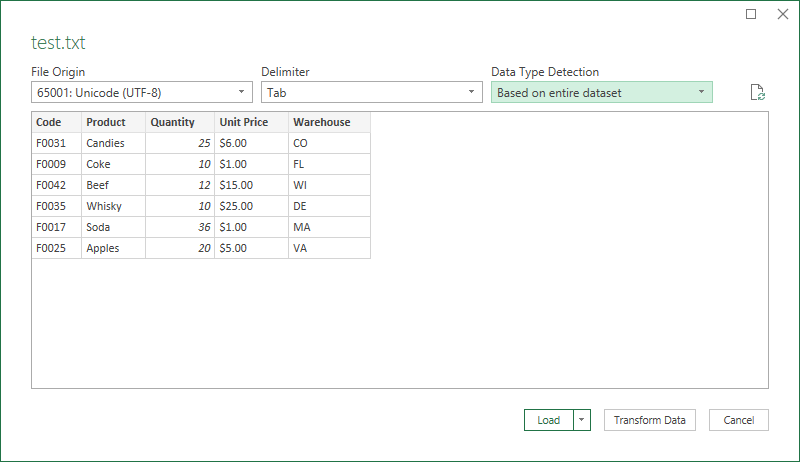
- Cliquez sur Charger pour importer les données TXT dans une feuille de calcul Excel.
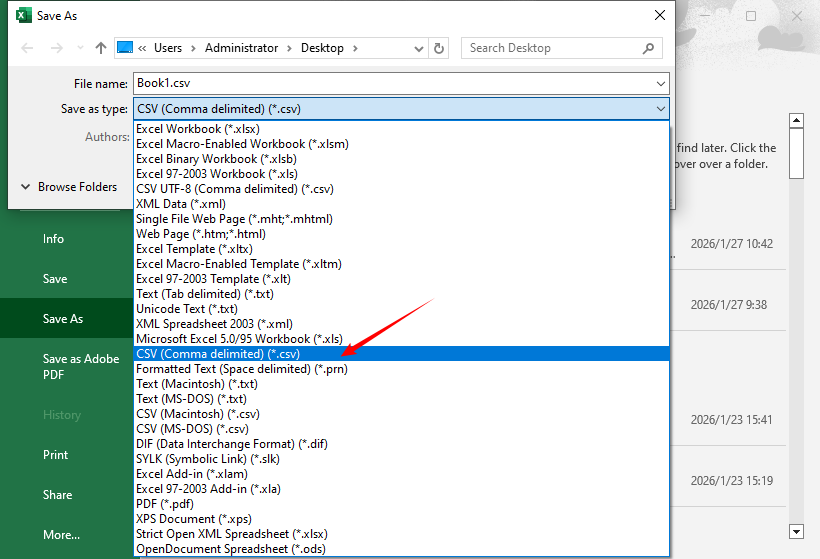
- Enregistrez le fichier au format CSV : Allez dans Fichier → Enregistrer sous, sélectionnez CSV (délimité par des virgules) (*.csv) dans la liste déroulante « Type de fichier », choisissez un emplacement d'enregistrement et cliquez sur Enregistrer.
Alternative : pour les utilisateurs qui souhaitent éviter les produits Microsoft, LibreOffice Calc est une alternative de tableur gratuite et open source qui prend en charge l'importation de fichiers texte et leur enregistrement au format CSV.
Vous voulez reconvertir un fichier CSV en fichier TXT ? Voici un guide pour vous : Convertir CSV en TXT : 4 méthodes faciles pour tous les utilisateurs
Méthode 2 : Convertir du texte en CSV à l'aide d'outils en ligne gratuits
1. Convertisseur TXT en CSV en ligne gratuit
Les convertisseurs en ligne sont rapides, ne nécessitent aucun téléchargement et fonctionnent dans n'importe quel navigateur. Convertio et Zamzar sont deux convertisseurs texte-CSV fiables ; tous deux offrent des capacités de traitement par lots.
Comment convertir du texte en CSV en ligne :
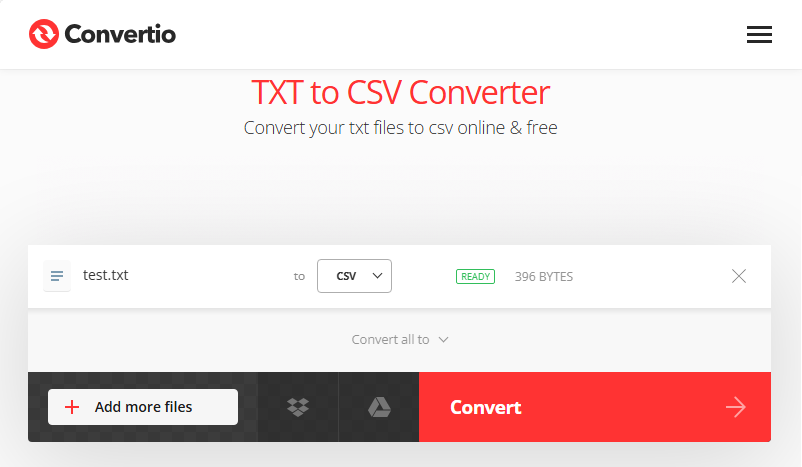
- Allez sur le convertisseur de votre choix (par exemple, Convertisseur Convertio TXT en CSV).
- Cliquez sur Choisir les fichiers et sélectionnez votre fichier TXT (ou faites-le glisser et déposez-le).
- Assurez-vous que le format d'entrée est « TXT » et que le format de sortie est « CSV ».
- Cliquez sur Convertir—le processus prend 1 à 2 secondes pour les petits fichiers.
- Cliquez sur Télécharger pour enregistrer votre fichier CSV sur votre ordinateur.
✔ Idéal pour : les conversions rapides uniques, les utilisateurs sans logiciel de tableur et les petits fichiers.
2. Google Sheets (gratuit, basé sur le cloud)
Google Sheets est une alternative gratuite et respectueuse de la vie privée aux convertisseurs en ligne tiers : aucune donnée sensible ne quitte votre Google Drive et vous gardez le contrôle total de vos fichiers. Voici comment changer TXT en CSV :
- Ouvrez Google Sheets dans votre navigateur et créez une nouvelle feuille de calcul.
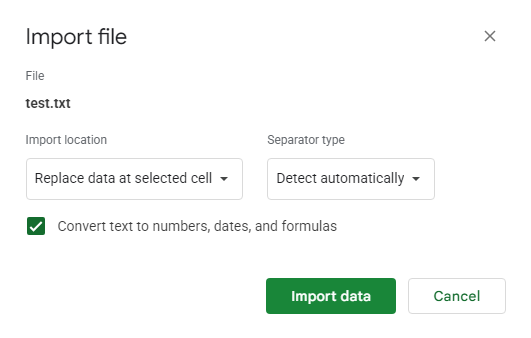
- Allez dans Fichier → Importer → Télécharger → Sélectionnez votre fichier .txt.
- Dans la fenêtre d'importation, choisissez les paramètres d'importation et cliquez sur Importer les données.
- Emplacement d'importation : sélectionnez votre option préférée (par exemple, Remplacer les données à la cellule sélectionnée)
- Type de séparateur : Détecter automatiquement ou spécifier
- Convertir le texte en nombres/dates le cas échéant
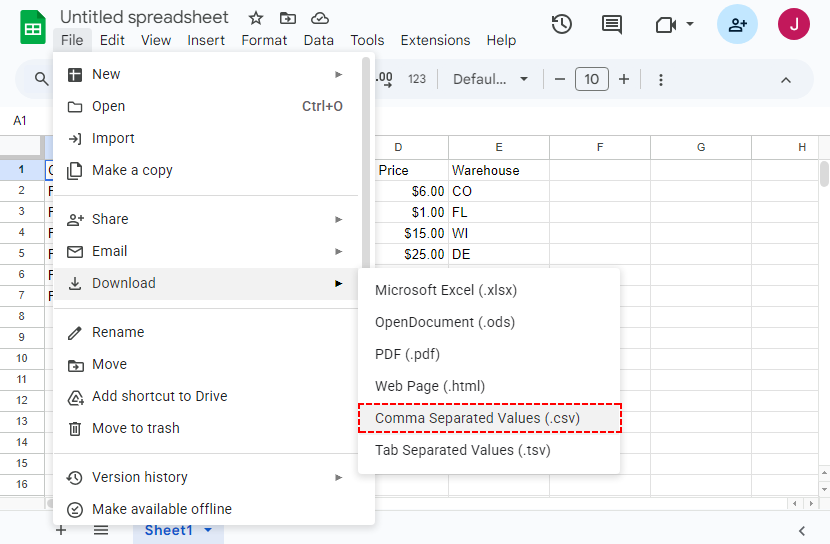
- Enregistrer en tant que CSV : Allez dans Fichier → Télécharger → Valeurs séparées par des virgules (.csv).
✔ Idéal pour : le travail collaboratif, les flux de travail basés sur le cloud, les utilisateurs Mac/Linux.
Vous aimerez peut-être aussi : Convertir JSON en CSV : outils en ligne gratuits, scripts Excel et Python
Méthode 3 : Conversion par lots de TXT en CSV à l'aide de Python
Si vous avez besoin de convertir des centaines de fichiers TXT en CSV ou d'automatiser le processus de conversion, Python est la méthode la plus efficace. Nous utiliserons la bibliothèque Spire.XLS for Python pour convertir (aucun Excel requis).
Étape 1 : Installer Spire.XLS
pip install spire.Xls
Étape 2 : Utilisez ce script pour convertir TXT en CSV en Python :
from spire.xls import *

# Read the txt file
with open("Test.txt", "r", encoding="utf-8") as file:
    lines = file.readlines()

# Process each line by splitting based on delimiter
processed_data = [line.strip().split() for line in lines]

# Create an Excel workbook
workbook = Workbook()
# Get the first worksheet
sheet = workbook.Worksheets[0]

# Write data from the processed list to the worksheet
for row_num, row_data in enumerate(processed_data):
    for col_num, cell_data in enumerate(row_data):
        # Write data into cells
        sheet.Range[row_num + 1, col_num + 1].Value = cell_data

# Save the sheet as a CSV file (UTF-8 encoded)
sheet.SaveToFile("TxtToCsv.csv", ",", Encoding.get_UTF8())
# Dispose workbook to release resources
workbook.Dispose()
Le code convertit un document texte en CSV en :
- Lisez tout le contenu du fichier TXT dans une liste de lignes.
- Nettoyez et divisez la ligne TXT en données structurées via strip() + split().
- Créez un classeur Excel vide et obtenez sa première feuille de calcul.
- Écrivez les données de la liste 2D dans les cellules Excel via Range[row, col].Value.
- Enregistrez la feuille de calcul en tant que fichier CSV via SaveToFile().
- Libérez les ressources système occupées par le classeur Excel.
Résultat de la conversion :
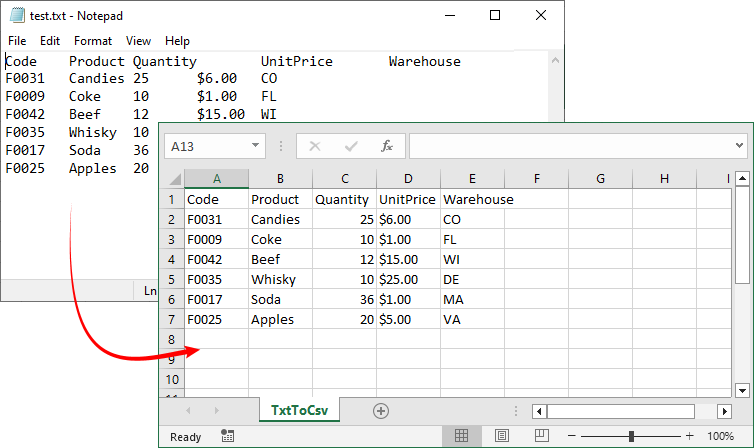
Les fichiers CSV ne stockent pas le formatage. Si vous souhaitez appliquer un formatage (gras, couleurs), envisagez de convertir TXT en Excel à l'aide de Spire.XLS for Python.
Dernières pensées
La conversion de TXT en CSV peut sembler triviale, mais la faire correctement nécessite de comprendre la structure de vos données, de choisir les outils appropriés et de valider les résultats. Pour les conversions occasionnelles, les logiciels de tableur ou les convertisseurs en ligne constituent la solution la plus simple. Pour les tâches répétitives, les scripts avec Python offrent le plus de contrôle et de capacités d'automatisation.
La maîtrise de la conversion TXT en CSV élimine un goulot d'étranglement courant des données, permettant une analyse, des rapports et un partage de données plus fluides dans votre flux de travail.
FAQ sur la conversion de TXT en CSV
Q1 : Puis-je convertir TXT en CSV sans Excel ?
R : Oui. Vous pouvez utiliser Google Sheets (gratuit, basé sur le cloud), LibreOffice Calc (gratuit, open-source), des outils en ligne comme Convertio ou Python avec Spire.XLS.
Q2 : Est-il possible de convertir par lots plusieurs TXT en CSV ?
R : Oui. Utilisez des convertisseurs en ligne tels que Zamzar/Convertio (téléchargement par lots). Pour convertir plusieurs fichiers texte en CSV en Python, ajoutez une boucle au code :
import os

# Folder path with TXT files (replace with your folder)
txt_folder = "path/to/your/txt/files"
output_folder = "path/to/save/csv/files"

# Create output folder if it doesn't exist
os.makedirs(output_folder, exist_ok=True)

# Loop through all TXT files
for filename in os.listdir(txt_folder):
    if filename.endswith(".txt"):
        txt_path = os.path.join(txt_folder, filename)
        csv_filename = os.path.splitext(filename)[0] + ".csv"
        csv_path = os.path.join(output_folder, csv_filename)
# txt to csv conversion script
Q3 : Que se passe-t-il si mon fichier TXT a un délimiteur personnalisé (par exemple, une barre verticale |) ?
R : Toutes les méthodes prennent en charge les délimiteurs personnalisés :
- Feuille de calcul Excel : sélectionnez le délimiteur dans l'assistant d'importation.
- Python : remplacez split(" ") par split("|") dans le script.
- Outils en ligne : la plupart des convertisseurs détectent automatiquement.
Q4 : Pourquoi mon fichier CSV affiche-t-il du texte tronqué ?
R : Cela est généralement dû à un encodage incorrect. Enregistrez votre fichier TXT avec l'encodage UTF-8 avant de le convertir et assurez-vous que votre outil de conversion utilise l'UTF-8.