Protéger vos données contre les modifications accidentelles est une compétence fondamentale pour quiconque gère des informations sensibles. Que vous construisiez un modèle financier ou une feuille de suivi partagée, savoir comment verrouiller des cellules Excel garantit que vos données de base et vos calculs complexes restent intacts. Ce guide vous expliquera les méthodes manuelles standard et les techniques Python avancées pour sécuriser efficacement vos feuilles de calcul, vous aidant à comprendre comment verrouiller une cellule dans Excel avec précision.
- Verrouiller des cellules dans MS Excel
- Verrouiller des cellules dans Excel via Spire.XLS for Python
- Verrouiller les cellules avec formule avec Spire.XLS
- Dépannage et conseils
1. La méthode manuelle : Verrouiller des cellules dans MS Excel
Pour la plupart des tâches quotidiennes, l'interface intégrée de Microsoft Excel est le moyen le plus rapide de protéger votre travail. Elle est conçue pour l'accessibilité, permettant aux utilisateurs de basculer les paramètres de protection en quelques clics dans le ruban. Comprendre le flux de travail est essentiel, car il établit la logique de base des couches de sécurité d'Excel.
1.1 Verrouiller toutes les cellules d'une feuille de calcul
Par défaut, chaque cellule d'une feuille Excel est techniquement marquée comme « Verrouillée », mais cette propriété reste inactive jusqu'à ce que la protection de la feuille de calcul soit activée. Cette approche globale est idéale pour créer des distributions en lecture seule où aucune donnée ne doit être modifiée. Pour appliquer un verrouillage total, suivez ces étapes :
-
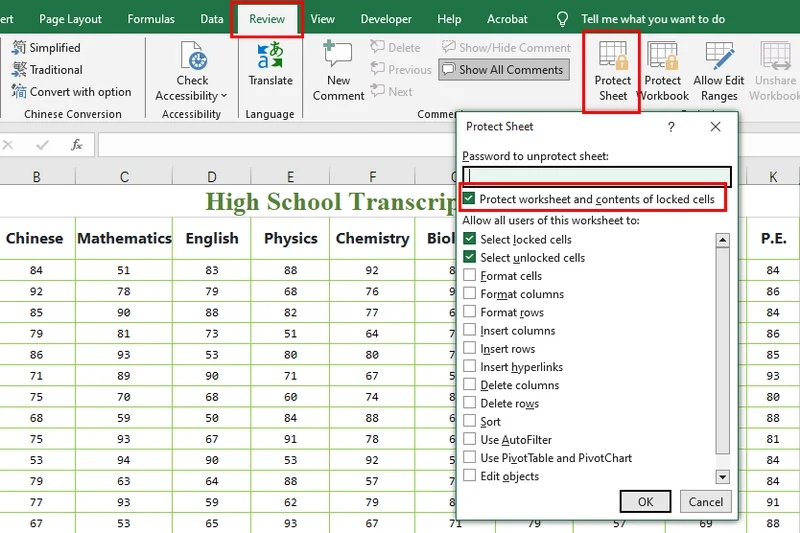
Ouvrez votre classeur Excel et accédez à l'onglet Révision dans le ruban supérieur.
-
Cliquez sur le bouton Protéger la feuille.
-
Dans la fenêtre contextuelle, saisissez un mot de passe facultatif et assurez-vous que la case « Protéger la feuille de calcul et le contenu des cellules verrouillées » est cochée.
- Cliquez sur OK et confirmez votre mot de passe. C'est le moyen le plus simple lorsque vous souhaitez verrouiller une cellule dans Excel pour un document final sécurisé.
1.2 Comment verrouiller certaines cellules dans Excel
Dans de nombreux scénarios professionnels, vous avez besoin que les utilisateurs saisissent des données dans des cellules spécifiques tout en protégeant les en-têtes et les valeurs de base. Cela nécessite d'inverser les paramètres par défaut afin que seule une sélection choisie reste restreinte. Cette approche sélective est la réponse la plus courante pour verrouiller certaines cellules dans Excel sans entraver la collaboration des utilisateurs :
-
Sélectionnez la feuille de calcul entière (cliquez sur le triangle dans le coin supérieur gauche ou appuyez sur Ctrl + A).
-
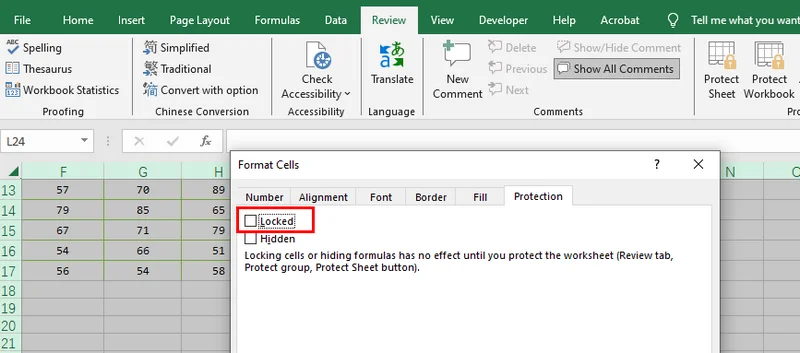
Faites un clic droit sur n'importe quelle cellule, sélectionnez Format de cellule, allez dans l'onglet Protection et décochez Verrouillée. (Toutes les cellules sont maintenant modifiables).
-
Mettez en surbrillance uniquement les cellules ou plages spécifiques que vous souhaitez protéger.
-
Faites un clic droit sur la sélection, retournez à Format de cellule > Protection, et cochez la case Verrouillée.
-
Allez dans l'onglet Révision et cliquez sur Protéger la feuille pour activer ces restrictions.
1.3 Comment verrouiller la cellule dans Excel avec une formule
Les formules sont le cerveau de votre feuille de calcul. Après avoir inséré des formules dans Excel, les protéger contre les écrasements accidentels devient essentiel pour maintenir la précision à long terme. Au lieu de vérifier chaque calcul manuellement, Excel propose un outil spécialisé pour les identifier instantanément. Verrouiller la cellule dans Excel avec une formule garantit que votre logique reste à l'épreuve des manipulations :
-
Sélectionnez toutes les cellules de votre feuille de calcul, allez dans Format de cellule > Protection, et décochez Verrouillée pour que la feuille soit entièrement modifiable au départ.
-
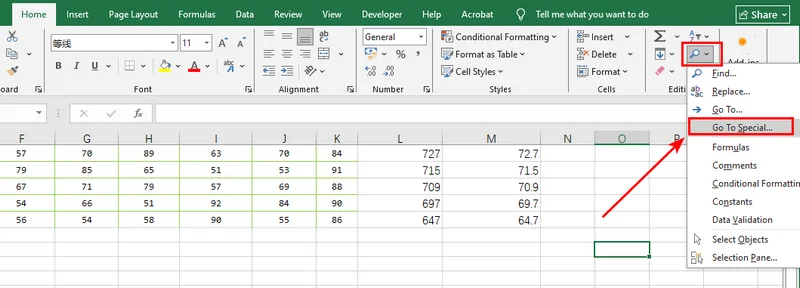
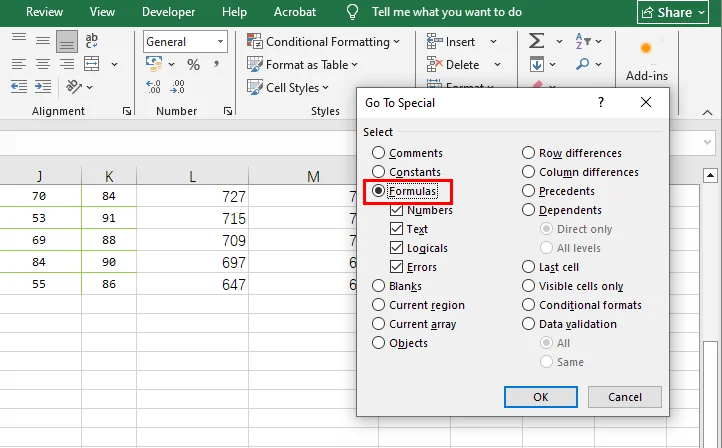
Dans l'onglet Accueil, cliquez sur Rechercher et sélectionner dans le groupe Édition et choisissez Atteindre (Spécial).
- Sélectionnez le bouton radio Formules et cliquez sur OK ; Excel mettra automatiquement en surbrillance chaque cellule contenant un calcul.
-
Avec les formules toujours en surbrillance, faites un clic droit sur l'une d'elles, choisissez Format de cellule, et cochez la case Verrouillée.
-
Enfin, accédez à l'onglet Révision et sélectionnez Protéger la feuille pour verrouiller vos calculs tout en laissant les cellules de données brutes ouvertes à la saisie.
2. Verrouiller des cellules dans Excel via Free Spire.XLS for Python
Le clic manuel devient rapidement un handicap lors de la gestion de centaines de fichiers ou de rapports dynamiques. En utilisant une bibliothèque Python comme Free Spire.XLS, vous pouvez mettre en œuvre une protection robuste en utilisant soit des coordonnées spécifiques, soit la plage allouée pour ne cibler que les cellules contenant du contenu réel. Cette approche programmatique est parfaite pour les développeurs qui ont besoin de garantir l'intégrité des données sur des ensembles de données massifs. Pour obtenir un verrouillage professionnel de certaines cellules dans Excel automatiquement, vous pouvez utiliser le script suivant, qui offre la flexibilité de protéger des coordonnées spécifiques ou toute la zone utilisée via de simples bascules de commentaires :
from spire.xls import *
from spire.xls.common import *

# Specify the file path
inputFile = "/input/sample.xlsx"
outputFile = "/output/LockAllUsedCells.xlsx"

# Create a Workbook instance and load the file
workbook = Workbook()
workbook.LoadFromFile(inputFile)

# Get the first worksheet
sheet = workbook.Worksheets[0]

# Use AllocatedRange to get all cells that contain data or formatting
usedRange = sheet.AllocatedRange

# Lock a specific cell in the sheet
#sheet.Range["A1"].Text = "Locked"
#sheet.Range["A1"].Style.Locked = True

# Lock a specific range of cells in the sheet
#sheet.Range["C1:E3"].Text = "Locked"
#sheet.Range["C1:E3"].Style.Locked = True

# Set the range to locked
usedRange.Style.Locked = True

# Set sheet protection for locking
sheet.Protect("123456", SheetProtectionType.All)

# Save the result file
workbook.SaveToFile(outputFile, ExcelVersion.Version2013)
workbook.Dispose()
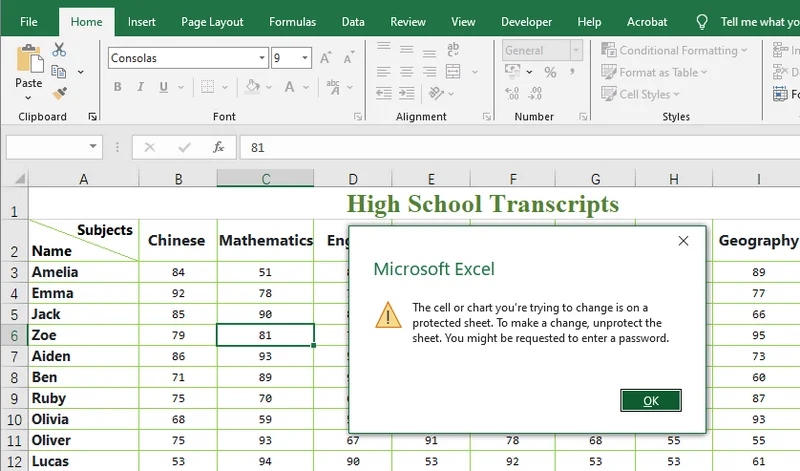
Aperçu du fichier Excel modifié avec Free Spire.XLS for Python :
3. Comment verrouiller une cellule dans Excel avec une formule en utilisant Free Spire.XLS
Les plages statiques sont faciles à protéger, mais s'appuyer sur des adresses fixes peut entraîner des failles de sécurité si la structure de vos données évolue ou s'étend. La solution la plus efficace consiste à analyser le classeur par programme à l'aide de la propriété HasFormula, qui identifie les calculs quelle que soit leur position.
Cette approche pilotée par API reproduit efficacement la fonctionnalité manuelle « Atteindre (Spécial) » avec rapidité et répétabilité, offrant un moyen professionnel de verrouiller les cellules dans Excel avec une formule. Pour mettre en œuvre cette protection dynamique, vous pouvez utiliser le script suivant pour parcourir la zone utilisée et sécuriser automatiquement chaque formule :
from spire.xls import *
from spire.xls.common import *

# Define input and output paths
inputFile = "/input/sample.xlsx"
outputFile = "/output/LockFormulaCells.xlsx"

# Create a Workbook instance and load the file
workbook = Workbook()
workbook.LoadFromFile(inputFile)

# Get the first worksheet
sheet = workbook.Worksheets[0]

# Iterate through all used cells in the worksheet
for cell in sheet.AllocatedRange:
    # Check if the cell contains a formula
    if cell.HasFormula:
        # Lock the cell if it contains a formula
        cell.Style.Locked = True
    else:
        # Unlock the cell if it's just data, so users can still edit it
        cell.Style.Locked = False

# Apply protection with a password to make the locking effective
sheet.Protect("123456", SheetProtectionType.All)

# Save the result file
workbook.SaveToFile(outputFile, ExcelVersion.Version2013)
workbook.Dispose()
4. Dépannage et conseils
Pour garantir que votre protection fonctionne parfaitement, gardez à l'esprit ces conseils essentiels pour les méthodes manuelles et programmatiques :
Pièges courants dans MS Excel
-
La règle des « deux étapes » : Pour activer la protection, effectuez toujours les deux opérations suivantes : (1) Cochez la case « Verrouillée » dans Format de cellule et (2) Cliquez sur « Protéger la feuille » dans l'onglet Révision.
-
Verrouillage par défaut : N'oubliez pas qu'Excel verrouille toutes les cellules par défaut. Si vous ne souhaitez en verrouiller que quelques-unes, vous devez d'abord sélectionner la feuille entière et décocher « Verrouillée » avant de cibler vos cellules spécifiques.
-
Chevauchement des autorisations : Si vous autorisez la « Sélection des cellules verrouillées » dans le menu Protection, les utilisateurs peuvent toujours cliquer dessus, ce qui prête parfois à confusion quant à savoir si le verrouillage est actif.
Performance et logique en Python
-
Activation : Tout comme la méthode manuelle,
Style.Locked = Truene fait que marquer une cellule. Vous devez appelerWorksheet.Protect()dans votre code pour tourner la clé. -
Optimisation : Utilisez
Worksheet.AllocatedRangepour vous assurer que votre script ne traite que les cellules qui contiennent réellement des données.
Sécurité du mot de passe
-
Difficulté de déverrouillage : Free Spire.XLS et Excel utilisent un cryptage fort. Si vous définissez un mot de passe, conservez-le en lieu sûr ; récupérer une feuille protégée sans lui est presque impossible.
-
Lecture seule ou verrouillé : Le verrouillage des cellules empêche la modification, mais si vous devez masquer entièrement les formules, n'oubliez pas de cocher également la case « Masquée » dans le menu « Format de cellule ».
Conclusion
Maîtriser comment verrouiller les cellules Excel est une étape essentielle pour maintenir la sécurité et le professionnalisme de votre espace de travail numérique. Que vous préfériez la simplicité visuelle du ruban MS Excel pour des tâches ponctuelles ou la puissance évolutive de Free Spire.XLS for Python pour l'automatisation, les principes de base restent les mêmes : déverrouillez vos entrées, verrouillez votre logique et activez toujours la protection de la feuille. Si vous êtes prêt à rationaliser votre gestion des données, commencez dès aujourd'hui à appliquer ces stratégies de protection à vos classeurs les plus critiques.