
ODS (OpenDocument Spreadsheet) est le format par défaut utilisé par LibreOffice et Apache OpenOffice, tandis que les formats Excel (XLSX et XLS) restent dominants dans les environnements professionnels, de reporting et d'analyse de données. Lorsque des feuilles de calcul doivent être partagées, révisées ou intégrées dans des flux de travail basés sur Excel, la conversion d'ODS en Excel devient inévitable.
Ce guide présente quatre méthodes pratiques pour convertir des fichiers ODS en Excel, y compris des logiciels de bureau, des outils en ligne et l'automatisation avec Python. Que vous soyez un utilisateur occasionnel, un professionnel ou un développeur, vous trouverez ici la solution qui vous convient.
- Pourquoi convertir ODS en Excel
- Méthode 1. Convertir ODS en Excel avec LibreOffice ou OpenOffice
- Méthode 2. Convertir ODS en Excel avec Microsoft Excel
- Méthode 3. Convertir ODS en Excel en ligne gratuitement
- Méthode 4. Automatiser la conversion d'ODS en Excel avec Python
- Comment éviter les problèmes courants lors de la conversion
- ODS vers XLSX ou ODS vers XLS : Quel format choisir ?
Conseil : Besoin d'inverser le processus ? Consultez notre guide de conversion d'Excel en ODS pour convertir efficacement vos fichiers Excel au format ODS.
Pourquoi convertir ODS en Excel ?
La conversion d'ODS en Excel (XLSX ou XLS) est souvent nécessaire pour les raisons suivantes :
- Meilleure compatibilité avec Microsoft Excel : la plupart des organisations utilisent Excel pour le reporting, les tableaux de bord et l'analyse.
- Collaboration plus facile : partagez des feuilles de calcul en toute transparence avec des collègues ou des clients qui utilisent Excel.
- Fonctionnalités avancées d'Excel : prise en charge complète des tableaux croisés dynamiques, des macros, des graphiques et des outils d'analyse de données.
- Intégration avec les flux de travail : assurez-vous que les données ODS fonctionnent dans les systèmes de reporting et d'entreprise basés sur Excel.
Pour une comparaison détaillée de la prise en charge des fonctionnalités entre les formats ODS et Excel, consultez ce document de support Microsoft.
Méthode 1. Convertir ODS en Excel avec LibreOffice ou OpenOffice
LibreOffice et Apache OpenOffice sont des suites bureautiques gratuites et open source qui vous permettent de convertir des fichiers ODS aux formats Excel. Cette méthode est fiable pour les utilisateurs qui préfèrent les outils de bureau et souhaitent un contrôle total sur leurs données.
Étapes :
-
Ouvrez votre fichier ODS dans LibreOffice Calc ou OpenOffice Calc.
-
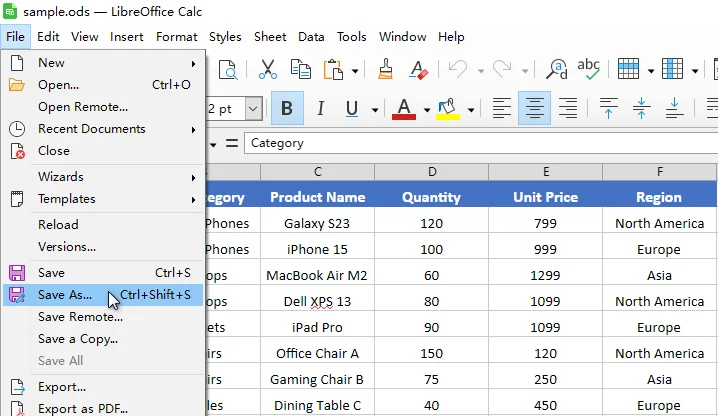
Allez dans Fichier > Enregistrer sous.
-
Dans la liste déroulante Type de fichier, sélectionnez Microsoft Excel 2007-365 (*.xlsx) ou Excel 97-2003 (*.xls).
-
Choisissez un dossier de destination et cliquez sur Enregistrer.
Cette approche préserve la plupart des formules et de la mise en forme et fonctionne entièrement hors ligne, ce qui la rend adaptée aux fichiers sensibles ou internes.
Vous pourriez également être intéressé par : 4 méthodes éprouvées pour convertir CSV en Excel (gratuites et automatisées)
Méthode 2. Convertir ODS en Excel avec Microsoft Excel
Les versions modernes de Microsoft Excel (2010 et ultérieures) peuvent ouvrir directement les fichiers ODS et les enregistrer aux formats XLSX ou XLS. Cette méthode est pratique pour les utilisateurs qui travaillent déjà dans Excel et ont besoin de convertir rapidement des fichiers individuels.
Étapes :
-
Ouvrez Microsoft Excel.
-
Cliquez sur Fichier > Ouvrir et sélectionnez votre fichier ODS.
-
Une fois le fichier chargé, cliquez sur Fichier > Enregistrer sous.
-
Choisissez Classeur Excel (*.xlsx) ou Classeur Excel 97-2003 (*.xls).

-
Enregistrez le fichier à l'emplacement de votre choix.
Conseil : Bien qu'Excel gère bien le contenu ODS standard, les fonctionnalités spécifiques à la spécification ODS, telles que certains styles ou fonctions, peuvent nécessiter une révision après la conversion.
Méthode 3. Convertir ODS en Excel en ligne gratuitement
Les convertisseurs ODS vers Excel en ligne vous permettent de télécharger un fichier ODS et de télécharger le fichier Excel converti directement depuis votre navigateur. Cette méthode est pratique pour les conversions rapides et ponctuelles lorsque vous ne souhaitez installer aucun logiciel.
Les convertisseurs en ligne populaires incluent :
- Zamzar
- CloudConvert
- FreeConvert
Étapes pour convertir ODS en Excel en ligne (en utilisant Zamzar comme exemple) :
-
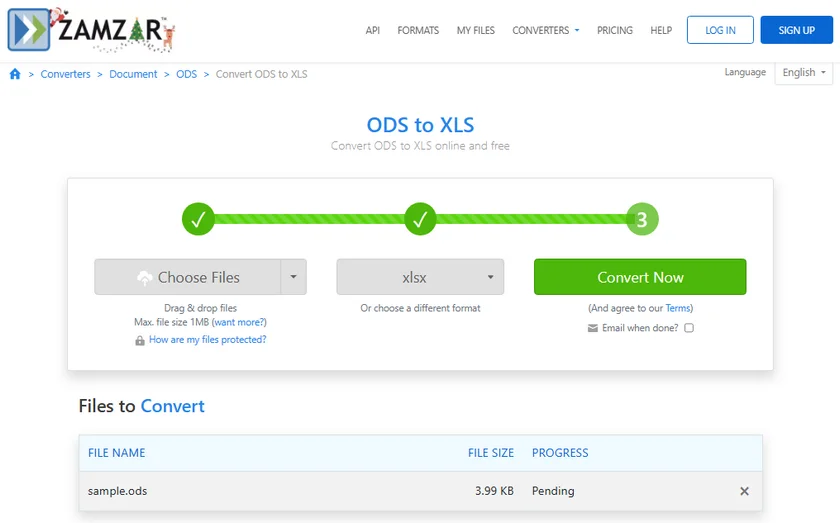
Ouvrez le convertisseur ODS vers Excel de Zamzar.
-
Cliquez sur Choisir les fichiers pour télécharger le fichier ODS que vous souhaitez convertir.
-
Sélectionnez xls ou xlsx comme format de sortie.
-
Cliquez sur Convertir maintenant et attendez la fin du processus de conversion.
-
Téléchargez le fichier Excel converti.
Remarque : les convertisseurs en ligne nécessitent le téléchargement de fichiers, ils ne sont donc pas recommandés pour les données confidentielles ou les très grandes feuilles de calcul.
Méthode 4. Automatiser la conversion d'ODS en Excel avec Python
Pour un grand nombre de fichiers ou des conversions régulières, l'automatisation avec Python est la méthode la plus efficace. Des bibliothèques telles que Spire.XLS for Python offrent un moyen fiable de lire par programme les fichiers ODS et de les exporter aux formats Excel, en particulier lorsque LibreOffice ou Microsoft Excel n'est pas disponible.

Étapes pour convertir par lots des ODS en Excel :
-
Installez Spire.XLS for Python depuis PyPI en utilisant pip :
pip install spire.xls -
Créez un script Python pour parcourir un dossier de fichiers ODS et enregistrer chacun d'eux en tant que fichier Excel.
from spire.xls import * import os # Input and output folder paths input_folder = "path_to_ods_files" output_folder = "path_to_excel_files" # Create output folder if it doesn't exist os.makedirs(output_folder, exist_ok=True) # Loop through all ODS files in the input folder for file_name in os.listdir(input_folder): if file_name.lower().endswith(".ods"): # Create a workbook object wb = Workbook() # Load the ODS file wb.LoadFromFile(os.path.join(input_folder, file_name)) # Save the ODS file as an XLSX file wb.SaveToFile(os.path.join(output_folder, os.path.splitext(file_name)[0] + ".xlsx"), FileFormat.Version2013) # Or save it as an XLS file # wb.SaveToFile(os.path.join(output_folder, os.path.splitext(file_name)[0] + ".xls"), FileFormat.Version97to2003) # Release resources wb.Dispose() -
Exécutez le script pour convertir tous les fichiers automatiquement.
Cette approche est généralement choisie par les développeurs et les équipes de données qui ont besoin d'une conversion ODS vers Excel cohérente et reproductible dans le cadre d'un flux de travail automatisé.
Référence : Documentation officielle de Spire.XLS for Python
Comment éviter les problèmes courants lors de la conversion
Pour obtenir de meilleurs résultats de conversion d'ODS en Excel, tenez compte des meilleures pratiques suivantes :
-
Évitez les fonctionnalités non prises en charge
Les éléments avancés tels que les macros, les liens externes ou les graphiques complexes peuvent ne pas être entièrement traduits entre les formats.
-
Utilisez des polices standard
Les polices largement prises en charge réduisent les modifications de mise en page après la conversion.
-
Examinez attentivement les formules
Bien que la plupart des formules se convertissent correctement, la compatibilité des fonctions peut varier.
-
Testez avec un fichier d'exemple
Validez toujours la sortie avant de convertir de grands lots.
ODS vers XLSX ou ODS vers XLS : Quel format choisir ?
Lors de la conversion d'ODS en Excel, vous choisissez généralement entre deux formats :
-
ODS vers XLSX
Recommandé pour les versions modernes d'Excel. Prend en charge des ensembles de données plus volumineux, une meilleure mise en forme et des fonctionnalités Excel plus récentes.
-
ODS vers XLS
Destiné aux anciennes versions d'Excel. Limité en taille et en fonctionnalités.
Dans la plupart des cas, ODS vers XLSX est l'option préférée et pérenne.
Conclusion
Il n'y a pas de solution unique pour convertir ODS en Excel. Choisissez la méthode en fonction de vos besoins :
- Pour les conversions occasionnelles ou manuelles, LibreOffice ou Microsoft Excel offre une solution simple et fiable.
- Pour les tâches rapides et ponctuelles, les convertisseurs ODS vers Excel en ligne sont pratiques.
- Pour les scénarios professionnels, à grande échelle ou automatisés, l'utilisation de Python pour convertir par lots des ODS en Excel offre la plus grande efficacité et le plus grand contrôle.
En choisissant la méthode appropriée, vous pouvez garantir une conversion précise d'ODS en XLSX ou XLS tout en maintenant la productivité et l'intégrité des données.
FAQ : ODS vers Excel
Q1 : Quelle est la différence entre les formats ODS et Excel ?
R1 : ODS est un format de fichier développé dans le cadre de la norme OpenDocument, principalement utilisé par les tableurs open source comme LibreOffice Calc et OpenOffice Calc. Tandis qu'Excel (XLSX/XLS) est le format propriétaire de Microsoft, il est largement utilisé dans le monde des affaires et prend en charge des fonctionnalités avancées telles que les tableaux croisés dynamiques, les macros et les grands ensembles de données.
Q2 : Puis-je convertir ODS en Excel sans installer de logiciel ?
R2 : Oui, des outils en ligne gratuits comme Zamzar, Convertio et CloudConvert vous permettent de convertir ODS en XLSX/XLS directement dans votre navigateur.
Q3 : Les formules des fichiers ODS fonctionneront-elles dans Excel après la conversion ?
R3 : La plupart des formules standard sont conservées, mais les formules complexes ou les macros peuvent nécessiter un ajustement manuel.
Q4 : Puis-je convertir plusieurs fichiers ODS en Excel en une seule fois ?
R4 : Oui, en utilisant Python avec des bibliothèques comme Spire.XLS for Python, vous pouvez automatiser efficacement les conversions par lots.