Lorsqu'une feuille de calcul Excel contient plusieurs sections, de longs tableaux ou de nombreuses lignes de données, Excel peut diviser automatiquement le contenu sur plusieurs pages à des endroits inopportuns. Un en-tête peut apparaître au bas d'une page, un tableau peut être coupé en deux, ou des colonnes liées peuvent être séparées sur des pages différentes. L'ajout de sauts de page vous permet de contrôler l'endroit où commence une nouvelle page imprimée et facilite la lecture des rapports.
Dans cet article, nous aborderons 3 méthodes pratiques pour insérer des sauts de page dans Excel :
- Ajouter ou déplacer manuellement un saut de page dans Excel
- Insérer des sauts de page toutes les N lignes en utilisant VBA
- Ajouter des sauts de page à plusieurs fichiers Excel avec C#
Que sont les sauts de page dans Excel ?
Un saut de page marque le point où une page imprimée se termine et où la suivante commence.
Les sauts de page n'affectent que la mise en page d'impression. Ils ne déplacent pas les cellules, ne modifient pas les formules, ne divisent pas une feuille de calcul en feuilles distinctes et ne modifient pas les données sous-jacentes.
Excel utilise deux types de sauts de page :
- Les sauts de page automatiques sont créés par Excel en fonction de la taille du papier, des marges, de la mise à l'échelle, de la hauteur des lignes et de la largeur des colonnes.
- Les sauts de page manuels sont insérés par l'utilisateur pour contrôler l'endroit où commence une nouvelle page imprimée.
Vous pouvez insérer deux types de sauts de page manuels :
- Saut de page horizontal : Commence une nouvelle page imprimée à une ligne spécifique.
- Saut de page vertical : Commence une nouvelle page imprimée à une colonne spécifique.
Ouvrir l'aperçu des sauts de page avant de commencer
L'aperçu des sauts de page montre comment Excel divise actuellement la feuille de calcul en pages imprimées. Bien qu'il ne soit pas nécessaire d'ouvrir cette vue avant d'insérer un saut de page, elle facilite la visualisation des limites de page et vous aide à vérifier le résultat.
Pour ouvrir l'aperçu des sauts de page :
-
Allez dans l'onglet Affichage du ruban Excel.
-
Sélectionnez Aperçu des sauts de page.
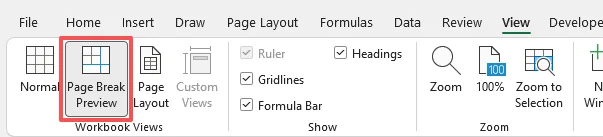
Excel affichera les limites de page directement sur la feuille de calcul.
Conseil : Les lignes en pointillés indiquent les sauts de page automatiques créés par Excel. Les lignes pleines indiquent les sauts de page manuels, y compris les sauts de page automatiques que vous avez déplacés manuellement.
Ajouter ou déplacer manuellement un saut de page dans Excel
Idéal pour : Les utilisateurs qui ont besoin d'ajuster la mise en page d'impression d'une seule feuille de calcul ou d'insérer manuellement seulement quelques sauts de page.
Insérer un saut de page horizontal
- Sélectionnez la ligne située juste en dessous de l'endroit où vous souhaitez diviser la page (par exemple, cliquez sur le numéro de ligne 10 pour insérer un saut entre les lignes 9 et 10).
- Allez dans l'onglet Mise en page.
- Cliquez sur Sauts de page.
- Sélectionnez Insérer un saut de page.
Résultat : Excel insère un saut de page horizontal au-dessus de la ligne sélectionnée.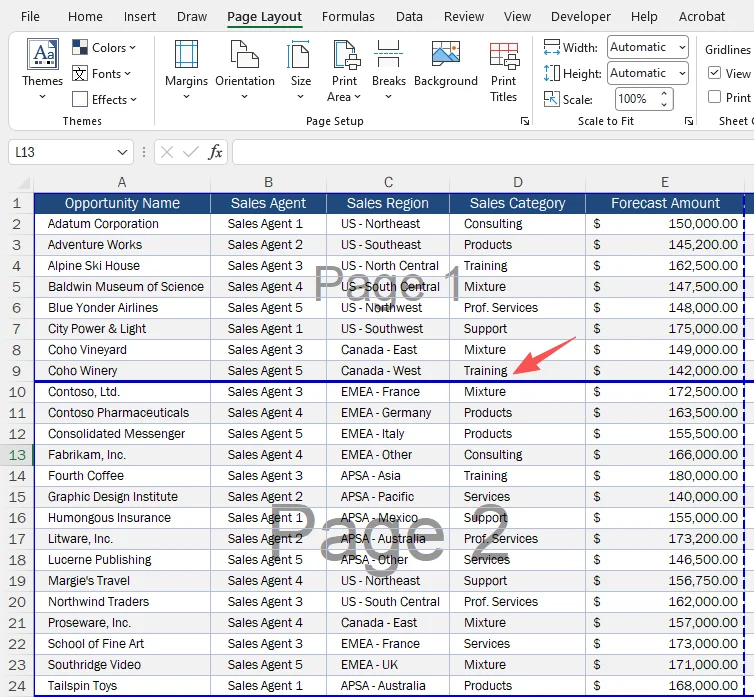
Insérer un saut de page vertical
- Sélectionnez la colonne située juste à droite de l'endroit où vous souhaitez effectuer la division (par exemple, cliquez sur la colonne D pour insérer un saut entre les colonnes C et D).
- Allez dans l'onglet Mise en page.
- Cliquez sur Sauts de page.
- Choisissez Insérer un saut de page.
Résultat : Excel insère le saut de page à gauche de la colonne sélectionnée.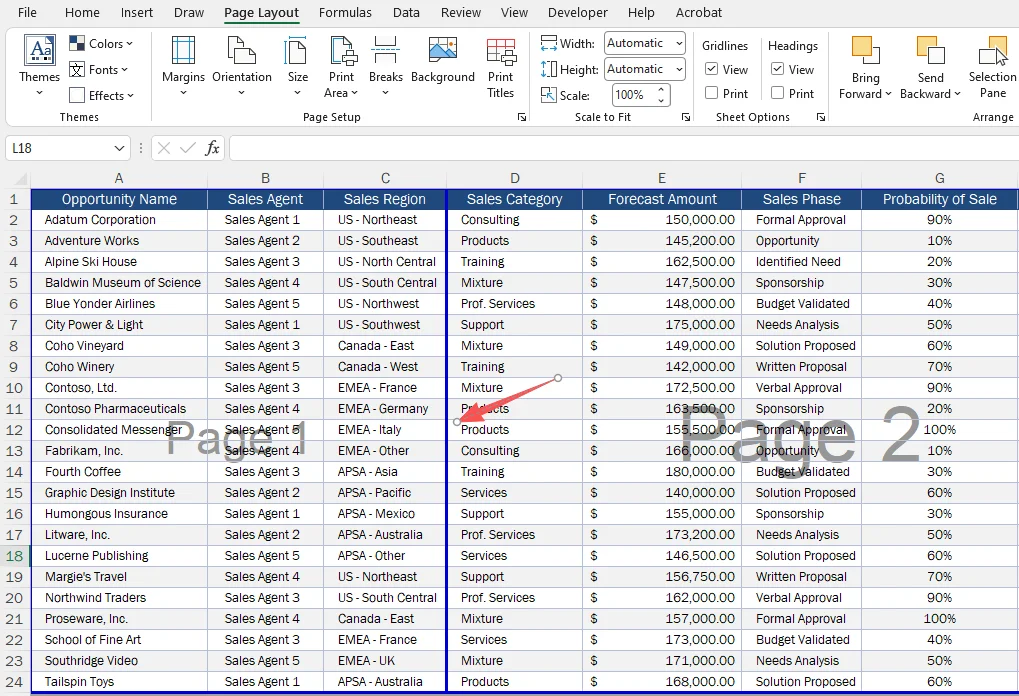
Déplacer un saut de page existant
Vous pouvez déplacer un saut de page sans le supprimer et le recréer :
- Assurez-vous d'être dans l'Aperçu des sauts de page.
- Faites glisser la ligne de saut de page vers la position souhaitée. Si la ligne ne peut pas être déplacée, assurez-vous que le glisser-déplacer des cellules est activé dans les Options Excel. Déplacer un saut de page automatique le transforme en saut de page manuel.
Remarque : Pour les feuilles de calcul larges, l'orientation de la page, les marges et les paramètres de mise à l'échelle peuvent affecter la mise en page imprimée finale. Vérifiez l'aperçu avant impression si les colonnes ne s'affichent pas comme prévu.
Avantages et limites
| Avantages | Limites |
|---|---|
| Rapide et facile pour les petits ajustements | Nécessite une répétition manuelle pour chaque saut |
Insérer automatiquement des sauts de page toutes les N lignes avec VBA
Idéal pour : Les utilisateurs de l'application de bureau Excel qui ont besoin d'insérer des sauts de page à intervalles réguliers, par exemple toutes les 10 lignes.
Excel ne fournit pas de bouton intégré simple pour insérer des sauts de page toutes les N lignes. Si vous n'avez besoin que de quelques sauts de page, l'insertion manuelle suffit généralement.
Cependant, lorsqu'une feuille de calcul contient des centaines ou des milliers de lignes, ajouter des sauts de page un par un devient fastidieux et source d'erreurs. Une courte macro VBA peut automatiser ce processus et appliquer la même règle de saut de page de manière cohérente.
⚠️ Avertissement : Les modifications effectuées par une macro VBA ne peuvent généralement pas être annulées avec Ctrl + Z. Enregistrez une copie de sauvegarde du classeur avant d'exécuter le code, et n'exécutez que des macros provenant de sources de confiance !
Guide étape par étape
-
Appuyez sur Alt + F11 pour ouvrir l'éditeur VBA.
-
Cliquez sur Insertion > Module pour créer un nouveau module.
-
Collez le code VBA suivant dans le module :
Sub InsertPageBreaksEveryNRows()
    Dim ws As Worksheet
    Dim intervalRows As Long
    Dim lastRow As Long
    Dim rowIndex As Long

    Set ws = ActiveSheet
    intervalRows = 10  ' Changez cette valeur pour votre intervalle souhaité

    lastRow = ws.Cells(ws.Rows.Count, "A").End(xlUp).Row

    For rowIndex = intervalRows + 1 To lastRow Step intervalRows
        If Not HasHorizontalPageBreak(ws, rowIndex) Then
            ws.HPageBreaks.Add Before:=ws.Rows(rowIndex)
        End If
    Next rowIndex
End Sub

Private Function HasHorizontalPageBreak(ws As Worksheet, breakRow As Long) As Boolean
    Dim pb As HPageBreak

    HasHorizontalPageBreak = False

    For Each pb In ws.HPageBreaks
        If pb.Location.Row = breakRow Then
            HasHorizontalPageBreak = True
            Exit Function
        End If
    Next pb
End Function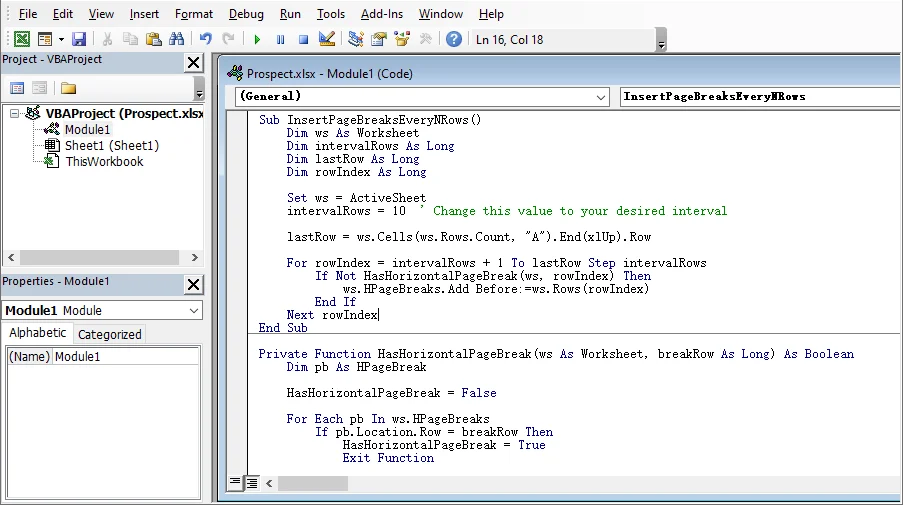
-
Modifiez
intervalRows = 10par le nombre de lignes de la feuille de calcul que vous souhaitez entre chaque saut de page. -
Appuyez sur F5 pour exécuter la macro.
Conseils importants :
- La macro suppose que la colonne A contient des données pour déterminer la dernière ligne. Si vos données commencent dans une autre colonne, remplacez "A" par la lettre de colonne appropriée.
- La macro ne supprime aucun saut de page existant. Si vous souhaitez réinitialiser tous les sauts avant d'en insérer de nouveaux, ajoutez
ActiveSheet.ResetAllPageBreaksau début de la macro. - Excel autorise jusqu'à 1 026 sauts de page horizontaux et verticaux sur une seule feuille de calcul. Des intervalles très petits sur des feuilles de calcul extrêmement grandes peuvent dépasser cette limite.
- Pour conserver la macro dans le classeur, enregistrez le fichier en tant que Classeur Excel prenant en charge les macros (.xlsm).
Avantages et limites
| Avantages | Limites |
|---|---|
| Automatise l'insertion répétée de sauts de page | Nécessite des connaissances en VBA |
| Prend en charge les intervalles de lignes personnalisés | Fonctionne uniquement dans l'application de bureau Excel |
Besoin de supprimer des sauts de page existants à la place ? Voir Comment supprimer des sauts de page dans Excel.
Ajouter des sauts de page à plusieurs fichiers Excel avec C#
Idéal pour : Les développeurs ou les utilisateurs avancés qui ont besoin d'insérer par lots des sauts de page dans plusieurs fichiers Excel ou d'automatiser la génération de rapports Excel au sein de logiciels d'entreprise sans interagir avec l'interface graphique de Microsoft Excel.
Bien que VBA soit excellent pour l'automatisation de bureau, les flux de travail d'automatisation en entreprise nécessitent souvent le traitement de documents Excel côté serveur. Dans l'écosystème .NET, les développeurs peuvent utiliser des bibliothèques telles que Free Spire.XLS for .NET pour insérer des sauts de page horizontaux ou verticaux en C# sans ouvrir Excel.
Suivez les étapes ci-dessous pour ajouter des sauts de page à plusieurs classeurs Excel avec C# et Free Spire.XLS for .NET.
Étapes
-
Installez la bibliothèque requise.
Installez la bibliothèque via le gestionnaire de paquets NuGet :
Install-Package FreeSpire.XLS -
Ajoutez le code C# pour insérer des sauts de page par lots.
L'exemple suivant parcourt plusieurs fichiers Excel, insère des sauts de page horizontaux et verticaux, et enregistre les classeurs traités.
using System;
using System.IO;
using Spire.Xls;

namespace ExcelPageBreak
{
    internal class Program
    {
        private static void Main()
        {
            // Dossier contenant les fichiers Excel à traiter
            string inputFolder = @"C:\ExcelFiles";

            // Enregistrer les fichiers traités dans un sous-dossier séparé
            string outputFolder = Path.Combine(inputFolder, "Processed");
            Directory.CreateDirectory(outputFolder);

            // Trouver tous les fichiers .xlsx dans le dossier d'entrée
            string[] files = Directory.GetFiles(
                inputFolder,
                "*.xlsx",
                SearchOption.TopDirectoryOnly
            );

            foreach (string filePath in files)
            {
                using (Workbook workbook = new Workbook())
                {
                    // Charger le fichier Excel
                    workbook.LoadFromFile(filePath);

                    // Obtenir la première feuille de calcul
                    Worksheet sheet = workbook.Worksheets[0];

                    // Insérer un saut de page horizontal au-dessus de la ligne 10
                    sheet.HPageBreaks.Add(sheet.Range["A10"]);

                    // Insérer un saut de page vertical avant la colonne D
                    sheet.VPageBreaks.Add(sheet.Range["D1"]);

                    // Construire le chemin du fichier de sortie
                    string outputPath = Path.Combine(
                        outputFolder,
                        Path.GetFileName(filePath)
                    );

                    // Enregistrer le classeur traité
                    workbook.SaveToFile(
                        outputPath,
                        FileFormat.Version2016
                    );
                }
            }

            Console.WriteLine(
                $"{files.Length} classeur(s) traité(s). " +
                $"Les fichiers ont été enregistrés dans : {outputFolder}"
            );
        }
    }
}
Comment fonctionne le code :
Le code utilise Directory.GetFiles() pour trouver tous les fichiers .xlsx dans le dossier d'entrée spécifié. Pour chaque classeur, il :
- Ouvre le fichier et sélectionne la première feuille de calcul.
- Ajoute un saut de page horizontal au-dessus de la ligne 10.
- Ajoute un saut de page vertical avant la colonne D.
- Enregistre le classeur mis à jour dans un dossier
Processedséparé.
Remplacez C:\ExcelFiles par le dossier contenant vos classeurs. Vous pouvez également remplacer A10 et D1 par la ligne et la colonne où vous souhaitez que chaque nouvelle page imprimée commence.
Remarques :
- L'exemple traite uniquement les fichiers du dossier sélectionné. Pour inclure les fichiers de ses sous-dossiers, remplacez
SearchOption.TopDirectoryOnlyparSearchOption.AllDirectories. - Free Spire.XLS limite les fichiers .xls à 5 feuilles de calcul par classeur et 200 lignes par feuille de calcul. Ces limites ne s'appliquent pas aux fichiers .xlsx, l'exemple ci-dessus ne traite donc que les fichiers .xlsx. Pour les classeurs .xls plus volumineux, convertissez-les en .xlsx avant le traitement.
Avantages et limites
| Avantages | Limites |
|---|---|
| Automatise l'insertion de sauts de page pour plusieurs fichiers Excel | Nécessite des connaissances en programmation .NET |
| Ne nécessite pas l'installation de Microsoft Excel | Ne convient pas aux ajustements manuels simples |
Comparaison rapide de toutes les méthodes d'insertion de sauts de page
| Méthode | Meilleur cas d'utilisation | Prise en charge multiplateforme ? | Traitement par lots ? |
|---|---|---|---|
| Insertion manuelle | Ensembles de données ponctuels et petits | Limitée (Bureau uniquement) | Non |
| Macro VBA | Règles répétées ou basées sur des intervalles | Limitée (Bureau uniquement) | Limitée |
| C# + Free Spire.XLS | Traitement par lots et flux de travail automatisés | Oui (.NET multiplateforme) | Oui |
Pourquoi les sauts de page ne fonctionnent-ils pas dans Excel ?
Si un saut de page n'apparaît pas là où il est attendu, vérifiez les paramètres suivants :
-
La mauvaise ligne ou colonne est sélectionnée.
Excel insère un saut de page horizontal au-dessus de la ligne sélectionnée et un saut de page vertical à gauche de la colonne sélectionnée. Sélectionnez la ligne ou la colonne où la prochaine page imprimée doit commencer. -
Le saut de page n'est pas visible dans la vue actuelle.
Ouvrez Affichage > Aperçu des sauts de page pour afficher les sauts de page automatiques et manuels directement sur la feuille de calcul. -
La mise à l'échelle "Ajuster" remplace les sauts de page manuels.
Lorsque la feuille de calcul utilise l'option de mise à l'échelle Ajuster, Excel peut ignorer les sauts de page manuels. Ouvrez la boîte de dialogue Mise en page et sélectionnez Ajuster à à la place. -
La zone d'impression n'inclut pas le contenu attendu.
Vérifiez Mise en page > Zone d'impression et confirmez que la plage correcte est incluse. Vous pouvez également effacer la zone d'impression existante et la définir à nouveau. -
La feuille de calcul est protégée.
Une feuille de calcul protégée peut empêcher les modifications des paramètres de mise en page. Déprotégez la feuille, insérez ou déplacez le saut de page, puis protégez-la à nouveau si nécessaire.
Après avoir effectué des modifications, ouvrez Fichier > Imprimer pour vérifier la mise en page finale avant d'imprimer ou d'exporter la feuille de calcul.
Questions fréquemment posées
Q1 : Existe-t-il un raccourci pour insérer un saut de page dans Excel ?
A1 : Excel ne dispose pas de raccourci universel pour insérer des sauts de page. Dans les versions Windows, vous pouvez utiliser Alt → P → B → I pour accéder à la commande Insérer un saut de page. La séquence de touches peut varier selon la version d'Excel et la langue d'affichage.
Q2 : Puis-je insérer des sauts de page toutes les N lignes ?
A2 : Oui. Excel ne fournit pas d'option intégrée pour insérer des sauts de page à intervalles de lignes fixes. Vous pouvez les ajouter manuellement un par un ou utiliser VBA pour automatiser le processus.
Q3 : Comment supprimer un saut de page dans Excel ?
A3 : Sélectionnez la ligne en dessous d'un saut horizontal ou la colonne à droite d'un saut vertical, puis allez dans Mise en page > Sauts de page > Supprimer le saut de page. Pour supprimer tous les sauts de page manuels, sélectionnez Réinitialiser tous les sauts de page. Les sauts de page automatiques ne peuvent pas être supprimés directement.
Q4 : Les sauts de page affectent-ils les données de ma feuille de calcul ?
A4 : Non. Les sauts de page contrôlent uniquement la façon dont une feuille de calcul est divisée lors de l'impression ou de l'exportation au format PDF. Ils ne modifient pas les valeurs des cellules, les formules, la mise en forme ou la structure de la feuille de calcul.
Résumé
Dans cet article, nous avons discuté de trois méthodes pratiques pour insérer des sauts de page dans Excel, ainsi que de conseils utiles pour éviter les problèmes courants de mise en page d'impression. Choisissez la méthode qui correspond le mieux à votre tâche et vérifiez le résultat final dans l'aperçu avant impression avant d'imprimer ou d'exporter la feuille de calcul au format PDF.