Comment insérer des graphiques sparkline dans Excel (4 méthodes simples)
2026-03-09 06:19:04 zaki zakiTable des matières
- Que sont les sparklines et pourquoi les utiliser
- Comprendre les types de sparklines dans Excel
- Méthode 1. Insérer des sparklines via le ruban Excel (rapide et simple)
- Méthode 2. Créer des sparklines avec Google Sheets (solution basée sur le cloud)
- Méthode 3. Ajouter des sparklines avec Excel VBA (approche automatisée)
- Méthode 4. Insérer des sparklines dans plusieurs fichiers Excel avec C# (traitement par lots)
- Résumé comparatif : Quelle méthode choisir
- Conseils pratiques pour de meilleurs sparklines
La visualisation des données ne nécessite pas toujours un graphique massif qui remplit l'écran. Parfois, les informations les plus puissantes proviennent de la visualisation d'une tendance juste à côté du point de données qu'elle représente. C'est là que les sparklines Excel, des graphiques miniatures qui tiennent dans une seule cellule, deviennent inestimables.
Cet article explique comment insérer des sparklines dans Excel en utilisant des techniques manuelles et automatisées, afin que vous puissiez choisir la méthode qui correspond le mieux à votre flux de travail et à votre environnement.
- Que sont les sparklines et pourquoi les utiliser
- Comprendre les types de sparklines dans Excel
- Méthode 1. Insérer des sparklines via le ruban Excel (rapide et simple)
- Méthode 2. Créer des sparklines avec Google Sheets (solution basée sur le cloud)
- Méthode 3. Ajouter des sparklines avec Excel VBA (approche automatisée)
- Méthode 4. Insérer des sparklines dans plusieurs fichiers Excel avec C# (traitement par lots)
- Résumé comparatif : Quelle méthode choisir
- Conseils pratiques pour de meilleurs sparklines
Que sont les sparklines et pourquoi les utiliser ?
Introduits par le pionnier de la visualisation de données Edward Tufte, les sparklines sont des « graphiques intenses, simples, de la taille d'un mot ». Dans Excel, ils se trouvent à l'arrière-plan d'une cellule, vous permettant de voir les modèles de données sans perdre de vue les chiffres bruts.
Principaux avantages:
- Clarté contextuelle : repérez instantanément les tendances (pics saisonniers, baisses régulières).
- Efficacité de l'espace : idéal pour les grands tableaux où un graphique standard serait trop encombré.
- Intégrité des données : comme ils sont liés à des cellules spécifiques, ils se mettent à jour automatiquement lorsque vos données changent.
Comprendre les types de sparklines dans Excel
Excel propose trois styles de sparklines distincts, chacun adapté à différentes histoires de données :
| Type de sparkline | Représentation visuelle | Idéal pour | Exemple de cas d'utilisation |
|---|---|---|---|
| Ligne | Graphique en courbes continues | Afficher les tendances dans le temps | Cours des actions, température ou ventes mensuelles |
| Colonne | Graphique à barres dans chaque cellule | Comparer des valeurs discrètes | Ventes mensuelles, performances trimestrielles |
| Gain/Perte | Barres montrant le gain (positif) par rapport à la perte (négative) | Visualiser les résultats binaires (positif/négatif) | Performances financières, résultats sportifs |
Comprendre ces options vous aide à choisir le bon type pour vos besoins.
Méthode 1. Insérer des sparklines via le ruban Excel (rapide et simple)
L'insertion de sparklines via le ruban Excel est la méthode la plus simple et la plus intuitive. Elle ne nécessite aucune compétence avancée et est largement utilisée.
Comment insérer un sparkline dans Excel :
-
Lancez Microsoft Excel, cliquez sur Fichier > Ouvrir, puis parcourez et sélectionnez votre fichier Excel.
-
Cliquez sur la cellule de destination où vous souhaitez insérer le sparkline.
-
Dans le ruban Excel en haut, cliquez sur l'onglet Insertion.
-
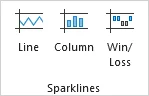
Dans le groupe Sparklines, choisissez votre style de sparkline préféré : Ligne, Colonne ou Gain/Perte.
-
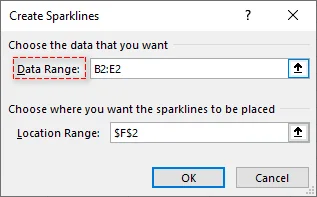
Dans la boîte de dialogue Créer des sparklines, sélectionnez la plage de données que vous souhaitez visualiser (par exemple, B2:G2).
-
Cliquez sur OK. Excel insérera le sparkline dans la cellule de destination.
-
(Facultatif) Une fois inséré, l'onglet Sparkline apparaîtra dans le ruban. Ici, vous pouvez ajuster la couleur, le style et mettre en surbrillance des points spécifiques comme « Point haut » ou « Point négatif ».
Conseil de pro:
- Pour appliquer le sparkline à plusieurs lignes, il suffit de cliquer et de faire glisser la poignée de recopie (le petit carré en bas à droite de la cellule) vers le bas pour remplir instantanément le reste des cellules.
Quand l'utiliser : cette méthode est idéale pour les débutants ou toute personne ayant installé Excel et fonctionne très bien pour les ensembles de données de petite à moyenne taille.
Vous aimerez peut-être aussi: Comment insérer des objets dans Excel : intégration et liaison de fichiers
Méthode 2. Créer des sparklines avec Google Sheets (solution basée sur le cloud)
Si vous travaillez dans un environnement cloud ou collaborez avec d'autres sur le Web, Google Sheets peut être une bonne alternative à Excel pour créer des sparklines. Contrairement à Excel, Google Sheets fonctionne directement dans les navigateurs Web et ne nécessite aucune installation.
Comment créer des sparklines via Google Sheets :
-
Ouvrez votre fichier Excel dans Google Sheets.
-
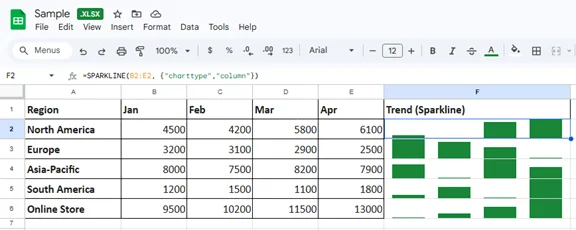
Cliquez sur la cellule où vous souhaitez que le sparkline apparaisse, tapez la formule SPARKLINE suivante :
=SPARKLINE(B2:E2, {"charttype","column"})Cette formule génère un sparkline en colonnes basé sur les données de B2:E2.
-
Appuyez sur Entrée, et le sparkline apparaîtra dans la cellule sélectionnée.
-
(Facultatif) Remplissez automatiquement la formule dans d'autres cellules en faisant glisser la poignée.
Conseils:
- N'oubliez pas de remplacer « B2:E2 » par votre propre plage de données.
- Vous pouvez également remplacer « colonne » par « ligne » ou « gainperte » en fonction de votre type de sparkline préféré, et personnaliser l'apparence en ajoutant des arguments supplémentaires pour les couleurs, la visibilité des axes, etc. Voir SPARKLINE - Aide des éditeurs Google Docs pour plus de détails.
Quand l'utiliser : idéal pour les équipes collaboratives et les organisations distantes qui nécessitent une visualisation des tendances des données partagées en temps réel.
Méthode 3. Ajouter des sparklines avec Excel VBA (approche automatisée)
Pour les analystes qui traitent des centaines de lignes, l'insertion manuelle est fastidieuse. Vous pouvez utiliser une simple macro VBA pour parcourir un ensemble de données et appliquer des sparklines à une colonne entière en une seule fois.
Exemple de code VBA pour insérer des sparklines dans Excel :
Sub InsertSparklines()
    Dim ws As Worksheet
    Set ws = ActiveSheet

    ' Define the data range and the destination
    ' This adds a Line Sparkline to F2:F6 based on data in B2:E6
    ws.Range("F2:F6").SparklineGroups.Add Type:=xlSparkLine, _
        SourceData:="B2:E6"

    ' Optional: Format the High Point in Red
    ws.Range("F2").SparklineGroups.Item(1).Points.Highpoint.Visible = True
    ws.Range("F2").SparklineGroups.Item(1).Points.Highpoint.Color.Color = RGB(255, 0, 0)
End Sub
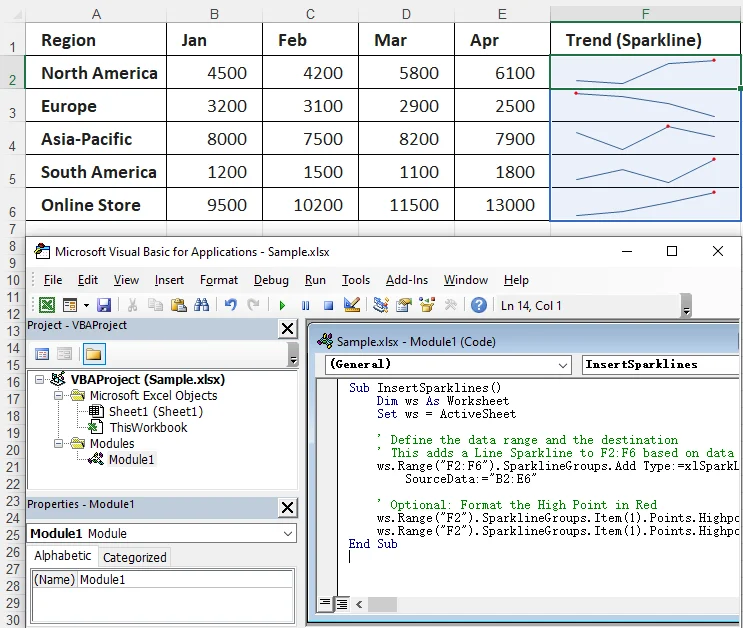
Ce script ajoute des sparklines de type ligne à la plage F2:F6 en fonction des données de B2:E6. Vous pouvez ajuster le type de sparkline et les plages de données selon vos besoins. Pour plus de détails sur la méthode SparklineGroups.Add, consultez la documentation officielle de Microsoft.
Comment utiliser:
-
Appuyez sur Alt + F11 pour ouvrir l'éditeur VBA.
-
Allez dans Insertion > Module pour insérer un nouveau module.
-
Collez le code dans le module et appuyez sur F5 pour l'exécuter.
Remarques importantes:
- Cette approche nécessite d'enregistrer le fichier en tant que fichier .xlsm (compatible avec les macros), qui peut être bloqué par les paramètres de sécurité de l'entreprise.
- Les opérations de macro ne peuvent pas être annulées, alors assurez-vous de sauvegarder vos fichiers avant d'exécuter une macro pour éviter les mises à jour inattendues.
Quand l'utiliser : idéal pour les grands ensembles de données ou les rapports récurrents où la structure des données est identique à chaque fois.
Méthode 4. Insérer des sparklines dans plusieurs fichiers Excel avec C# (traitement par lots)
Pour les développeurs ou les utilisateurs d'entreprise qui ont besoin d'insérer des sparklines dans plusieurs fichiers Excel à la fois, C# offre une solution efficace. En utilisant la bibliothèque Spire.XLS for .NET, vous pouvez créer par lots des sparklines pour un grand volume de fichiers Excel sans installer et ouvrir l'application Excel.
Qu'est-ce que Spire.XLS for .NET ?
Spire.XLS for .NET est une bibliothèque polyvalente conçue pour créer, modifier et convertir des fichiers Excel (.xlsx, .xls, etc.) dans les applications .NET.
Principales caractéristiques:
- Créer et modifier des fichiers Excel : créez facilement de nouveaux classeurs ou modifiez ceux qui existent déjà, y compris la prise en charge de l'insertion de sparklines et de formules complexes.
- Convertir Excel en plusieurs formats : convertissez des fichiers Excel en PDF, TXT, HTML, etc.
- Aucune dépendance à Microsoft Excel : ne nécessite pas l'installation d'Excel, ce qui le rend adapté aux environnements côté serveur où Excel n'est pas disponible ou peu pratique.
Comment insérer par lots des sparklines dans Excel avec C# et Spire.XLS
-
Tout d'abord, créez une application console C# dans un IDE comme Visual Studio.
-
Ensuite, installez la bibliothèque requise via NuGet :
Install-Package Spire.XLSCette commande téléchargera et référencera automatiquement la DLL de la bibliothèque dans votre projet.
-
Ajoutez le code suivant pour insérer par lots des sparklines dans plusieurs fichiers Excel :
using Spire.Xls;
using System;

namespace InsertSparkline
{
    class Program
    {
        static void Main(string[] args)
        {
            // Specify the input and output folder paths
            string inputFolder = @"C:\YourFolderPath";  // Modify the input folder path as needed
            string outputFolder = @"C:\YourOutputFolder"; // Modify the output folder path as needed

            // Loop through all Excel files in the input folder
            foreach (var file in Directory.GetFiles(inputFolder, "*.xlsx"))
            {
                // Load each file
                var wb = new Workbook();
                wb.LoadFromFile(file);

                // Get the first sheet
                var ws = wb.Worksheets[0];

                // Add a sparkline group to the sheet
                var sparklineGroup = ws.SparklineGroups.AddGroup(SparklineType.Line);
                // Set the data ranges for the sparklines and the destination cells where the sparklines will be placed
                string[,] ranges = { { "A2:D2", "E2" }, { "A3:D3", "E3" }, { "A4:D4", "E4" }, { "A5:D5", "E5" } };

                // Add sparklines using a loop
                for (int i = 0; i < ranges.GetLength(0); i++)
                    sparklineGroup.Add(ws[ranges[i, 0]], ws[ranges[i, 1]]);

                // Save the modified workbook to the output folder
                wb.SaveToFile(Path.Combine(outputFolder, Path.GetFileName(file)), ExcelVersion.Version2010);
                wb.Dispose();
            }
        }
    }
}
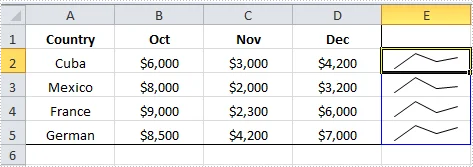
Ce script parcourt tous les fichiers Excel du dossier d'entrée spécifié, insère des sparklines dans la première feuille et enregistre les fichiers modifiés dans le dossier de sortie.
-
Appuyez sur F5 pour exécuter le code.
Considérations:
- Cette méthode nécessite une configuration d'environnement appropriée et des connaissances de base en programmation C#, ce qui peut être difficile pour les débutants.
Quand l'utiliser : idéal pour les développeurs ou les équipes d'entreprise qui ont besoin d'automatiser les tâches d'insertion de sparklines ou de traiter plusieurs fichiers Excel en masse dans des environnements où Excel n'est pas disponible.
Résumé comparatif : Quelle méthode choisir
Le choix de la bonne méthode pour insérer des sparklines dans Excel dépend de vos besoins spécifiques, tels que la facilité d'utilisation, les exigences de traitement par lots et le niveau de compétence technique. Voici une brève comparaison pour vous aider à décider :
| Méthode | Facilité d'utilisation | Besoins d'installation de logiciels | Prise en charge des lots | Exigences en matière de compétences |
|---|---|---|---|---|
| Ruban Excel | Très facile | Oui (Excel) | Non | Faible |
| Google Sheets | Facile | Non | Non | Modéré |
| Excel VBA | Modéré | Oui (Excel) | Oui | Élevé |
| C# (Spire.XLS) | Modéré | Non (mais nécessite spire.xls.dll) | Oui | Élevé |
Guide de sélection rapide:
- Pour la simplicité et les petits ensembles de données : utilisez la méthode du ruban Excel.
- Pour le travail collaboratif ou basé sur le cloud : essayez Google Sheets.
- Pour les tâches répétitives ou les grands ensembles de données : optez pour Excel VBA.
- Pour le traitement par lots sur plusieurs fichiers dans des environnements sans Excel : C# avec Spire.XLS est la solution la plus efficace.
Conseils pratiques pour de meilleurs sparklines
- Standardiser l'axe : par défaut, Excel met à l'échelle chaque sparkline en fonction de ses propres données. Si vous comparez différents services, accédez à Conception de sparkline > Axe et sélectionnez Identique pour tous les sparklines afin que les hauteurs relatives soient exactes.
- Gérer les cellules vides : utilisez les paramètres Cellules masquées et vides pour décider si les lacunes dans les données doivent être affichées comme zéro ou comme une ligne connectée.
- Stratégie de couleur : utilisez une couleur neutre (gris/bleu) pour la ligne et une couleur à contraste élevé (rouge) uniquement pour le Point haut ou le Point négatif.
Foire aux questions sur l'insertion de sparklines dans Excel
Q1 : Puis-je mettre plusieurs sparklines dans une seule cellule ?
R1 : Non, une seule cellule ne peut héberger qu'un seul groupe de sparklines. Cependant, vous pouvez fusionner des cellules pour créer plus d'espace pour un sparkline plus grand.
Q2 : Pourquoi mes sparklines n'apparaissent-ils pas ?
R2 : Vérifiez si votre plage de données contient des « Nombres stockés sous forme de texte ». Les sparklines nécessitent des valeurs numériques réelles pour être rendus.
Q3 : Puis-je insérer des sparklines dans plusieurs feuilles à la fois ?
R3 : Oui, en utilisant VBA ou C#, vous pouvez automatiser le processus d'ajout de sparklines à plusieurs feuilles ou fichiers.
Q4 : Quelle est la différence entre les sparklines et les graphiques ?
R4 : Les sparklines sont des graphiques miniatures intégrés dans une cellule, sans axes ni étiquettes, ce qui les rend idéaux pour une visualisation compacte des données. Les graphiques, en revanche, sont plus grands et sont accompagnés d'axes, d'étiquettes et de titres.
Q5 : Les sparklines sont-ils disponibles dans toutes les versions d'Excel ?
R5 : Les sparklines sont disponibles dans Excel 2010 et les versions ultérieures. Si vous utilisez Excel 2007 ou une version antérieure, vous devrez effectuer une mise à niveau pour accéder aux sparklines.