
Le tri des données dans Excel est une compétence essentielle pour organiser, analyser et donner du sens aux informations. Que vous travailliez avec des listes de clients, des rapports financiers ou de grands ensembles de données, le tri vous aide à identifier rapidement les modèles, les tendances et les anomalies.
Dans ce guide, vous apprendrez 5 méthodes pratiques pour trier des données dans Excel, notamment le tri par colonne unique, le tri multi-colonnes, le tri dynamique par formule et l'automatisation via Python.
Navigation rapide
- Méthode 1 : Trier les données par une seule colonne dans Excel (Rapide et essentiel)
- Méthode 2 : Trier les données par plusieurs colonnes dans Excel (Tri personnalisé)
- Méthode 3 : Trier les données dans Excel à l'aide de formules (SORT & SORTBY)
- Méthode 4 : Trier les données filtrées dans Excel (Exploration flexible)
- Méthode 5 : Trier les données Excel à l'aide de Python (Automatisation et évolutivité)
Avant de commencer
Avant de trier des données dans Excel, assurez-vous que :
- Votre ensemble de données inclut une ligne d'en-tête.
- Il n'y a pas de lignes ou de colonnes entièrement vides au milieu.
- Chaque colonne contient des types de données cohérents (par exemple, nombres, dates, texte).
Ces vérifications permettent d'éviter les erreurs de tri et le désalignement des données.
Méthode 1 : Trier les données par une seule colonne dans Excel (Rapide et essentiel)
L'outil de tri intégré est le moyen le plus rapide de trier des données par une seule colonne. Il est idéal pour des tâches simples telles que le tri alphabétique de noms ou le tri de nombres du plus petit au plus grand.
Instructions étape par étape :
- Sélectionnez la colonne unique que vous souhaitez trier.
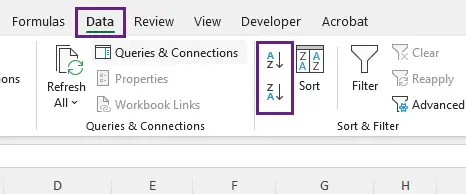
- Allez dans l'onglet Données du ruban Excel.
- Cliquez sur Trier du plus petit au plus grand (ordre croissant : A→Z, 1→100) ou Trier du plus grand au plus petit (ordre décroissant : Z→A, 100→1).
- Une fenêtre contextuelle apparaîtra : Étendre la sélection. Gardez cette option cochée.
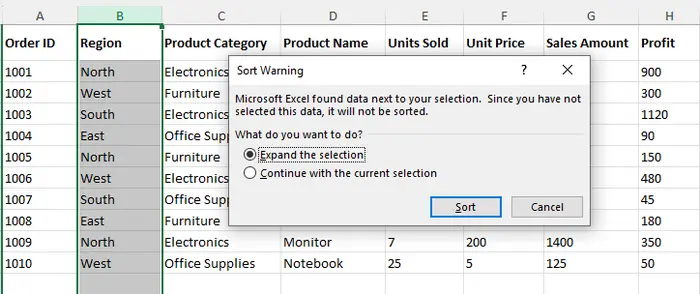
- Cliquez sur Trier pour terminer le processus.
Conseil d'expert :
- L'option Étendre la sélection garantit que toutes les données associées dans les colonnes adjacentes sont triées en même temps que la colonne sélectionnée. Dans la plupart des cas, vous devez garder cette option cochée pour éviter de rompre les relations entre les données.
- Si vos données comportent une ligne d'en-tête (par exemple, « Nom », « E-mail »), cochez la case Mes données ont des en-têtes dans la fenêtre contextuelle. Cela empêche Excel de trier l'en-tête lui-même (par exemple, « Nom » ne se retrouvera pas en bas de la colonne).
Méthode 2 : Trier les données par plusieurs colonnes dans Excel (Tri personnalisé)
Pour des ensembles de données plus complexes, le tri par une seule colonne ne suffit pas. Par exemple, vous souhaiterez peut-être trier les données de vente d'abord par « Région » (croissant), puis par « Montant des ventes » (décroissant) pour voir les meilleures performances dans chaque région. C'est là qu'intervient le Tri personnalisé.
Instructions étape par étape :
- Sélectionnez n'importe quelle cellule dans votre ensemble de données (cela garantit qu'Excel reconnaît l'intégralité du tableau).
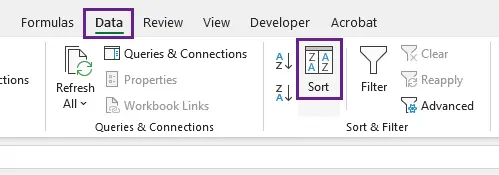
- Allez dans l'onglet Données et cliquez sur Trier (pas sur les boutons A→Z/Z→A).
- Dans la fenêtre Tri personnalisé :
- Choisissez la première colonne (par exemple, « Région ») et définissez l'ordre sur De A à Z.
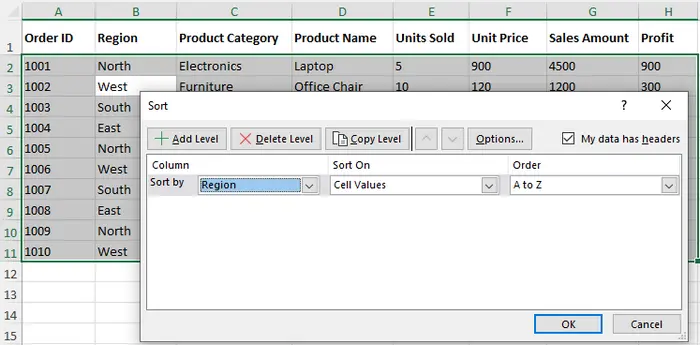
- Cliquez sur Ajouter un niveau pour ajouter une autre colonne (par exemple, « Montant des ventes ») et définissez l'ordre sur Du plus grand au plus petit.
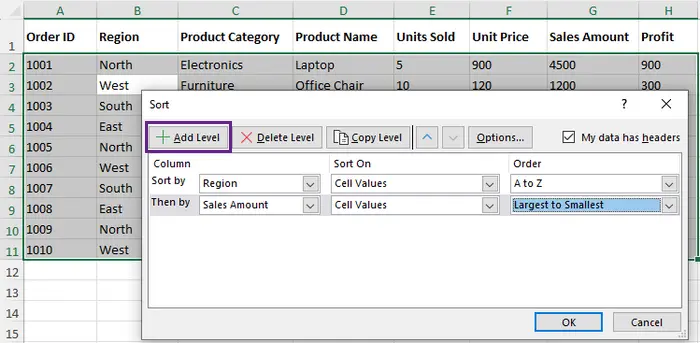
- Choisissez la première colonne (par exemple, « Région ») et définissez l'ordre sur De A à Z.
- Cliquez sur OK pour appliquer le tri. Vos données seront désormais organisées par la colonne « Région », les égalités étant départagées par la colonne « Montant des ventes ».
Aperçu clé :
Excel applique le tri de manière hiérarchique : il trie selon la première colonne, puis résout les égalités en utilisant la colonne suivante.
Cas d'utilisation :
- Rapports de ventes (Région → Revenu)
- Listes d'employés (Département → Rôle)
- Inventaire (Catégorie → Niveau de stock)
Méthode 3 : Trier les données dans Excel à l'aide de formules (SORT & SORTBY)
Si vos données sont mises à jour fréquemment, le tri manuel devient inefficace. Les formules Excel comme TRIER et TRIERPAR vous permettent de créer des listes triées dynamiques qui se mettent à jour automatiquement.
Contrairement au tri traditionnel, ces fonctions ne modifient pas les données d'origine. Au lieu de cela, elles génèrent une copie triée dynamiquement qui se met à jour automatiquement.
Utilisation de la fonction TRIER (La plus simple pour Excel moderne)
La fonction TRIER trie une plage de données et renvoie un nouveau tableau trié. Syntaxe : =TRIER(matrice, [index_tri], [ordre_tri], [par_colonne])
- Dans une cellule vide (par exemple, J1), entrez la formule : =TRIER(A1:H11, 1, -1, FAUX)
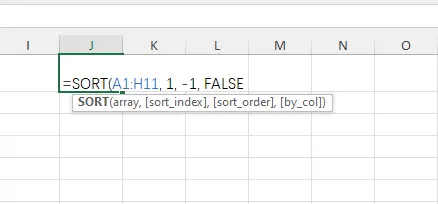
- A1:H11 : L'ensemble des données que vous souhaitez trier.
- 1 : La colonne selon laquelle trier.
- -1 : Ordre de tri (1 = croissant, -1 = décroissant).
- FAUX : Trier par lignes (par défaut ; utilisez VRAI pour trier par colonnes).
- Appuyez sur Entrée. Excel générera une liste triée dynamique dans la plage commençant en J1. Si vous mettez à jour les données d'origine (par exemple, modifiez un montant de vente), la liste triée se mettra à jour automatiquement.
Utilisation de la fonction TRIERPAR (Plus flexible)
=TRIERPAR(A1:H11, G1:G11, -1)
La fonction TRIERPAR trie un ensemble de données en fonction des valeurs dans une ou plusieurs plages distinctes. Contrairement à la fonction TRIER, qui repose sur les positions des colonnes, TRIERPAR vous permet de définir exactement quelle plage contrôle l'ordre de tri.
Comment ça fonctionne :
- A1:H11 → L'ensemble de données à renvoyer (le tableau complet)
- G1:G11 → La plage utilisée comme clé de tri (par exemple, « Montant des ventes »)
- -1 → Ordre de tri (1 = croissant, -1 = décroissant)
Exemple de cas d'utilisation :
Trier un tableau de ventes par revenu sans modifier l'ensemble de données d'origine.
Méthode 4 : Trier les données filtrées dans Excel (Exploration flexible)
Les filtres vous permettent d'explorer et de trier rapidement des sous-ensembles spécifiques de vos données sans modifier définitivement l'ensemble de données d'origine. Ceci est particulièrement utile lorsque vous travaillez avec de grands ensembles de données, comme l'analyse des ventes d'une région ou d'une période spécifique.
Instructions étape par étape :
- Sélectionnez votre ensemble de données, y compris la ligne d'en-tête.
- Allez dans l'onglet Données et cliquez sur Filtrer (ou utilisez le raccourci : Ctrl+Maj+L). De petites flèches déroulantes apparaîtront dans chaque cellule d'en-tête.
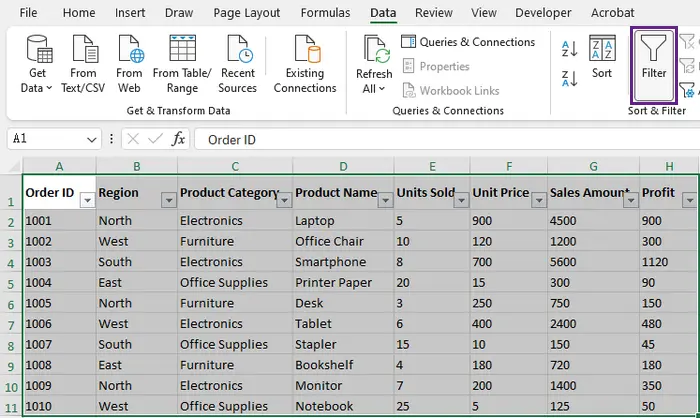
- Cliquez sur la flèche déroulante de la colonne que vous souhaitez trier (par exemple, « Région »), décochez les régions dont vous n'avez pas besoin (par exemple, « Est », « Nord », « Sud »), puis cliquez sur OK.
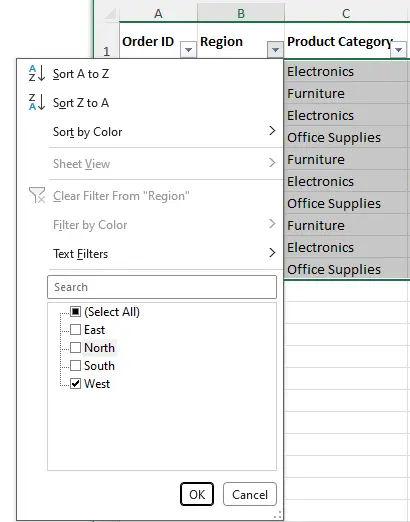
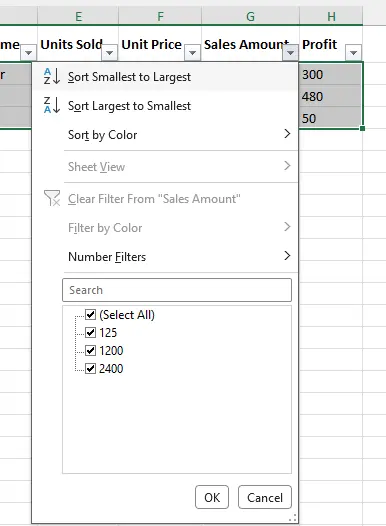
- Cliquez sur la flèche déroulante de la colonne Montant des ventes et choisissez Trier du plus petit au plus grand (croissant) ou Trier du plus grand au plus petit (décroissant). Cela triera uniquement les lignes filtrées (visibles).
- Pour supprimer le filtre et revenir à l'ensemble de données d'origine, cliquez à nouveau sur Filtrer (ou Ctrl+Maj+L).
Avantage clé :
Les filtres vous permettent de combiner le tri avec le filtrage des données, ce qui facilite l'exploration de sous-ensembles spécifiques (par exemple, trier les ventes à forte valeur uniquement dans une région spécifique) sans altérer la structure des données d'origine.
Méthode 5 : Trier les données Excel à l'aide de Python (Automatisation et évolutivité)
Pour les grands ensembles de données (plus de 10 000 lignes) ou les tâches de tri répétitives (par exemple, trier des rapports Excel quotidiens), l'automatisation Python change la donne. Nous utiliserons Spire.XLS for Python — une bibliothèque puissante qui simplifie la manipulation des fichiers Excel, y compris le tri, sans nécessiter l'installation d'Excel sur votre machine.
Prérequis :
- Installez Spire.XLS for Python : Exécutez pip install Spire.XLS dans votre terminal/invite de commande.
- Préparez votre fichier Excel d'entrée (par exemple, « Input.xlsx ») avec les données que vous souhaitez trier.
Code Python étape par étape (avec explications) :
from spire.xls.common import *
from spire.xls import *

# Créer une instance de Workbook
workbook = Workbook()

# Charger le fichier Excel d'entrée
workbook.LoadFromFile("Input.xlsx")

# Obtenir la première feuille de calcul
worksheet = workbook.Worksheets[0]

# Définir la règle de tri : Trier la colonne B (index 1) par valeurs dans l'ordre croissant
workbook.DataSorter.SortColumns.Add(1, SortComparsionType.Values, OrderBy.Ascending)

# Spécifier la plage de cellules à trier
workbook.DataSorter.Sort(worksheet["A1:H11"])

# Enregistrer les données triées dans un nouveau fichier Excel
workbook.SaveToFile("SortByColumns.xlsx", ExcelVersion.Version2016)
workbook.Dispose()
Comment personnaliser le code :
- Trier une colonne différente : Modifiez le premier paramètre dans Add() (par exemple, 0 pour la colonne A, 1 pour la colonne B).
- Tri décroissant : Remplacez OrderBy.Ascending par OrderBy.Descending.
- Trier une plage plus large : Modifiez worksheet["A1:H11"] (par exemple, worksheet["A1:G1000"] pour 1000 lignes, 7 colonnes).
- Plusieurs colonnes : Ajoutez une deuxième règle de tri avec workbook.DataSorter.SortColumns.Add() (par exemple, trier la colonne A par ordre croissant, puis la colonne B par ordre décroissant).
Cas d'utilisation :
Cette méthode est parfaite pour automatiser les tâches répétitives — par exemple, trier plus de 50 fichiers Excel quotidiennement, ou trier des ensembles de données trop volumineux pour qu'Excel puisse les gérer facilement.
En plus de trier les données, vous pouvez également utiliser Python pour automatiser d'autres tâches Excel telles que le formatage des feuilles de calcul, l'application de styles et l' exportation de fichiers Excel au format PDF. Ces fonctionnalités facilitent la création de flux de travail complets de traitement de documents.
Tableau comparatif : Quelle méthode choisir ?
| Méthode | Idéal pour | Avantages | Inconvénients |
|---|---|---|---|
| Tri intégré | Tri rapide par colonne unique | Facile à utiliser, aucune configuration requise | Limité au tri de base ; manuel |
| Tri personnalisé | Tri multi-colonnes, hiérarchique | Flexible, gère des ensembles de données complexes | Nécessite quelques étapes supplémentaires |
| Formules Excel | Listes triées dynamiques et auto-mises à jour | Pas de re-tri manuel ; se met à jour avec les données | Fonction TRIER uniquement disponible dans Excel moderne |
| Filtres | Tri temporaire/exploration de sous-ensembles | Non destructif ; se combine avec le filtrage | Pas idéal pour un tri permanent |
| Python (Spire.XLS) | Grands ensembles de données, automatisation | Évolutif, tâches répétitives, pas besoin d'Excel | Nécessite des connaissances de base en Python |
Réflexions finales
Le tri dans Excel est bien plus qu'une simple organisation de données : il s'agit de rendre les informations utilisables et significatives.
- Utilisez le tri intégré pour les tâches rapides.
- Utilisez le tri personnalisé pour une analyse structurée.
- Utilisez les formules pour des résultats dynamiques.
- Utilisez les filtres pour une exploration flexible.
- Utilisez Python pour l'automatisation à grande échelle.
La maîtrise de ces méthodes vous permettra de gérer facilement tout, des simples feuilles de calcul aux flux de travail de données complexes.
FAQ
Q1 : Pourquoi mes données Excel sont-elles désalignées après le tri ?
Cela se produit généralement lorsque l'option Étendre la sélection n'est pas sélectionnée. Assurez-vous toujours que les colonnes associées sont incluses lors du tri.
Q2 : Puis-je trier par couleur de cellule ou couleur de police ?
Oui. Dans la boîte de dialogue Trier, choisissez Couleur de cellule ou Couleur de police sous « Trier sur ».
Q3 : Puis-je trier des données avec des cellules vides ?
Oui. Excel place les cellules vides en bas (croissant) ou en haut (décroissant). Vous pouvez les filtrer si nécessaire.
Q4 : Comment annuler un tri ?
Appuyez sur Ctrl + Z immédiatement après le tri. Si vous avez effectué d'autres modifications, l'annulation peut ne pas être disponible.
Q5 : Pourquoi le tri Excel ne fonctionne-t-il pas ?
Les causes courantes incluent :
- Types de données mixtes
- Lignes ou colonnes masquées
- Plage de sélection incorrecte
Voir aussi
- Comment masquer le quadrillage dans Excel (Affichage, impression et exportation PDF)
- Comment diviser des feuilles Excel en plusieurs fichiers (3 méthodes)
- 5 méthodes simples pour figer les lignes et les colonnes dans Excel
- Comment ajuster automatiquement la largeur des colonnes dans Excel (5 méthodes)