Markdown (MD) est un outil prisé des rédacteurs, développeurs et chefs de projet en raison de sa simplicité. Mais lorsque vous devez analyser des données, générer des rapports ou collaborer avec des équipes, Markdown peut être limité, surtout en ce qui concerne les tableaux. Convertir des tableaux Markdown en Excel débloque la puissance des fonctionnalités d'Excel telles que le tri, le filtrage et les calculs complexes.
Dans ce guide, nous explorerons 3 méthodes pratiques pour convertir rapidement et facilement Markdown en Excel, que vous travailliez avec un seul tableau ou que vous ayez besoin d'automatiser le processus pour de grands ensembles de données.
- Cas d'utilisation : Quand vous devriez convertir Markdown en Excel
- Méthode 1 : Copier le tableau Markdown et le coller dans Excel
- Méthode 2 : Utiliser un convertisseur en ligne Markdown vers Excel
- Méthode 3 : Conversion par lots de MD en Excel avec automatisation C#
- Comparaison : Quelle méthode Markdown vers Excel est faite pour vous
- Dépannage des problèmes courants de Markdown à Excel
Cas d'utilisation : Quand vous devriez convertir Markdown en Excel
Markdown est excellent pour la documentation, mais Excel excelle dans la manipulation des données. Convertir des tableaux Markdown en Excel est utile dans des scénarios tels que :
- Analyse de données : Vous avez des résultats d'enquête, des données de recherche ou des métriques au format Markdown et vous devez effectuer une analyse statistique dans Excel.
- Collaboration d'équipe : Vous devez partager des données structurées avec des coéquipiers qui préfèrent travailler dans Excel pour éditer, commenter ou collaborer sur des ensembles de données.
- Rapports : Convertir des tableaux Markdown en rapports Excel professionnels, complets avec des graphiques, des tableaux croisés dynamiques et des graphiques pour la visualisation des données.
- Migration de base de données : Préparer des données Markdown pour les importer dans des bases de données ou des systèmes CRM qui acceptent les formats Excel ou CSV.
Méthode 1 : Copier le tableau Markdown et le coller dans Excel
Une façon simple de convertir un tableau Markdown en Excel est de copier le tableau à partir du mode aperçu d'un éditeur Markdown et de le coller directement dans Excel. Cette approche fonctionne mieux pour les petits tableaux ou les conversions rapides et ponctuelles et préserve la structure du tableau pour une édition facile dans Excel.
Étapes de conversion rapide :
-
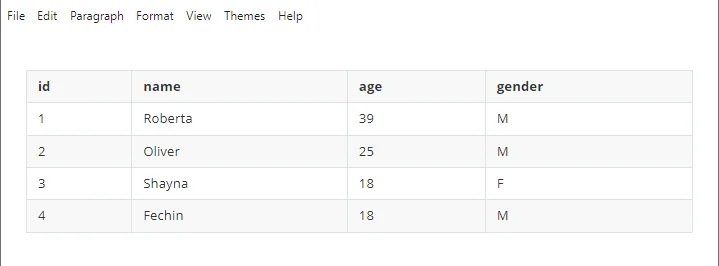
Ouvrez votre fichier Markdown dans un éditeur Markdown qui prend en charge le rendu des tableaux (par exemple, Typora).
-
Passez en mode aperçu afin que le tableau apparaisse sous forme de grille formatée.
-
Sélectionnez le tableau et copiez-le (Ctrl+C sur Windows, Cmd+C sur Mac).
-
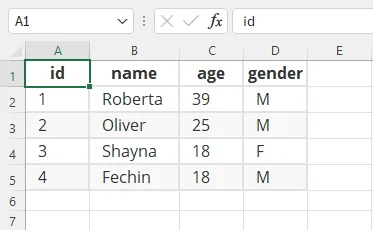
Ouvrez Excel et sélectionnez la cellule de départ pour le tableau.
-
Collez le tableau (Ctrl+V sur Windows, Cmd+V sur Mac).
-
Ajustez les largeurs de colonne et les hauteurs de ligne si nécessaire.
Notes importantes :
- Assurez-vous que votre éditeur permet de copier en tant que tableau. Certains éditeurs ne copient que du texte brut.
- Si la mise en page semble incorrecte, essayez d'utiliser "Correspondre au format de destination" ou "Collage spécial" dans Excel pour vous assurer que les données s'alignent correctement.
Avantages & Inconvénients :
- ✅ Avantages : Maintient la structure du tableau sans étapes complexes ; rapide pour de petits ensembles de données.
- ❌ Inconvénients : Pas adapté aux tableaux très grands ou complexes ; le copier-coller manuel est inefficace pour les tâches répétitives.
Méthode 2 : Utiliser un convertisseur en ligne Markdown vers Excel
Si vous préférez une approche rapide et sans logiciel, un convertisseur en ligne Markdown vers Excel est la solution la plus rapide. Ces outils sont parfaits pour les utilisateurs multiplateformes qui ont besoin de convertir des fichiers MD rapidement sans installer un éditeur dédié.
Convertisseurs Markdown vers Excel en ligne gratuits recommandés :
- TableConvert : Un outil polyvalent qui prend en charge Markdown vers Excel, JSON, CSV, PDF avec un aperçu en direct.
- Convertisseur Markdown vers Excel : Un service spécifiquement optimisé pour Markdown vers Excel.
- CoolUtils MD vers Excel : Prend en charge Markdown vers XLSX avec des options avancées comme des en-têtes et pieds de page personnalisés.
Comment convertir Markdown en Excel en ligne :
-
Ouvrez un convertisseur en ligne Markdown vers Excel de confiance (par exemple, TableConvert).
-
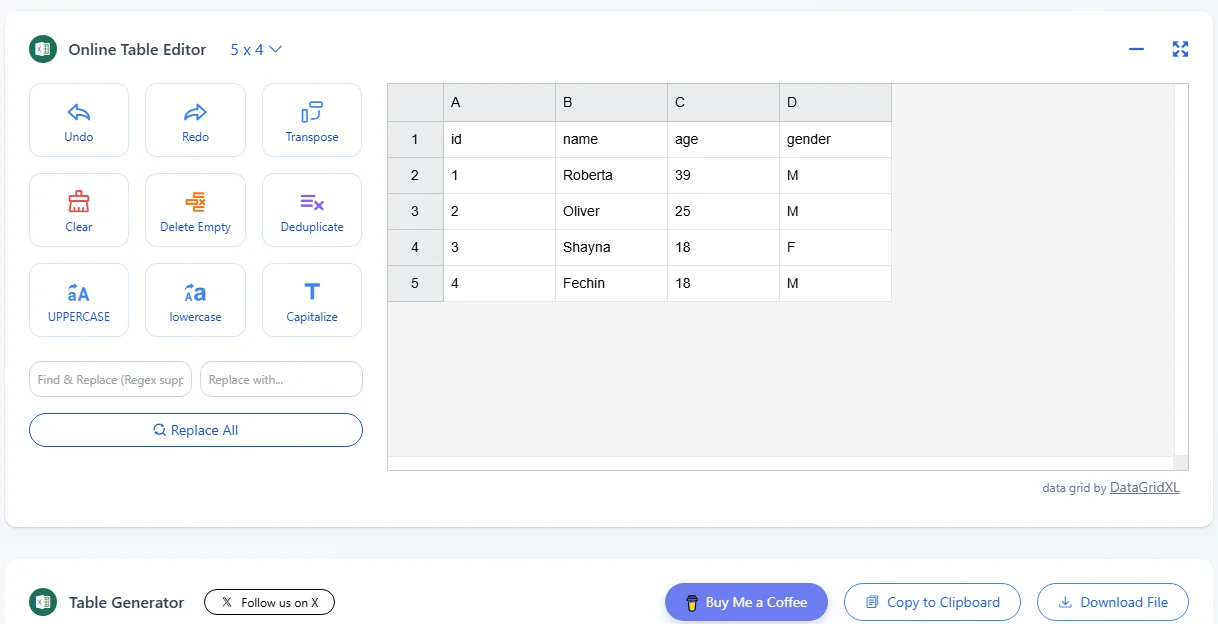
Collez votre tableau Markdown dans la zone d'entrée, ou téléchargez votre fichier .md.

-
L'outil analysera automatiquement les données et affichera un aperçu de la feuille de calcul.
-
Téléchargez le fichier Excel ou copiez le tableau généré dans votre presse-papiers.
Conseil de sécurité : Bien que pratique, évitez de télécharger des données sensibles ou confidentielles sur des convertisseurs en ligne tiers pour protéger votre vie privée.
Avantages & Inconvénients :
- ✅ Avantages : Aucune configuration ; fonctionne sur n'importe quel appareil (Windows, Mac, Mobile).
- ❌ Inconvénients : Risques pour la vie privée des données sensibles ; les versions gratuites peuvent avoir des limites de taille de fichier.
Méthode 3 : Conversion par lots de MD en Excel avec automatisation C#
Pour les développeurs ou les organisations qui ont souvent besoin de convertir plusieurs fichiers Markdown en Excel, une solution automatisée utilisant C# peut faire gagner un temps considérable. En utilisant des bibliothèques comme Spire.XLS pour .NET, vous pouvez automatiquement convertir des centaines de fichiers Markdown en Excel en quelques secondes.
Prérequis :
- IDE C# : Visual Studio.
- Framework : .NET Framework ou .NET Core / .NET 5+.
- Bibliothèque : Spire.XLS (disponible via NuGet)
Guide étape par étape :
-
Installer la bibliothèque : Ouvrez votre console du gestionnaire de packages NuGet et exécutez la commande suivante :
PM> Install-Package Spire.XLS -
Écrire le code de conversion : Utilisez l'exemple suivant pour convertir par lots des fichiers MD en Excel :
using Spire.Xls; using System; using System.IO; namespace MarkdownToExcel { class Program { static void Main(string[] args) { // Chemin vers votre répertoire Markdown string mdDir = @"C:\MarkdownFiles\"; string[] files = Directory.GetFiles(mdDir, "*.md"); foreach (var file in files) { // Initialiser un nouveau classeur Workbook workbook = new Workbook(); // Charger le fichier Markdown workbook.LoadFromMarkdown(file); // Optionnel : Ajuster la feuille pour tenir sur une page workbook.ConverterSetting.SheetFitToPage = true; // Définir le chemin de sortie string output = Path.Combine(mdDir, Path.GetFileNameWithoutExtension(file) + ".xlsx"); // Enregistrer en tant qu'Excel (Version 2016 ou supérieure) workbook.SaveToFile(output, ExcelVersion.Version2016); Console.WriteLine($"Conversion réussie : {file}"); } } } } -
Exécuter le script : L'application parcourra tous les fichiers .md dans le dossier, analysera la syntaxe Markdown et générera automatiquement les fichiers .xlsx correspondants.
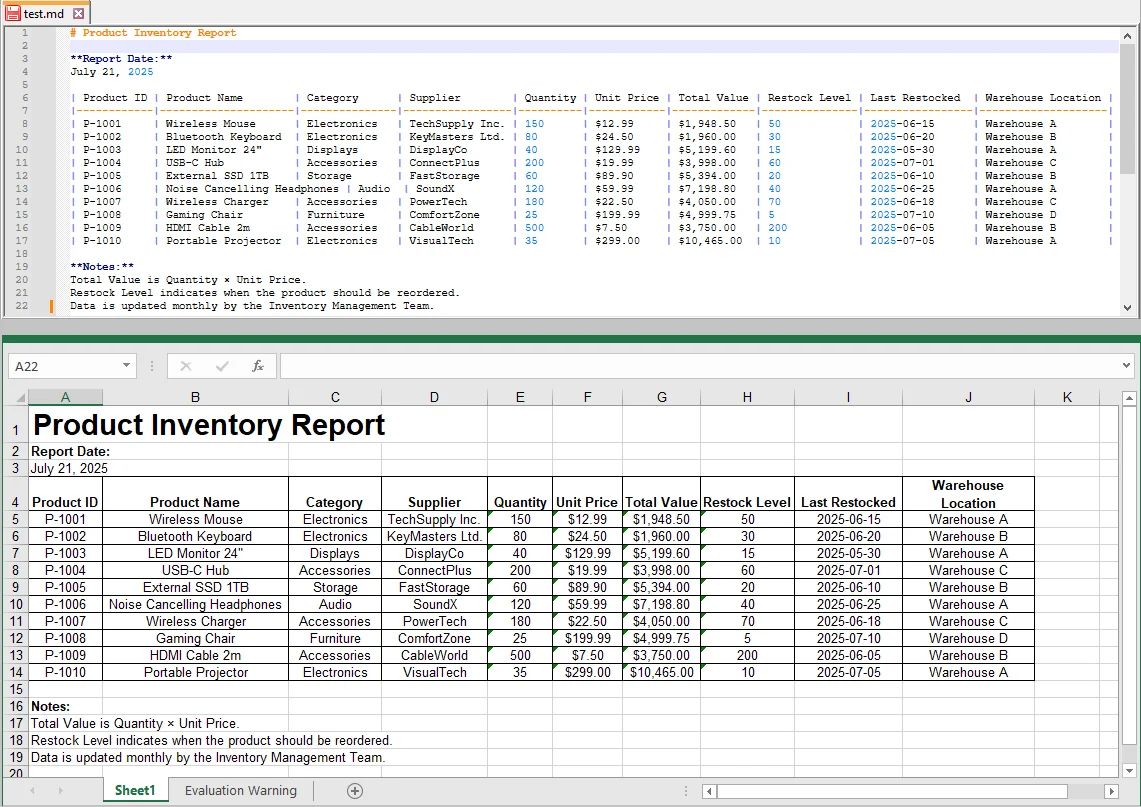
Options de personnalisation avancées :
- Compatibilité des versions : Vous pouvez facilement changer la version d'Excel en modifiant la méthode SaveToFile, par exemple, ExcelVersion.Version97to2003 pour les systèmes hérités.
- Ajuster la mise en page : Si vous avez besoin d'ajustements de formatage plus spécifiques, tels que les marges, les largeurs de colonne ou les hauteurs de ligne, Spire.XLS propose une gamme d'options de mise en page qui peuvent être configurées par programmation.
- Nettoyage des données : Vous pouvez ajouter une logique supplémentaire pour supprimer les lignes vides ou gérer les cellules vides par programmation.
Avantages & Inconvénients :
- ✅ Avantages : Traitement par lots à grande vitesse ; formatage entièrement personnalisable ; idéal pour l'automatisation à l'échelle de l'entreprise.
- ❌ Inconvénients : Nécessite des connaissances en programmation (C#) ; la configuration initiale de l'environnement prend plus de temps que les méthodes manuelles.
Comparaison : Quelle méthode Markdown vers Excel est faite pour vous ?
Pour vous aider à choisir la meilleure approche, voici une comparaison rapide des trois méthodes Markdown vers Excel :
| Caractéristique | Copier & Coller | Convertisseurs en ligne | Automatisation C# |
|---|---|---|---|
| Difficulté | Facile | Facile | Modéré |
| Support par lots | Non | Non | Oui |
| Personnalisation | Faible | Limitée | Élevée |
| Sécurité | Élevée | Faible | Élevée |
Comment choisir la bonne méthode de conversion ?
- Pour une conversion simple et à petite échelle des tableaux → Copier & Coller
- Pour des conversions rapides et sans logiciel → Convertisseurs en ligne
- Pour un grand volume de fichiers ou des flux de travail automatisés → Automatisation C#
Dépannage des problèmes courants de Markdown à Excel
- Mésalignement du tableau : Assurez-vous que votre Markdown utilise la syntaxe de pipe standard (|---|) avec une ligne de séparation d'en-tête.
- Images manquantes : Excel n'incorpore pas nativement les images Markdown ; réinsérez-les manuellement ou utilisez des chemins de fichiers relatifs pour lier les images dans Excel.
- Caractères brouillés : Enregistrez toujours votre fichier Markdown source avec l'encodage UTF-8 avant la conversion pour éviter les problèmes de police.
FAQs sur Markdown vers Excel
Q1 : Puis-je convertir Markdown en Excel sur mon appareil mobile ?
A1 : Oui. Les convertisseurs en ligne comme TableConvert vous permettent de convertir Markdown en Excel directement depuis un navigateur mobile. Cependant, évitez de télécharger des données sensibles ou confidentielles sur des sites Web publics.
Q2 : Pourquoi mon tableau Excel affiche-t-il des colonnes supplémentaires ou manquantes après la conversion ?
A2 : Cela se produit souvent lorsque le tableau Markdown contient des pipes (|) incohérents ou des séparateurs d'en-tête manquants. Assurez-vous que chaque ligne a le même nombre de colonnes et que la ligne d'en-tête utilise la syntaxe de pipe appropriée (|---|).
Q3 : Comment puis-je convertir plusieurs fichiers Markdown en Excel à la fois ?
A3 : Le copier-coller manuel est inefficace pour les opérations par lots. Utilisez l'automatisation C# avec des bibliothèques comme Spire.XLS pour convertir par lots des fichiers Markdown en Excel, ce qui fait gagner du temps et préserve le formatage.
Q4 : Puis-je préserver les en-têtes de tableau et le formatage lors de la conversion de Markdown en Excel ?
A4 : Oui, les en-têtes de base et la structure du tableau sont préservés lors de l'utilisation du copier-coller ou des convertisseurs en ligne. Pour un formatage avancé, comme des largeurs de colonne personnalisées ou la mise en page, utiliser C# avec des bibliothèques comme Spire.XLS donne un contrôle total sur la sortie Excel.