Comparer des colonnes dans Excel est une compétence fondamentale et de grande valeur pour les analystes de données, les comptables, les spécialistes du marketing et tous les professionnels travaillant avec des feuilles de calcul. Que vous réconciliiez des factures financières, nettoyiez des enregistrements clients en double, faisiez correspondre des références de stock ou validiez des données de réponses à des enquêtes, maîtriser des techniques de comparaison de colonnes efficaces élimine des heures de travail manuel.
Pourtant, malgré la fréquence de cette tâche, de nombreux utilisateurs d'Excel s'appuient sur des méthodes lentes et sujettes aux erreurs telles que le balayage ligne par ligne, l'utilisation répétée du filtre déroulant, ou même l'impression de deux listes et leur marquage au stylo. Ces approches non seulement font perdre du temps, mais augmentent également le risque de passer à côté de divergences ou de doublons critiques.
C'est précisément la raison d'être de ce guide. Vous apprendrez comment comparer deux colonnes dans Excel en utilisant 7 méthodes éprouvées, des vérifications visuelles simples pour débutants à l'automatisation avancée avec VBA et Python.
- Pourquoi comparer des colonnes dans Excel ?
- 1. Mise en forme conditionnelle (Surligner les correspondances/différences)
- 2. Formule Excel pour comparer deux colonnes
- 3. Méthodes avancées pour comparer des colonnes dans Excel
- Fiche récapitulative des méthodes de comparaison de colonnes Excel
- Questions fréquemment posées
Pourquoi comparer des colonnes dans Excel ?
Voici les cas d'utilisation les plus courants dans le monde réel pour comparer des colonnes Excel :
- Réconciliation de données : Vérifier que deux ensembles de données (par exemple, un rapport de ventes et un journal de paiements) correspondent.
- Détection de doublons : Trouver des valeurs en double entre les colonnes (par exemple, des identifiants clients ou des adresses e-mail en double).
- Identification des différences : Repérer les divergences entre deux versions des mêmes données.
- Validation des données : Assurer la cohérence de la saisie des données (par exemple, vérifier que les codes produit d'une colonne correspondent à une liste maîtresse).
- Fusion de jeux de données : Préparer les données pour la fusion en identifiant les valeurs communes ou uniques entre les colonnes.
Quel que soit votre cas d'utilisation, Excel dispose d'une méthode adaptée à votre niveau de compétence et à la taille de vos données. Nous commencerons par les méthodes les plus simples (idéales pour les débutants) et passerons aux techniques avancées (pour les utilisateurs expérimentés).
1. Mise en forme conditionnelle (Surligner les correspondances/différences)
La mise en forme conditionnelle est le moyen le plus rapide de comparer visuellement 2 colonnes dans Excel. Elle surligne les correspondances ou les différences avec des couleurs, rendant les divergences faciles à repérer d'un coup d'œil.
Idéal pour : Identification visuelle rapide sans écrire de formules.
Comment utiliser la mise en forme conditionnelle :
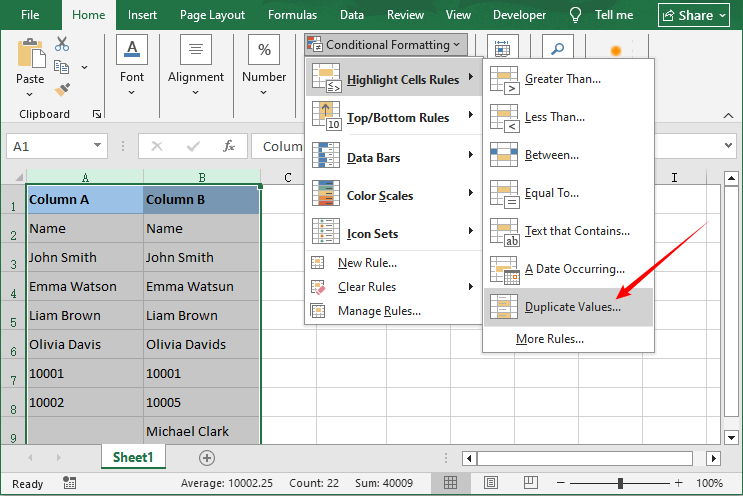
- Sélectionnez les deux colonnes que vous souhaitez comparer (par exemple, Colonne A et Colonne B).
- Allez dans l'onglet Accueil du ruban Excel.
- Cliquez sur Mise en forme conditionnelle → Règles de mise en surbrillance des cellules → Valeurs en double.
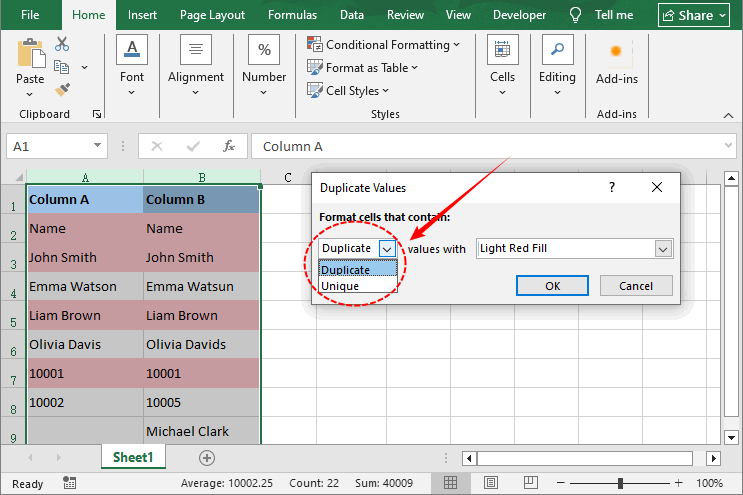
- Dans la fenêtre contextuelle :
- Choisissez Doublon pour surligner les valeurs correspondantes.
- Choisissez Unique pour surligner les différences.
- Sélectionnez un schéma de couleurs et cliquez sur OK.
Résultat exemple : Toutes les cellules correspondantes deviennent rouge clair ; les différences restent sans couleur.
Une fois que vous maîtrisez l'utilisation de la mise en forme conditionnelle pour surligner les valeurs correspondantes ou uniques entre deux colonnes, vous pouvez étendre la même logique visuelle pour identifier les tendances des données, par exemple, en appliquant des barres de données pour comparer les chiffres de ventes entre deux régions.
2. Formule Excel pour comparer deux colonnes
Les méthodes basées sur des formules vous donnent un contrôle total sur le résultat de la comparaison. Vous pouvez retourner VRAI/FAUX, du texte personnalisé ("Correspondance" / "Différence"), ou même récupérer les valeurs correspondantes d'une autre colonne.
2.1 Opérateur d'égalité (=) & Fonction EXACT
Ces deux méthodes sont le fondement de la comparaison ligne par ligne. Les deux comparent 2 cellules Excel dans la même ligne, mais elles diffèrent dans leur façon de gérer la casse des lettres. Utilisez l'opérateur d'égalité (=) pour les vérifications insensibles à la casse, ou EXACT lorsque la casse des lettres est importante.
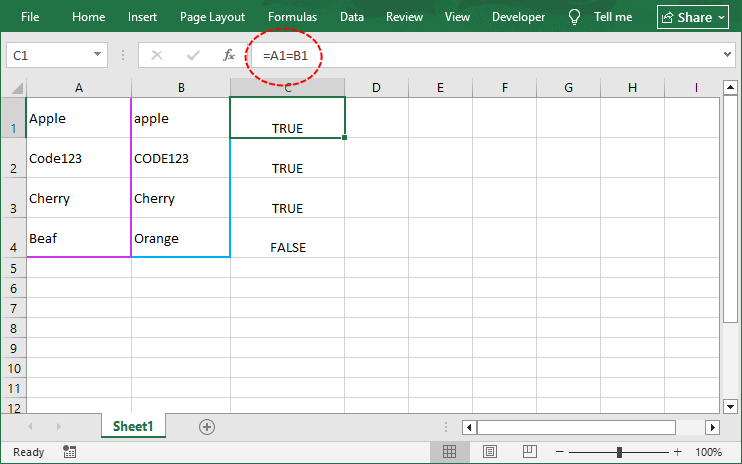
Opérateur d'égalité insensible à la casse : =A1=B1
- Retourne "VRAI" si les valeurs correspondent (en ignorant la casse), "FAUX" sinon.
- Exemple : "Pomme" vs "pomme" → VRAI.
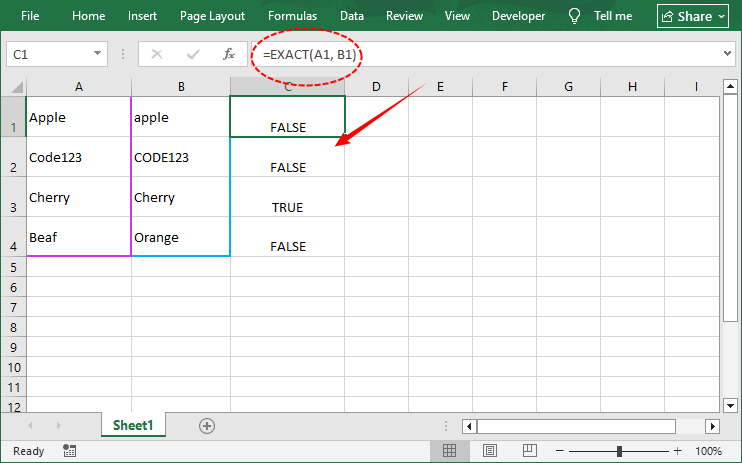
Fonction EXACT sensible à la casse : =EXACT(A1, B1)
- Retourne "VRAI" uniquement si les valeurs sont identiques (y compris la casse).
- Exemple : "Pomme" vs "pomme" → FAUX.
Article connexe : Comment supprimer les lignes en double dans Excel - 6 méthodes faciles
2.2 Fonction SI (Libellés de résultat personnalisés)
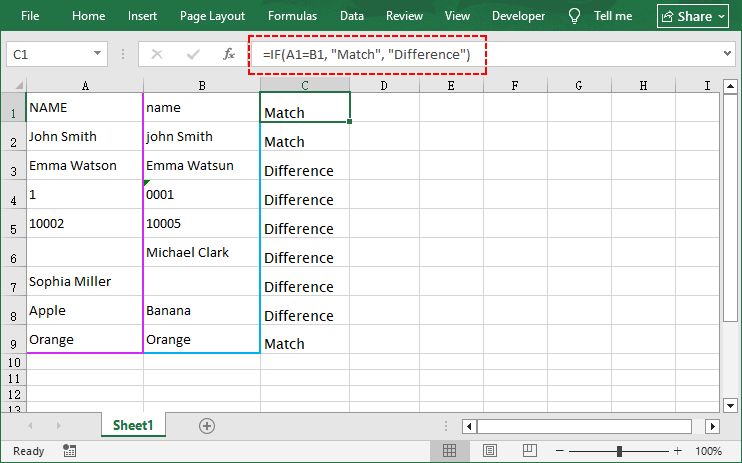
La fonction SI vous permet de remplacer VRAI/FAUX par des libellés personnalisés comme "Correspondance" ou "Divergence", rendant vos résultats plus faciles à interpréter. Vous pouvez même ajouter des détails sur les différences.
Formule exemple : =SI(A1=B1, "Correspondance", "Différence")
Variations pour différents scénarios :
| Scénario | Formule |
|---|---|
| Afficher uniquement les différences (vide si correspondance) | =SI(A1<>B1, "Différence", "") |
| Indicateur numérique (0 = correspondance, 1 = divergence) | =SI(A1=B1, 0, 1) |
| Inclure les valeurs des cellules dans le message | =SI(A1=B1, "Correspondance", "Divergence : "&A1&" vs "&B1) |
| Sensible à la casse avec libellé personnalisé | =SI(EXACT(A1,B1), "Correspondance exacte", "Différence de casse ou de valeur") |
Pourquoi utiliser SI au lieu de = ?
- Vous pouvez filtrer sur "Correspondance" / "Différence".
- Vous pouvez combiner avec d'autres fonctions pour créer des rapports plus riches.
- Les utilisateurs non techniques comprennent mieux les mots que VRAI/FAUX.
2.3 Fonction RECHERCHEV (Trouver des correspondances entre colonnes)
RECHERCHEV est l'outil de référence pour comparer des colonnes avec des données non triées (par exemple, trouver un ID client dans la Colonne A qui existe dans la Colonne B, même si les lignes ne correspondent pas).
Elle recherche une valeur spécifique dans une colonne et retourne une valeur correspondante (ou une erreur) si une correspondance est trouvée, ce qui la rend parfaite pour trouver des valeurs manquantes entre les colonnes.
Comparer deux colonnes dans Excel en utilisant RECHERCHEV :
- Dans une colonne vide (par exemple, Colonne C), entrez la formule : =RECHERCHEV(A1, B:B, 1, FAUX).
- Détail de la formule :
- A1 – la valeur recherchée (ce que vous recherchez).
- B:B – la colonne dans laquelle rechercher (Colonne B).
- 1 – l'index de la colonne (puisque B:B n'a qu'une seule colonne, retournez cette colonne).
- FAUX – correspondance exacte (crucial ; VRAI donnerait des correspondances approximatives).
- Appuyez sur Entrée. Excel retournera la valeur de la Colonne B si elle correspond à A1, ou #N/A si aucune correspondance n'est trouvée.
- Faites glisser la poignée de recopie vers le bas pour appliquer la formule.
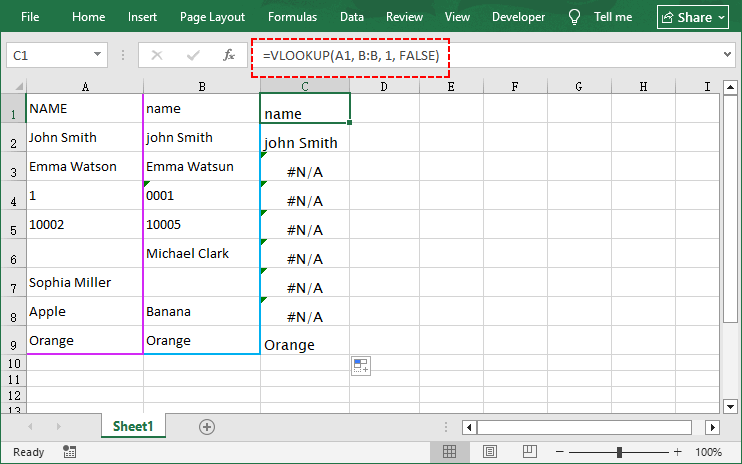
Pour remplacer #N/A par un libellé personnalisé (par exemple, "Aucune correspondance"), encapsulez la formule dans SIERREUR : =SIERREUR(RECHERCHEV(A1, B:B, 1, FAUX), "Aucune correspondance").
Limitation : RECHERCHEV ne recherche que de gauche à droite. Pour rechercher des valeurs dans n'importe quelle direction, utilisez INDEX/EQUIV (compatible avec toutes les versions d'Excel) ou, si vous avez Excel 2021 ou Microsoft 365, la fonction plus intuitive RECHERCHEX.
3. Méthodes avancées pour comparer des colonnes dans Excel
Ces méthodes sont destinées aux utilisateurs expérimentés travaillant avec des jeux de données massifs ou effectuant des comparaisons de colonnes répétitives. Nous couvrons deux outils d'automatisation : les macros VBA (natives à Excel) et Python (pour des données ultra-évolutives).
3.1 Macro VBA (Automatisation intégrée à Excel)
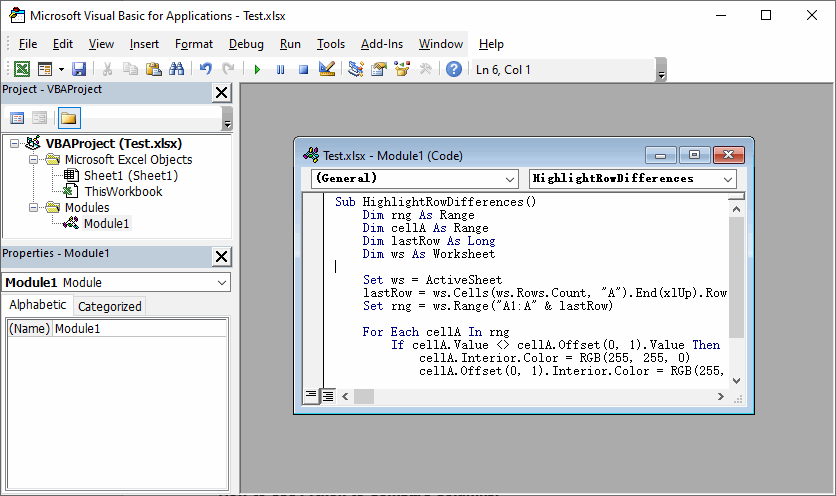
VBA (Visual Basic for Applications) vous permet d'écrire des scripts qui s'exécutent directement dans Excel. Idéal pour les tâches quotidiennes sans avoir à réentrer des formules.
Code VBA pour comparer deux colonnes dans Excel pour les différences
Sub HighlightRowDifferences()
    Dim rng As Range
    Dim cellA As Range
    Dim lastRow As Long
    Dim ws As Worksheet

    Set ws = ActiveSheet
    lastRow = ws.Cells(ws.Rows.Count, "A").End(xlUp).Row
    Set rng = ws.Range("A1:A" & lastRow)

    For Each cellA In rng
        If cellA.Value <> cellA.Offset(0, 1).Value Then
            cellA.Interior.Color = RGB(255, 255, 0)      ' Jaune
            cellA.Offset(0, 1).Interior.Color = RGB(255, 255, 0)
        End If
    Next cellA
End Sub
Comment utiliser cette macro :
- Ouvrez votre classeur Excel et appuyez sur Alt + F11 pour ouvrir l'éditeur VBA.
- Allez dans Insertion → Module pour créer un nouveau module.
- Collez le code dans la fenêtre de module vide (personnalisez les références de colonne/plage si nécessaire).
- Appuyez sur F5 pour exécuter la macro.
Astuce bonus : Pour rendre la comparaison de colonnes plus précise, vous pouvez utiliser la fonction "Texte en colonnes" pour diviser les données de cellules combinées (telles que les noms et les codes) en colonnes séparées et standardiser les formats de texte désordonnés.
3.2 Python avec Spire.XLS gratuit (Évolutif et multiplateforme)
Pour les développeurs qui ont besoin d'intégrer la comparaison de colonnes dans un pipeline de données, Python avec Spire.XLS gratuit est l'option la plus puissante. Cette bibliothèque gratuite peut lire, écrire et manipuler des fichiers Excel sans avoir besoin d'installer Microsoft Excel.
Script Python complet pour comparer deux colonnes :
from spire.xls import *
from spire.xls.common import *

# Créer un objet classeur
workbook = Workbook()
workbook.LoadFromFile("Test.xlsx")

# Obtenir la première feuille de calcul
sheet = workbook.Worksheets[0]

# Obtenir la plage de données (supposons que la ligne 1 est l'en-tête, les données commencent à la ligne 2)
start_row = 2
end_row = sheet.LastRow

for row in range(start_row, end_row + 1):
    cell_a = sheet.Range[row, 1]
    cell_b = sheet.Range[row, 2]

    # Obtenir les valeurs (Gérer les valeurs nulles)
    val_a = cell_a.Value if cell_a.Value is not None else ""
    val_b = cell_b.Value if cell_b.Value is not None else ""

    # Comparer les valeurs
    if val_a == val_b:
        sheet.Range[row, 3].Text = "Correspondance"
    else:
        sheet.Range[row, 3].Text = "Différence"

        # Surligner les cellules différentes
        cell_a.Style.Color = Color.get_Yellow()
        cell_b.Style.Color = Color.get_Yellow()

# Enregistrer le fichier de résultat
workbook.SaveToFile("compared.xlsx", ExcelVersion.Version2016)
workbook.Dispose()
Le code charge un fichier Excel, compare deux colonnes, étiquette les résultats comme "Correspondance" ou "Différence", surligne les différences en jaune et enregistre un nouveau fichier de sortie.
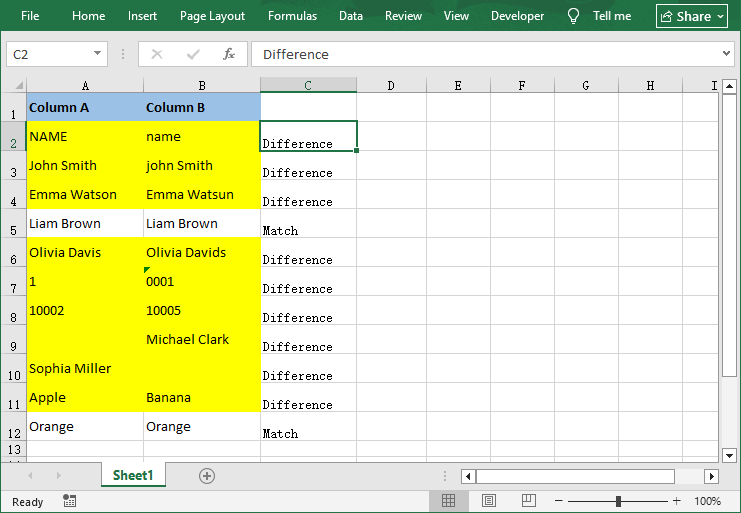
Après avoir ajouté une colonne "Correspondance / Différence", vous pouvez insérer un tableau croisé dynamique pour compter instantanément le nombre de lignes correspondantes ou différentes, transformant une simple comparaison de colonnes en un rapport de données intuitif.
Fiche récapitulative des méthodes de comparaison de colonnes Excel
Vous ne savez pas quelle méthode utiliser ? Référez-vous à cette fiche récapitulative rapide :
| Méthode | Idéal pour | Niveau de compétence | Avantages | Inconvénients |
|---|---|---|---|---|
| Mise en forme conditionnelle | Vérifications visuelles, petits jeux de données | Débutant | Rapide, pas de formules, différences faciles à repérer | Pas de résultats écrits, pas pour les grands jeux de données |
| Opérateur d'égalité & EXACT | Comparaison ligne par ligne insensible ou sensible à la casse | Débutant | Formule rapide et simple | Sortie basique uniquement, pas de libellés personnalisés |
| Fonction SI | Libellés de résultat personnalisés | Intermédiaire | Facile à interpréter, flexible | Nécessite la configuration de formules |
| RECHERCHEV | Données non triées, recherche de correspondances | Intermédiaire | Fonctionne avec des données non triées | Ne recherche que de gauche à droite |
| Macro VBA | Automatisation, comparaisons entre feuilles | Avancé | Gain de temps pour les tâches répétitives | Nécessite des connaissances en VBA |
| Python | Traitement par lots multiplateforme, pas d'Excel requis | Avancé | Évolutif, adapté aux serveurs et automatisation complète | Nécessite des connaissances en Python |
En résumé
Comparer deux colonnes dans Excel ne doit pas être une tâche fastidieuse et manuelle. La bonne méthode dépend de la taille de votre jeu de données, de votre niveau de compétence et de si vous avez besoin de vérifications visuelles, de résultats écrits ou d'automatisation.
Pour les débutants, commencez par la Mise en forme conditionnelle (visuelle) ou l'opérateur d'égalité (VRAI/FAUX rapide). Pour des jeux de données plus importants ou des données non triées, utilisez SI ou RECHERCHEV pour des résultats personnalisés et lisibles. Pour les tâches répétitives ou les jeux de données massifs, automatisez le processus avec une Macro VBA (native à Excel) ou Python (évolutif).
En maîtrisant ces 7 méthodes, vous rationaliserez votre flux de travail de données, éliminerez les erreurs manuelles et transformerez Excel en un outil puissant pour la validation et le nettoyage des données.
Questions fréquemment posées
Q1 : Comment comparer deux colonnes et afficher les différences dans une troisième feuille ?
Utilisez la fonction SI ou une macro VBA. Pour une solution simple : Créez une nouvelle feuille (par exemple, Feuille3), entrez =SI(Feuil1!A1=Feuil2!A1, "", "Différence") dans la première cellule, et faites glisser la poignée de recopie vers le bas.
Q2 : Puis-je comparer plus de deux colonnes à la fois ?
Oui. Pour une comparaison ligne par ligne de trois colonnes (A, B, C) :
- Formule de mise en forme conditionnelle : =OU($A1<>$B1, $B1<>$C1) pour surligner toute divergence.
- Formule : =SI(ET(A1=B1, B1=C1), "Toutes correspondent", "Divergence")
- VBA : parcourez les colonnes A, B, C et comparez chacune.
- Python : étendez la comparaison pour vérifier toutes les colonnes requises.
Q3 : Puis-je réutiliser la macro VBA sur différents classeurs ?
Oui. Copiez le code de la macro et collez-le dans un nouveau module. Ajustez les lettres des colonnes dans le code pour qu'elles correspondent à votre nouvelle plage de données.
Q4. Comment puis-je comparer deux colonnes sans ouvrir Excel du tout ?
Utilisez Python avec Spire.XLS gratuit. Le script peut lire le fichier Excel depuis le disque, effectuer la comparaison et enregistrer le résultat, le tout sans lancer l'application Excel. C'est idéal pour le traitement par lots côté serveur ou automatisé.
Voir aussi
- Trier les données dans Excel : 5 méthodes simples et avancées expliquées
- Comment supprimer les colonnes en double dans Excel : 4 meilleures méthodes
- Compter les cellules colorées dans Excel : 3 méthodes faciles (manuelle/automatisation)
- Python : Appliquer la mise en forme conditionnelle dans Excel
- C#/VB.NET : Supprimer les lignes en double dans Excel