
Défusionner les cellules dans Excel est une tâche simple qui peut améliorer considérablement l'ergonomie de votre feuille de calcul. Que vous nettoyiez un document, prépariez des données pour une analyse ou assuriez la compatibilité avec des formules, la défusion des cellules est une étape cruciale. Ce guide vous présentera plusieurs méthodes pour défusionner les cellules dans Excel - des techniques manuelles simples à l'automatisation avancée avec VBA et Python - vous aidant à maîtriser la mise en page d'Excel et à améliorer la gestion des données.
Ce que vous apprendrez
- Pourquoi Défusionner les Cellules dans Excel
-
Comment Défusionner les Cellules dans Excel
- Défusionner les cellules à l'aide du bouton Fusionner et centrer
- Défusionner les cellules à l'aide de la boîte de dialogue Format de cellule
- Défusionner les cellules à l'aide d'un raccourci clavier
- Rechercher et défusionner toutes les cellules fusionnées dans Excel
- Défusionner les cellules à l'aide de VBA
- Défusionner les cellules à l'aide de Python
Pourquoi Défusionner les Cellules dans Excel ?
La fusion de cellules peut aider à la mise en forme et à la création d'en-têtes, mais elle crée souvent des problèmes lors du tri, du filtrage ou de l'application de formules. La défusion des cellules restaure la fonctionnalité de chaque cellule individuelle, rendant vos données plus faciles à gérer. Voici quelques raisons pour lesquelles vous pourriez avoir besoin de défusionner des cellules :
- Tri et filtrage : Les cellules fusionnées peuvent interférer avec les opérations de tri et de filtrage.
- Application de formules : Les formules ne fonctionnent souvent pas correctement avec les cellules fusionnées.
- Mise en page cohérente : La défusion des cellules garantit des tailles de lignes et de colonnes uniformes, en particulier pour l'impression.
Comment Défusionner les Cellules dans Excel ?
La défusion des cellules dans Excel peut se faire de plusieurs manières, en fonction de vos besoins. Ci-dessous, nous vous guiderons à travers chaque méthode étape par étape et vous aiderons à trouver celle qui correspond à vos besoins.
Défusionner les cellules à l'aide du bouton Fusionner et centrer
Le moyen le plus rapide et le plus simple de défusionner des cellules dans Excel est d'utiliser le bouton Fusionner et centrer de l'onglet Accueil. Cette méthode est idéale pour les tâches occasionnelles où vous devez défusionner rapidement quelques cellules. Suivez ces étapes pour défusionner vos cellules :
-
Sélectionnez la cellule fusionnée : Cliquez sur la cellule ou la plage de cellules fusionnées que vous souhaitez défusionner.
-
Allez à l'onglet Accueil : Accédez à l'onglet Accueil du ruban Excel.
-
Cliquez sur Fusionner et centrer : Dans le groupe Alignement, cliquez sur la petite flèche déroulante à côté du bouton Fusionner et centrer.
-
Choisissez Défusionner les cellules : Sélectionnez Défusionner les cellules dans le menu déroulant.
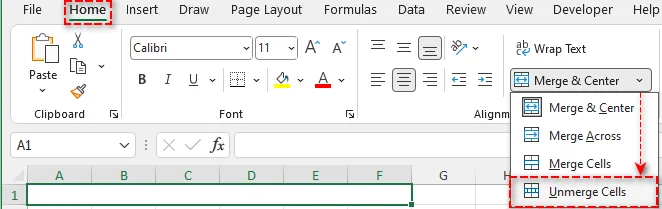
Conseil de pro : Après la défusion, Excel conserve le contenu de la cellule en haut à gauche, laissant les autres cellules vides. Si nécessaire, vous pouvez copier le contenu dans les autres cellules pour plus de cohérence.
Défusionner les cellules à l'aide de la boîte de dialogue Format de cellule
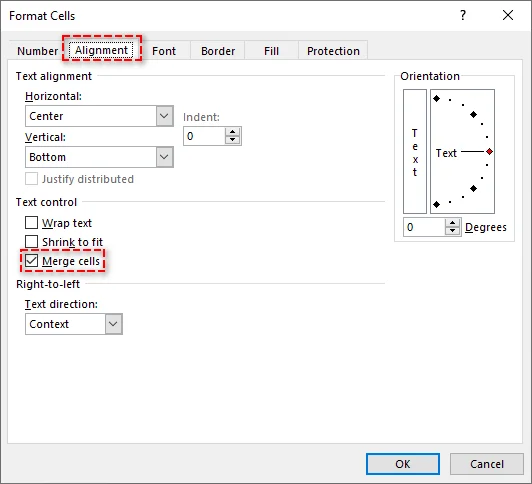
Pour les situations où vous souhaitez plus de contrôle sur la mise en forme des cellules, comme l'alignement du texte, la boîte de dialogue Format de cellule d'Excel offre une autre méthode pour défusionner les cellules. Voici comment procéder étape par étape :
-
Sélectionnez les cellules fusionnées : Cliquez sur la ou les cellules fusionnées que vous souhaitez défusionner.
-
Ouvrez le menu Format de cellule : Faites un clic droit sur la cellule sélectionnée et choisissez Format de cellule.
-
Allez à l'onglet Alignement : Dans la boîte de dialogue, cliquez sur l'onglet Alignement.
-
Décochez Fusionner les cellules : Sous Contrôle du texte, décochez la case Fusionner les cellules.
-
Cliquez sur OK : Les cellules sélectionnées seront maintenant défusionnées.
Cette méthode est utile si vous souhaitez conserver ou ajuster d'autres paramètres de mise en forme lors de la défusion.
Défusionner les cellules à l'aide d'un raccourci clavier
Les raccourcis clavier sont le moyen le plus rapide de défusionner des cellules, en particulier lorsque la vitesse et l'efficacité sont importantes. Voici la séquence de raccourcis pour défusionner rapidement des cellules dans Excel :
-
Sélectionnez les cellules fusionnées : Mettez en surbrillance les cellules fusionnées que vous souhaitez défusionner à l'aide de votre souris ou de votre clavier.
-
Utilisez le raccourci : Appuyez sur Alt + H, puis M, et enfin U. Les cellules sélectionnées se défusionneront instantanément.

Cette méthode élimine le besoin de naviguer dans les menus, ce qui la rend idéale pour les utilisateurs expérimentés qui travaillent fréquemment avec des cellules fusionnées.
Rechercher et défusionner toutes les cellules fusionnées dans Excel
Lorsque vous travaillez avec de grandes feuilles de calcul, trouver manuellement les cellules fusionnées peut être lent. L'outil Rechercher et sélectionner d'Excel vous aide à localiser et à nettoyer rapidement les cellules fusionnées en masse. Suivez ces étapes pour rationaliser le processus :
-
Sélectionnez votre feuille entière : Cliquez sur le petit triangle dans le coin supérieur gauche de la feuille pour sélectionner toute la feuille de calcul.
-
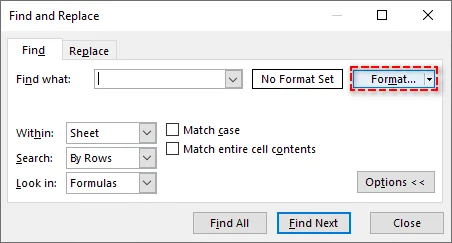
Ouvrez la boîte de dialogue Rechercher et remplacer :
- Allez à l'onglet Accueil, cliquez sur Rechercher et sélectionner dans le groupe Édition, et choisissez Rechercher…
- Ou appuyez sur Ctrl + F pour ouvrir directement la boîte de dialogue.
-
Rechercher toutes les cellules fusionnées :
-
Dans la boîte de dialogue Rechercher, cliquez sur Options pour développer les options de recherche. Cliquez ensuite sur Format.
-
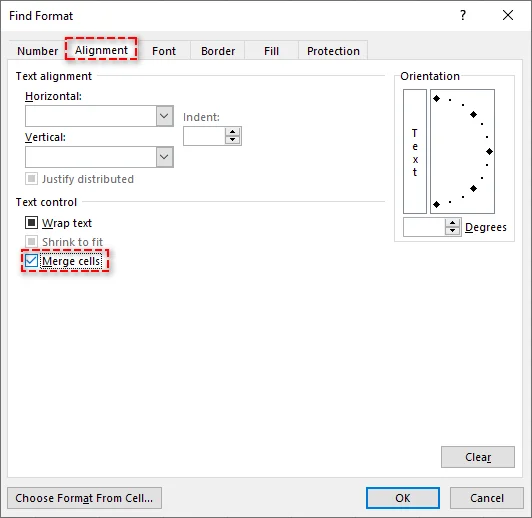
Dans la fenêtre Rechercher un format, allez à l'onglet Alignement, et cochez la case Fusionner les cellules sous Contrôle du texte.
-
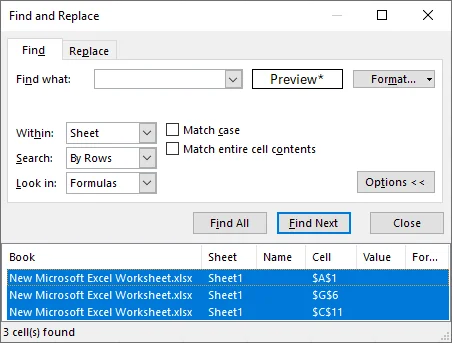
Cliquez sur OK, puis sur Rechercher tout. Excel affichera toutes les cellules fusionnées dans la plage sélectionnée.
-
-
Sélectionner toutes les cellules fusionnées : Appuyez sur Ctrl + A pour sélectionner tous les résultats de la liste, puis fermez la boîte de dialogue Rechercher.
-
Défusionner les cellules : Utilisez l'une des méthodes décrites précédemment pour défusionner toutes les cellules sélectionnées simultanément.
Cette approche est très efficace pour nettoyer de grands ensembles de données ou préparer des fichiers Excel pour l'analyse.
Défusionner les cellules à l'aide de VBA
VBA (Visual Basic for Applications) permet aux utilisateurs d'automatiser le processus de défusion, en particulier pour les tâches répétitives ou la gestion de plusieurs feuilles de calcul. Si vous avez souvent besoin de défusionner des cellules sur différentes feuilles, VBA est un excellent choix.
Voici un script VBA simple pour défusionner toutes les cellules d'une feuille de calcul spécifique :
Sub UnmergeAllCells()
    Dim ws As Worksheet
    Set ws = ThisWorkbook.Sheets("Sheet1")  ' Remplacez par le nom de votre feuille

    ' Parcourir toutes les cellules fusionnées et les défusionner
    Dim cell As Range
    For Each cell In ws.UsedRange
        If cell.MergeCells Then
            cell.UnMerge
        End If
    Next cell
End Sub
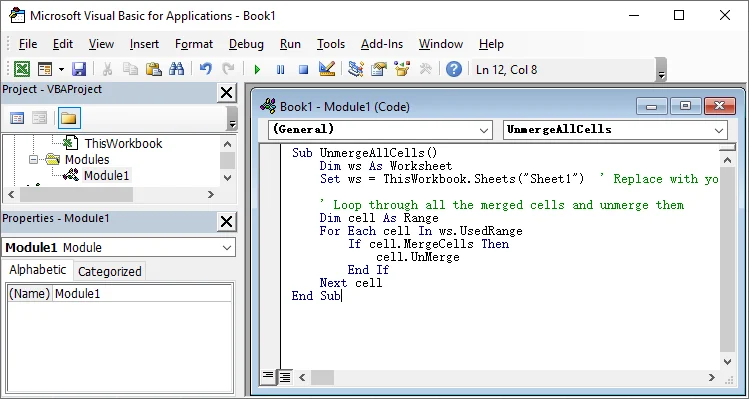
Étapes pour utiliser le script VBA :
- Ouvrez le classeur Excel et appuyez sur Alt + F11 pour ouvrir l'éditeur Visual Basic for Applications.
- Insérez un nouveau module en cliquant sur Insertion > Module.
- Collez le script ci-dessus dans la fenêtre du module.
- Appuyez sur F5 pour exécuter la macro afin de défusionner toutes les cellules de la feuille de calcul.
Pour plus de détails sur la méthode UnMerge utilisée dans ce script VBA, veuillez consulter la documentation officielle de Microsoft : Méthode Range.UnMerge (Excel).
Défusionner les cellules à l'aide de Python
Si vous préférez ne pas utiliser Excel ou VBA, Python offre une solution flexible pour défusionner les cellules par programme. En tirant parti de bibliothèques comme Spire.XLS for Python, vous pouvez facilement créer, modifier et manipuler des fichiers Excel - y compris la fusion et la division de cellules - sans avoir besoin de Microsoft Excel.
Voici un exemple de la façon dont vous pouvez défusionner des cellules dans Excel à l'aide de Python :
-
Installer Spire.XLS :
Tout d'abord, installez la bibliothèque Spire.XLS for Python à partir de PyPI en exécutant la commande suivante :
pip install spire-xls -
Écrire le script Python pour défusionner les cellules :
Une fois la bibliothèque installée, vous pouvez écrire un script Python pour défusionner toutes les cellules d'une feuille de calcul Excel. Voici un exemple simple :
from spire.xls import * # Charger le fichier Excel workbook = Workbook() workbook.LoadFromFile("votre_fichier.xlsx") # Remplacez par le chemin de votre fichier # Obtenir la première feuille de calcul sheet = workbook.Worksheets[0] # Obtenir toutes les cellules fusionnées ranges = sheet.MergedCells # Parcourir chaque plage fusionnée et la défusionner for cell in ranges: cell.UnMerge() # Enregistrer le classeur modifié workbook.SaveToFile("fichier_defusionne.xlsx", ExcelVersion.Version2013) # Enregistrer dans un nouveau fichier workbook.Dispose() # Nettoyer les ressources -
Exécuter le script :
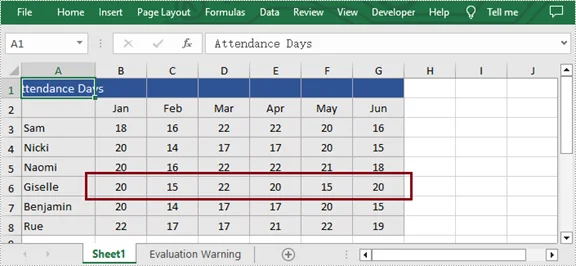
Après avoir écrit le script, exécutez-le simplement. Le script défusionnera toutes les cellules fusionnées de la première feuille de calcul et enregistrera les modifications dans un nouveau fichier Excel.
Pour des techniques supplémentaires comme la défusion de cellules dans une ligne, une colonne ou une plage spécifique, consultez le guide Python complet : Python : Fusionner ou défusionner des cellules dans Excel.
Conclusion : Choisissez la bonne méthode pour défusionner les cellules dans Excel
La défusion des cellules est une tâche cruciale dans Excel pour garder vos données organisées et fonctionnelles. Voici un guide rapide pour vous aider à choisir la meilleure méthode en fonction de vos besoins :
- Solution rapide pour les petites tâches : Utilisez le bouton Fusionner et centrer ou la boîte de dialogue Format de cellule pour défusionner rapidement quelques cellules.
- Défusionner toutes les cellules fusionnées : Utilisez l'outil Rechercher et sélectionner pour localiser et défusionner toutes les cellules fusionnées de votre feuille de calcul en quelques clics.
- Automatiser pour plusieurs feuilles : Utilisez VBA pour automatiser la défusion sur plusieurs feuilles, ce qui vous fait gagner du temps lorsque vous traitez des tâches répétitives.
- Traitement par lots avec Python : Pour gérer plusieurs fichiers Excel ou défusionner des cellules dans de grands ensembles de données, Python offre une solution fiable sans avoir besoin d'installer Excel.
Sélectionnez la méthode qui correspond le mieux à votre flux de travail et rationalisez vos tâches de gestion de données dès aujourd'hui.
FAQ
Q1 : Pourquoi devrais-je défusionner les cellules dans Excel ?
R1 : La défusion des cellules permet de s'assurer que les données peuvent être triées, filtrées et fonctionnent avec des formules, évitant ainsi les problèmes de calcul et d'analyse de données.
Q2 : Quel est le moyen le plus rapide de défusionner des cellules dans Excel ?
R2 : Utilisez le raccourci clavier : appuyez sur Alt + H, puis M, suivi de U pour défusionner instantanément les cellules sélectionnées.
Q3 : Comment défusionner toutes les cellules dans Excel ?
R3 : Utilisez Rechercher et sélectionner pour localiser et défusionner toutes les cellules fusionnées de la feuille de calcul en une seule fois.
Q4 : Comment défusionner des cellules sur plusieurs feuilles dans Excel ?
R4 : Utilisez VBA pour défusionner des cellules dans plusieurs feuilles en exécutant un script simple qui parcourt toutes les feuilles et défusionne les cellules.
Q5 : Puis-je défusionner des cellules automatiquement sans avoir Excel d'installé ?
R5 : Oui. Utilisez Python avec la bibliothèque Spire.XLS pour défusionner automatiquement les cellules d'un ou plusieurs fichiers Excel, le tout sans avoir besoin d'installer Microsoft Excel.
Voir aussi
- Comment copier une feuille de calcul dans Excel (Manuel, VBA & Python)
- Comment supprimer les lignes en double d'Excel - 6 façons simples
- Comment convertir des nombres en texte dans Excel (5 façons simples)
- Convertir Excel en XML : Outils gratuits + Automatisation Python
- 5 méthodes simples pour figer les lignes et les colonnes dans Excel