Dans les feuilles de calcul Excel avec de nombreuses colonnes étroites, le texte d'en-tête long force souvent les lignes à devenir plus hautes ou rend les tableaux plus difficiles à parcourir. Le simple fait de renvoyer à la ligne ou de réduire le texte ne résout pas toujours le problème et peut même réduire la lisibilité. La rotation du texte dans Excel offre une solution plus propre en vous permettant d'afficher des étiquettes verticalement ou en biais, ce qui économise de l'espace tout en gardant votre mise en page claire et professionnelle.
Dans ce guide, vous apprendrez 7 façons pratiques de faire pivoter le texte dans Excel, des outils de formatage intégrés aux solutions automatisées utilisant VBA et Python, afin que vous puissiez choisir la bonne méthode pour chaque scénario.
- Pourquoi faire pivoter le texte dans Excel ?
- Comment faire pivoter le texte dans Excel manuellement
- Comment faire pivoter le texte dans Excel automatiquement
- Meilleures pratiques pour la rotation du texte dans Excel
Lisez aussi :
Comment réduire le texte ou les cellules pour s'adapter au contenu de la cellule
Comment ajouter des filigranes à Excel (4 façons simples)
Pourquoi faire pivoter le texte dans Excel ?
La rotation du texte dans Excel vous aide à :
- Insérer des en-têtes plus longs dans des colonnes étroites sans agrandir la feuille
- Rendre plus de lignes visibles à l'écran, améliorant la lisibilité globale
- Organiser les tableaux de bord et les rapports avec un aspect plus propre et plus professionnel
- Mettre en évidence les étiquettes ou sections clés pour une analyse plus facile
Comment faire pivoter le texte dans Excel manuellement
Excel offre plusieurs moyens intégrés de faire pivoter le texte dans les cellules sans écrire de code. Ces méthodes sont les mieux adaptées pour les tâches de formatage rapides, les petits ensembles de données ou les ajustements de mise en page ponctuels.
Faire pivoter le texte à l'aide de la boîte de dialogue Format de cellule
La boîte de dialogue Format de cellule est l'option la plus flexible pour faire pivoter le texte dans Excel. Elle vous permet de définir un angle exact, ce qui est particulièrement utile pour les mises en page personnalisées ou les orientations d'en-tête non standard.
Étapes :
-
Cliquez sur la cellule contenant le texte que vous souhaitez faire pivoter.
-
Faites un clic droit sur la cellule sélectionnée et choisissez Format de cellule… dans le menu contextuel.
-
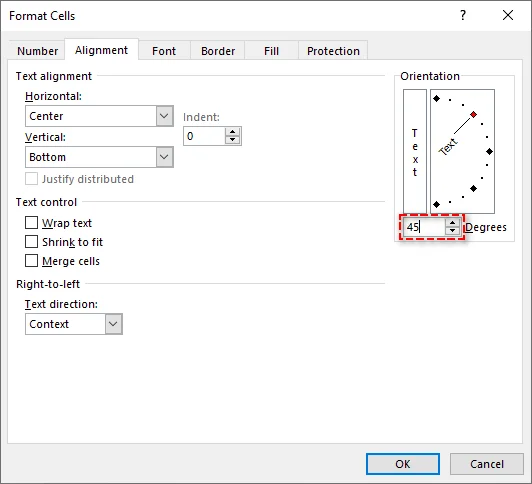
Dans la boîte de dialogue Format de cellule, passez à l'onglet Alignement.
-
Dans la section Orientation, faites glisser le curseur de rotation ou entrez une valeur entre -90° et 90° dans la zone Degrés.
-
Cliquez sur OK pour faire pivoter le texte.
Faire pivoter le texte à l'aide du ruban (onglet Accueil)
Le ruban offre un moyen pratique de faire pivoter le texte à l'aide de styles d'orientation prédéfinis. Cette méthode est idéale pour les utilisateurs qui souhaitent des résultats rapides sans ajuster les angles personnalisés.
Étapes :
-
Mettez en surbrillance la cellule contenant le texte que vous souhaitez faire pivoter.
-
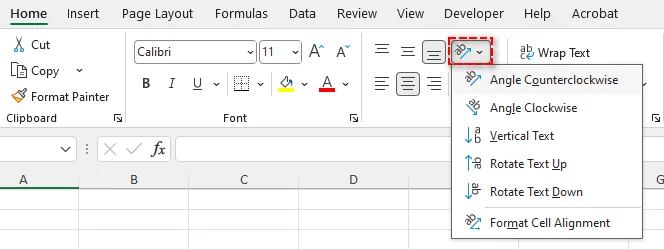
Sur le ruban Excel, allez dans l'onglet Accueil.
-
Dans le groupe Alignement, cliquez sur l'icône Orientation (affichée comme un symbole "ab" incliné).
-
Dans le menu déroulant, sélectionnez un style prédéfini tel que Rotation du texte vers le haut, Rotation du texte vers le bas ou Texte vertical.
Utiliser les raccourcis clavier pour faire pivoter le texte
Pour les utilisateurs qui préfèrent la navigation au clavier, les raccourcis offrent un moyen plus rapide de faire pivoter le texte dans Excel. Cette méthode est particulièrement utile pour formater rapidement des en-têtes, des tableaux ou des tableaux de bord sans ouvrir de boîtes de dialogue supplémentaires.
Touches de raccourci pour faire pivoter le texte dans Excel :
- ALT > H > F > Q > L : Faire pivoter le texte dans le sens des aiguilles d'une montre
- ALT > H > F > Q > O : Faire pivoter le texte dans le sens inverse des aiguilles d'une montre
- ALT > H > F > Q > V : Faire pivoter le texte verticalement
- ALT > H > F > Q > U : Faire pivoter le texte vers le haut
- ALT > H > F > Q > D : Faire pivoter le texte vers le bas
Étapes :
- Sélectionnez la cellule ou la plage que vous souhaitez faire pivoter.
- Appuyez sur l'un des raccourcis clavier ci-dessus en séquence pour appliquer la rotation de texte souhaitée.
- Le texte pivote immédiatement en fonction du raccourci sélectionné.
Faire pivoter le texte avec une zone de texte
Les zones de texte vous permettent de faire pivoter le texte indépendamment du formatage des cellules. Cette méthode est utile lorsque le texte doit être positionné librement ou placé au-dessus de graphiques et de formes.
Étapes :
-
Allez dans l'onglet Insertion et cliquez sur Zone de texte.
-
Cliquez et faites glisser sur la feuille de calcul pour créer la zone de texte.
-
Tapez le texte souhaité à l'intérieur de la zone de texte.
-
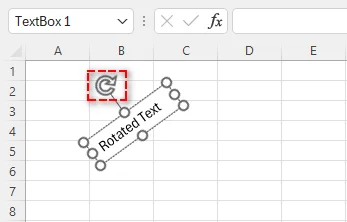
Sélectionnez la zone de texte, puis faites glisser la poignée de rotation en haut pour la faire pivoter à n'importe quel angle.
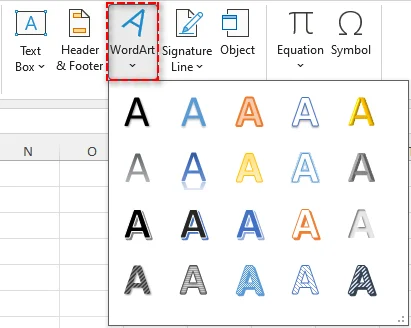
Faire pivoter le texte avec WordArt
WordArt est conçu à des fins décoratives, mais il peut également être utilisé pour faire pivoter du texte dans Excel tout en appliquant des effets visuels tels que des contours, des couleurs ou des transformations.
Étapes :
-
Allez dans Insertion > WordArt et choisissez un style.
-
Remplacez le texte de l'espace réservé par le vôtre.
-
Cliquez sur le WordArt pour activer les options de formatage.
-
Faites glisser la poignée de rotation ou utilisez l'onglet Format de la forme pour définir les valeurs de rotation.
WordArt fonctionne mieux pour les en-têtes, les étiquettes de section ou les fichiers Excel de style présentation.
Comment faire pivoter le texte dans Excel automatiquement
Pour les ensembles de données plus volumineux ou les tâches répétées, l'automatisation de la rotation du texte à l'aide de VBA ou de Python est beaucoup plus efficace que les méthodes manuelles.
Faire pivoter le texte avec VBA
VBA (Visual Basic pour Applications) fournit un moyen intégré d'automatiser la rotation du texte directement dans Excel. Cette méthode est idéale lorsque la rotation du texte doit être appliquée de manière dynamique en fonction des actions de l'utilisateur, des conditions de la feuille de calcul ou de règles prédéfinies dans un classeur.
Étapes pour faire pivoter le texte dans Excel à l'aide de VBA :
-
Appuyez sur Alt + F11 pour ouvrir l'éditeur VBA.
-
Dans l'éditeur, cliquez sur Insertion > Module pour créer un nouveau module.
-
Ajoutez le code VBA suivant pour faire pivoter automatiquement le texte dans les cellules sélectionnées :
Sub RotateText()
    Dim rng As Range
    Set rng = Selection

    ' Faire pivoter le texte pour toutes les cellules sélectionnées
    rng.Orientation = 45
End Sub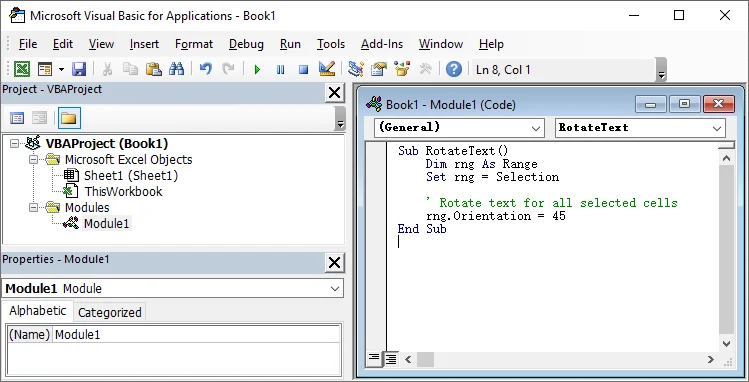
-
Fermez l'éditeur, appuyez sur Alt + F8, sélectionnez RotateText et cliquez sur Exécuter.
Conseil : Une fois créée, cette macro peut être réutilisée à tout moment. Vous pouvez également la modifier pour cibler une plage spécifique ou l'attribuer à un bouton du ruban pour un accès plus rapide.
Référence : Propriété Range.Orientation (Excel)
Faire pivoter le texte avec Python
L'automatisation Python est bien adaptée à la rotation de texte dans les fichiers Excel à grande échelle, par exemple lors du traitement de plusieurs classeurs ou de l'application d'un formatage cohérent dans le cadre d'un flux de travail de traitement de données. Cette approche s'exécute sans interaction manuelle avec Excel, ce qui la rend idéale pour les opérations par lots, les scripts automatisés et les environnements côté serveur où Excel n'est pas ouvert de manière interactive.
À l'aide de bibliothèques comme Spire.XLS pour Python, vous pouvez faire pivoter le texte par programme sur plusieurs feuilles de calcul et enregistrer automatiquement les fichiers mis à jour.
Étapes pour faire pivoter le texte dans Excel à l'aide de Python :
-
Installez la bibliothèque Spire.XLS pour Python depuis PyPI :
pip install spire.xls -
Écrivez le script Python pour faire pivoter automatiquement le texte dans la cellule spécifiée :
from spire.xls import * # Charger le fichier Excel workbook = Workbook() workbook.LoadFromFile("example.xlsx") # Accéder à la première feuille de calcul sheet = workbook.Worksheets[0] # Faire pivoter le texte dans la cellule A1 sheet.Range["A1"].Style.Rotation = 45 # Enregistrer le classeur mis à jour workbook.SaveToFile("example_rotated.xlsx", FileFormat.Version2016) workbook.Dispose() -
Enregistrez et exécutez le script.
Conseil : Vous pouvez parcourir plusieurs feuilles ou classeurs pour appliquer la rotation dans des opérations par lots.
Article connexe : Python : Définir l'alignement et l'orientation du texte dans Excel
Meilleures pratiques pour la rotation du texte dans Excel
Après avoir appris les différentes méthodes pour faire pivoter le texte dans Excel, il est important de suivre quelques bonnes pratiques pour vous assurer que votre formatage reste clair et professionnel.
- Utilisez la rotation avec parcimonie : La rotation du texte dans Excel peut aider à ajuster le contenu et à améliorer la mise en page, mais une utilisation excessive peut rendre votre feuille de calcul encombrée et plus difficile à lire.
- Alignez correctement le texte : Après avoir fait pivoter le texte, assurez-vous qu'il est correctement aligné dans la cellule ou le tableau. Vous devrez peut-être ajuster la hauteur des lignes, la largeur des colonnes ou l'alignement du texte pour conserver une apparence soignée.
- Donnez la priorité à la lisibilité : Tenez compte de l'orientation du contenu lors de la rotation du texte. Le texte vertical peut être plus difficile à lire que le texte horizontal, utilisez-le donc principalement pour économiser de l'espace ou pour des besoins de mise en page spéciaux.
Conclusion
La rotation du texte dans Excel aide à gérer l'espace et à améliorer la clarté dans les feuilles de calcul Excel. Pour les ajustements occasionnels, les fonctionnalités de rotation intégrées d'Excel sont généralement suffisantes. Lorsque le formatage doit être appliqué à plusieurs reprises ou sur plusieurs fichiers, l'automatisation VBA et Python offre des solutions plus efficaces et évolutives. Le choix de la bonne approche dépend de la fréquence à laquelle vous devez faire pivoter le texte et de la complexité de votre flux de travail.
FAQ
Q1 : Comment faire pivoter le texte verticalement dans Excel ?
R1 : Vous pouvez utiliser la boîte de dialogue Format de cellule, l'outil Orientation du ruban ou l'automatisation VBA/Python pour faire pivoter le texte verticalement dans Excel.
Q2 : Puis-je faire pivoter le texte automatiquement pour plusieurs feuilles Excel ?
R2 : Oui. En utilisant VBA ou Python, vous pouvez appliquer la rotation sur plusieurs feuilles de calcul ou classeurs en mode batch.
Q3 : Quelle est la différence entre VBA et Python pour la rotation de texte dans Excel ?
R3 : VBA fonctionne à l'intérieur d'Excel et est idéal pour les macros spécifiques au classeur, tandis que Python gère plusieurs fichiers, les opérations par lots et l'automatisation côté serveur sans ouvrir Excel de manière interactive.
Q4 : Puis-je faire pivoter du texte dans Excel sans affecter le formatage des autres cellules ?
R4 : Oui. L'utilisation de zones de texte ou de WordArt permet une rotation indépendante du formatage des cellules.